ในปัจจุบัน เครือข่าย Wireless ไม่ได้มีหน้าที่เพียงแค่ให้ผู้ใช้งานเชื่อมต่ออินเทอร์เน็ต แต่ยังต้องสามารถมองเห็นพฤติกรรมการใช้งาน Application ได้อย่างละเอียด ไม่ว่าจะเป็นการประชุมผ่าน Microsoft Teams, การใช้งาน YouTube, การอัปโหลดไฟล์ขึ้น Cloud หรือแม้แต่ Application ภายในองค์กร การทราบว่าใครกำลังใช้งานอะไร และใช้งานมากแค่ไหน เป็นสิ่งสำคัญต่อการวางแผน Bandwidth และการแก้ไขปัญหา Performance
บน Cisco Catalyst 9800 Series Wireless Controller (WLC9800) มีฟีเจอร์ที่ชื่อว่า Application Visibility and Control (AVC) ซึ่งช่วยให้ผู้ดูแลระบบสามารถตรวจสอบและจัดการทราฟฟิกตามประเภทของ Application ได้ โดยอาศัยเทคโนโลยี Deep Packet Inspection และ NBAR2 ในการจำแนกประเภททราฟฟิก
การเปิดใช้งาน AVC จะช่วยให้เราสามารถ:
- ดูสถิติการใช้งานแยกตาม Application
- วิเคราะห์ว่า Application ใดใช้ Bandwidth สูง
- นำข้อมูลไปกำหนด QoS Policy ได้แม่นยำขึ้น
- ตรวจสอบปัญหาเครือข่ายจากมุมมองของ Application ไม่ใช่แค่ระดับ IP
อย่างไรก็ตาม การเปิดใช้งาน AVC ควรทำอย่างมีการวางแผน โดยเฉพาะในระบบที่มีผู้ใช้งานจำนวนมาก เนื่องจากฟีเจอร์นี้จะมีผลต่อการประมวลผลของ Controller
บทความนี้จะอธิบายขั้นตอนการเปิดใช้งาน Application Visibility and Control (AVC) บน Cisco WLC9800 โดยวิธีการมีขั้นตอนนี้
1. การตั้งค่า AVC
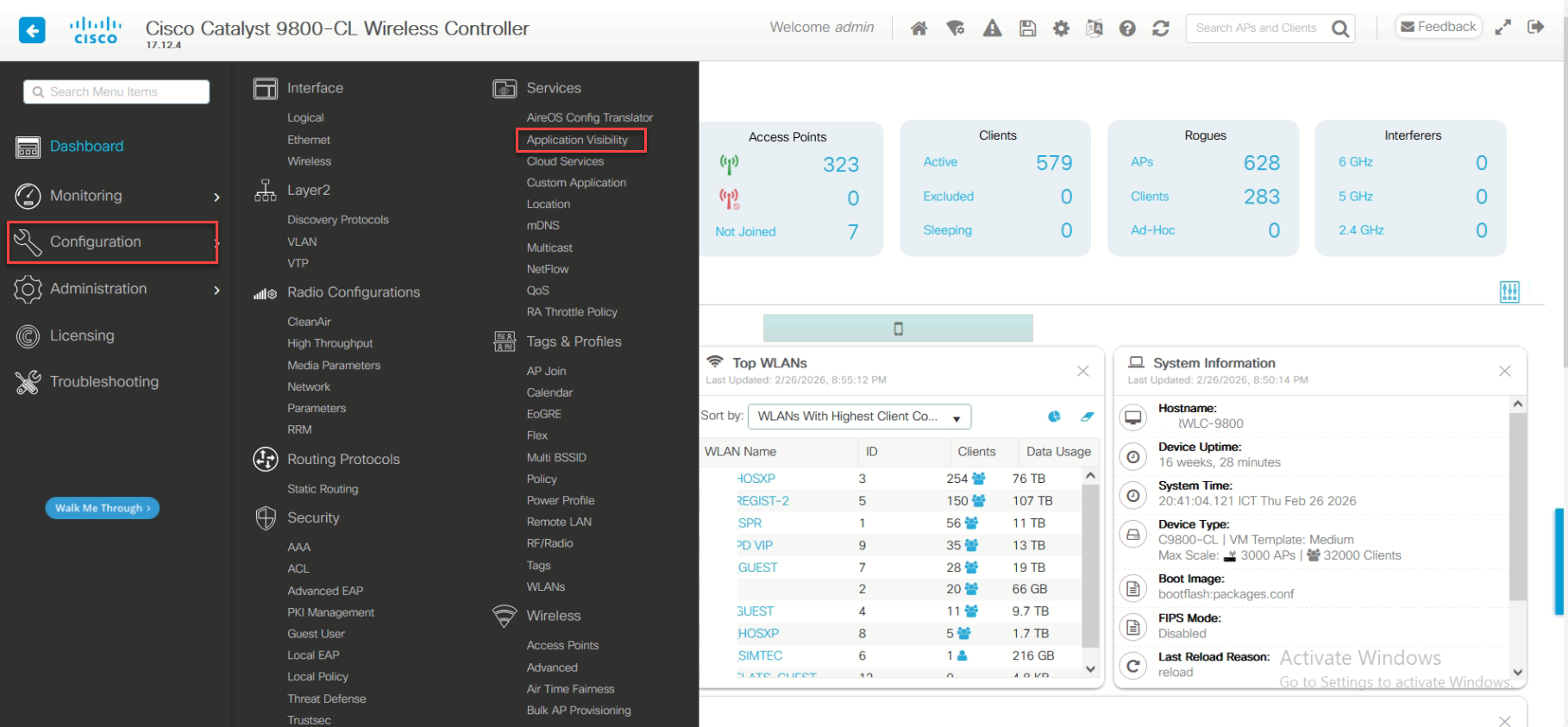
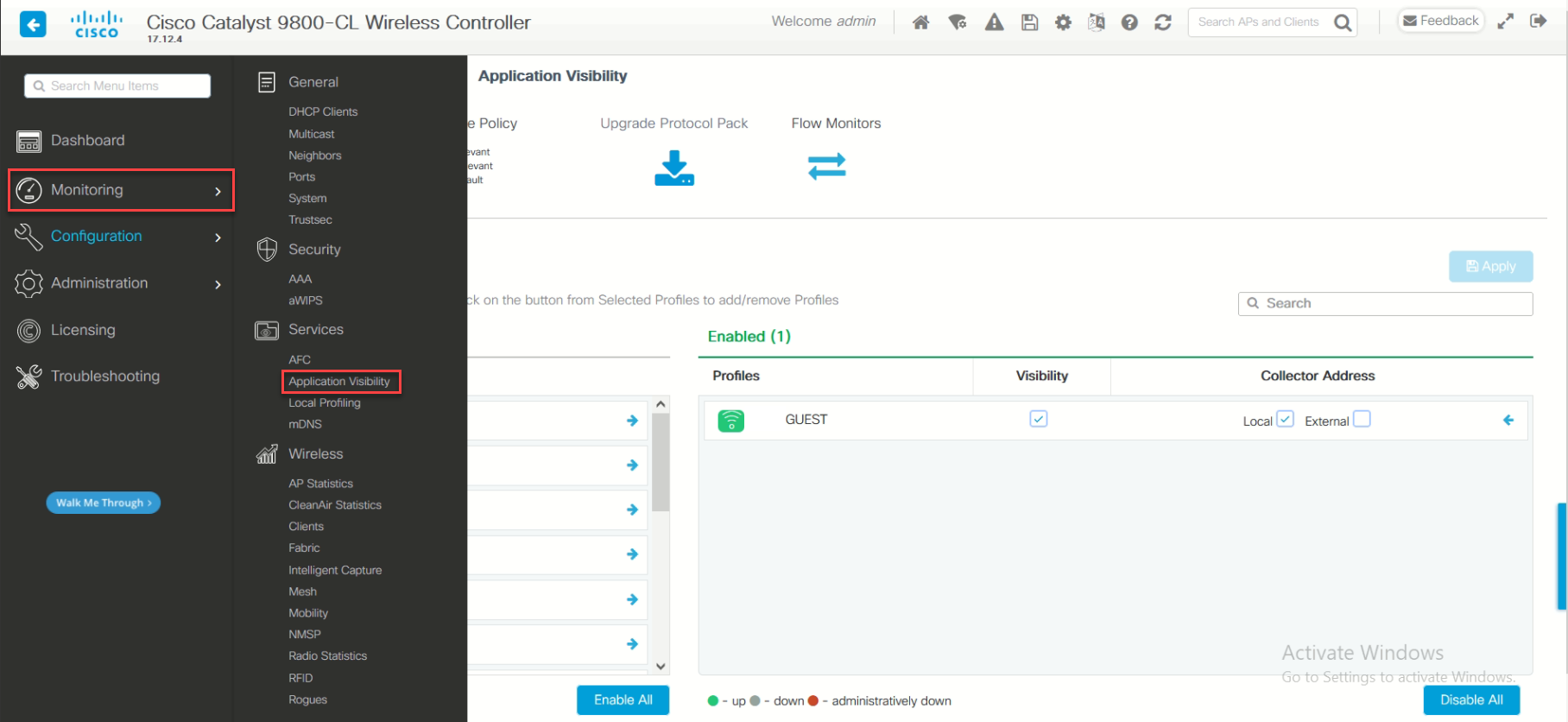
ไปที่เมนู Configuration > Services> Application Visibility
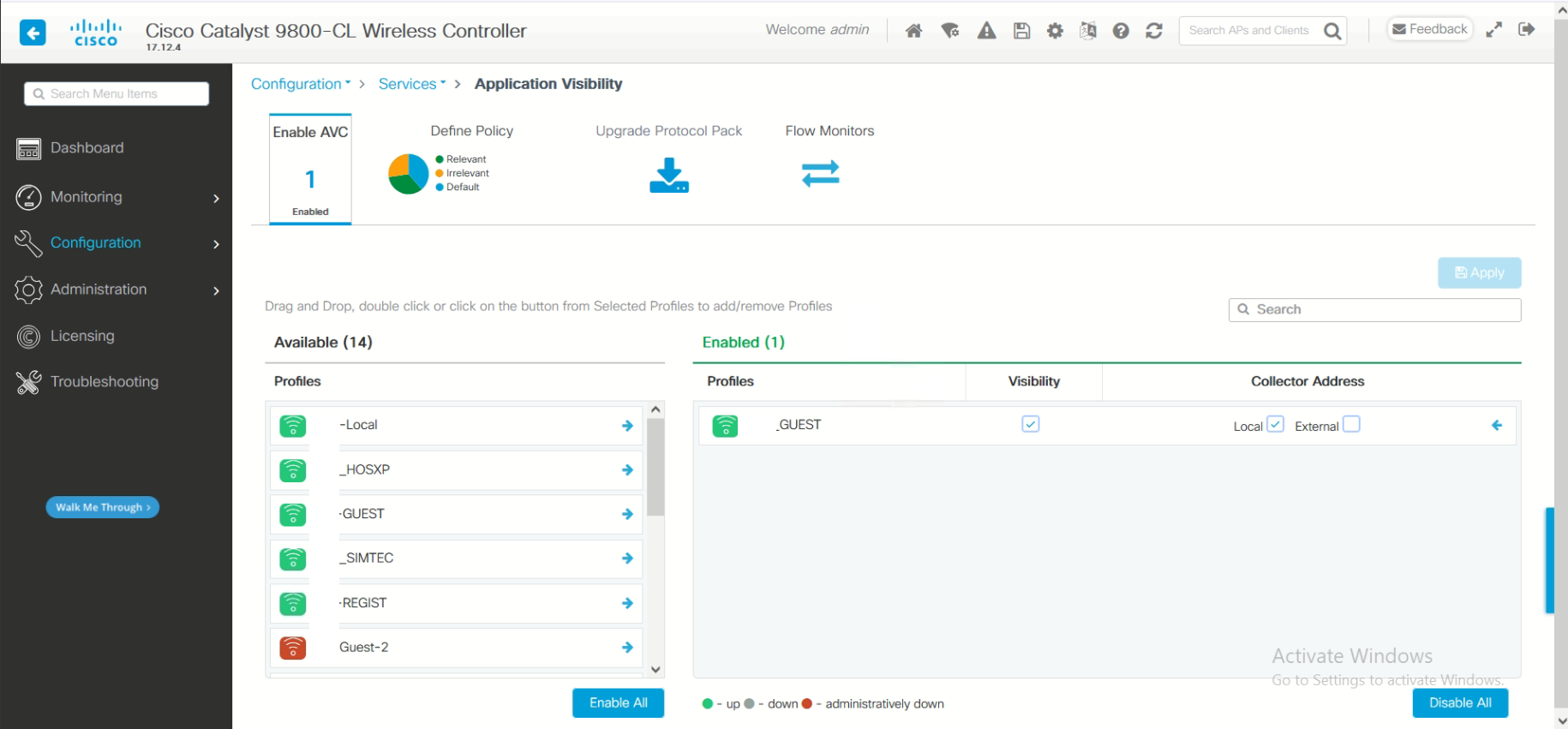
2. การเปิด AVC ทำได้โดยการเลือก SSID ให้อยู่ในสถานะ Enabled
3. การตรวจสอบการใช้งาน AVC
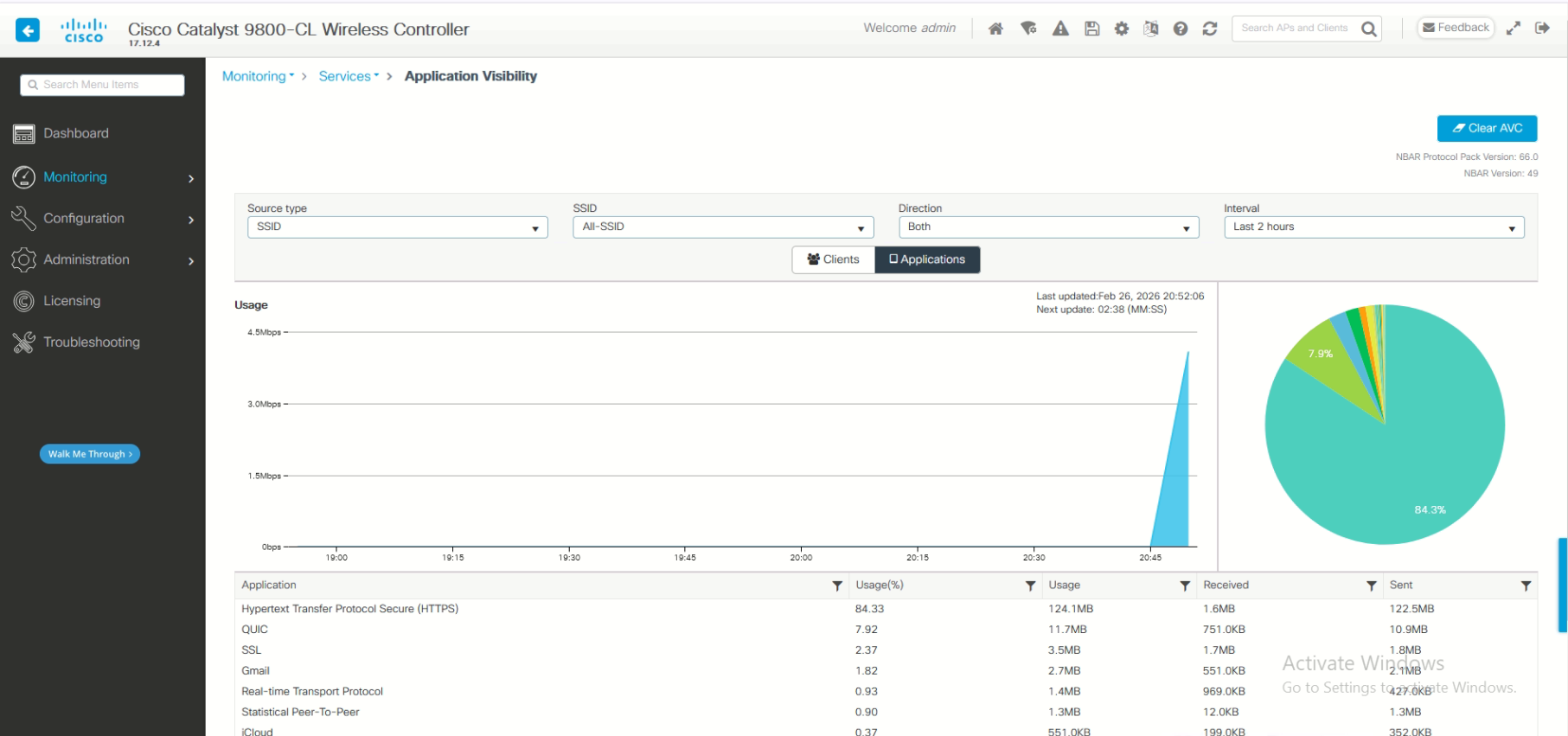
ไปที่เมนู Monitor > Application Visibility
– จะเห็นว่า WLC จะแสดงผลการใช้งานของ Application ตามการใช้งานที่เกิดขึ้นในระบบ
4. การควบคุม Traffic ของ Application
การควบคุม Application (เช่น การ Mark, Drop หรือ Rate Limit) หรือควบคุมทราฟฟิก ให้ทำการกำหนดค่า AVC ร่วมกับ QoS Policy เพื่อทำการ Mark, Drop หรือ Rate Limit สำหรับ Application เช่น Block Bittorrent และ ให้ความสำคัญกับ Voice and Video สามารถทำได้ดังนี้
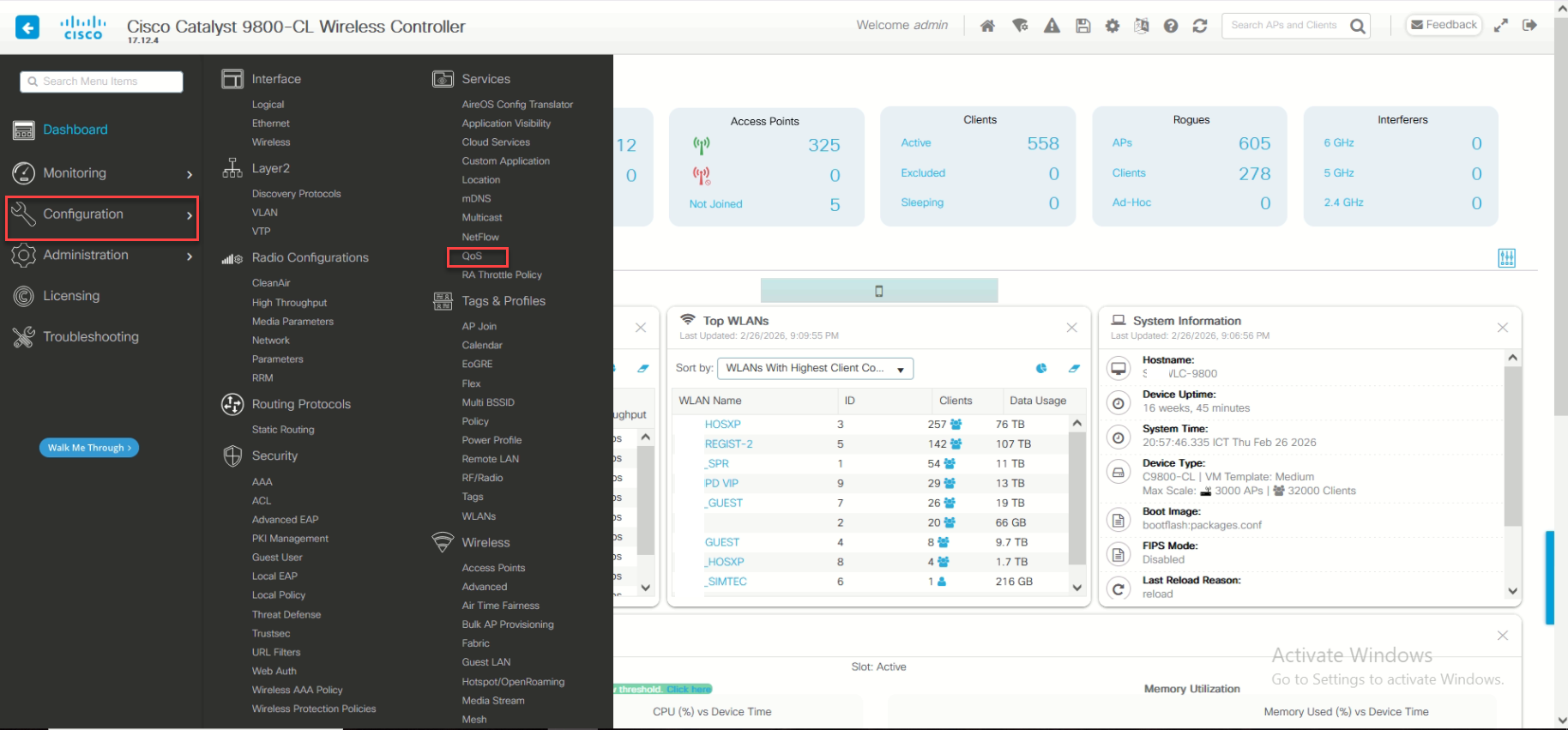
– ไปที่เมนู Configuration>Services>QoS และ Click ปุ่ม Add
กำหนด Policy ตาม Category ตามที่ต้องการ
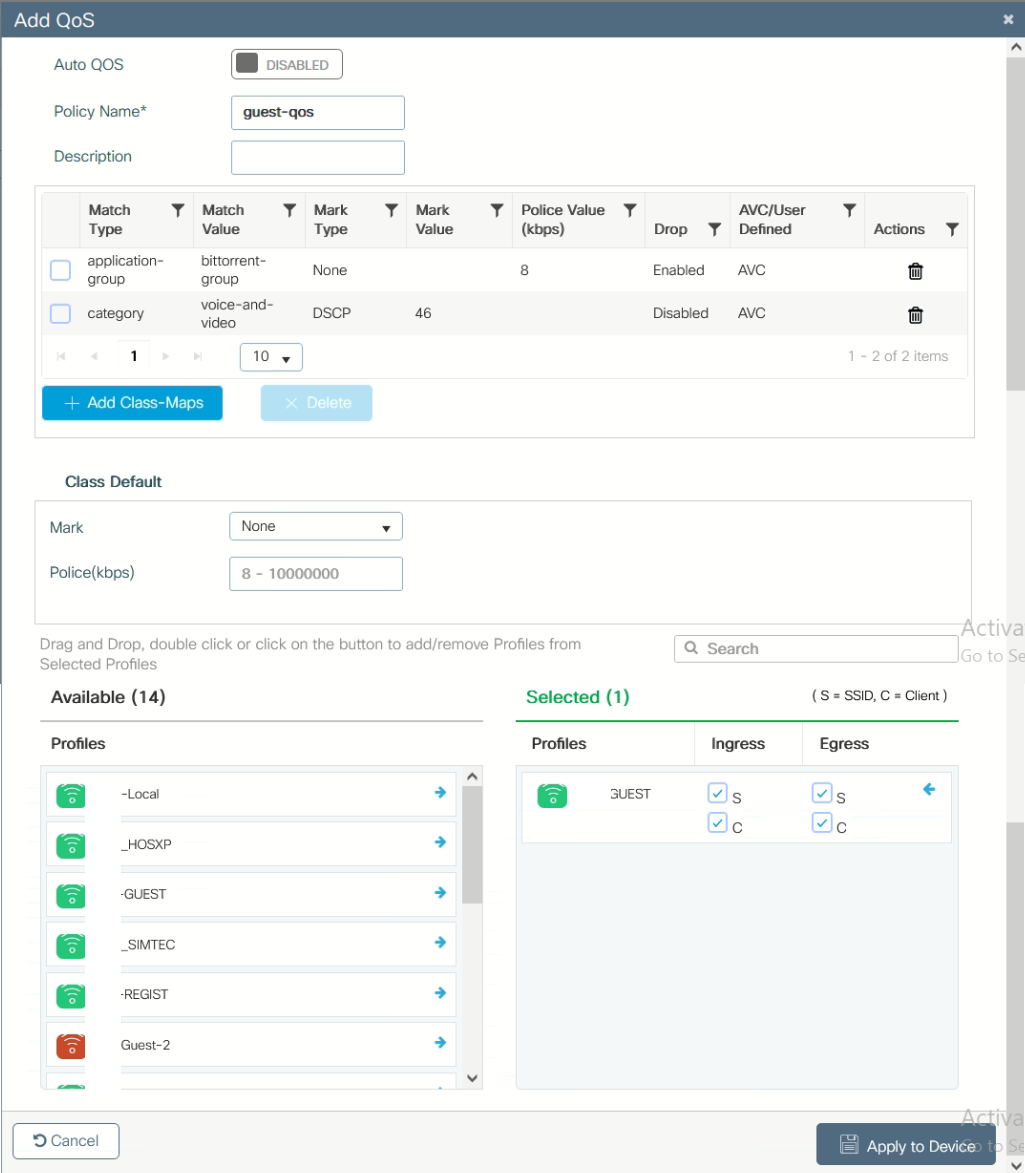
เมื่อทดสอบเข้าใช้งาน SSID ที่ใช้ Policy ที่เราได้ตั้งไว้จะเห็นว่า Wireless LAN Controller ได้ทำงานตาม Policy ที่เราได้ตั้วค่าเอาไว้