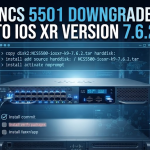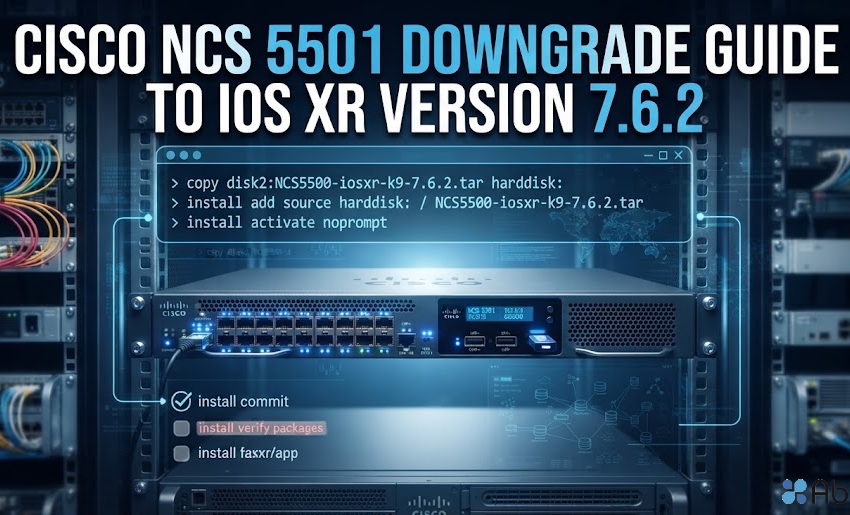
Downgrade Cisco NCS 5501 เป็น IOS XR 7.6.2
คู่มือทีละขั้นตอน พร้อมคำอธิบายว่าแต่ละคำสั่งทำอะไร ทำไมต้องทำ และควรตรวจสอบอะไรต่อ
บทความนี้อธิบายขั้นตอนการ downgrade ซอฟต์แวร์ของ Cisco NCS 5501 ให้กลับมาใช้ IOS XR 7.6.2 โดยใช้ไฟล์ติดตั้งชื่อ NCS5500-iosxr-k9-7.6.2.tar และกลไก Install Manager ของ IOS XR ซึ่งแบ่งงานเป็นช่วง ได้แก่ เตรียมไฟล์ (add) → เตรียมแพ็กเกจ (prepare) → สลับเวอร์ชัน (activate) → ยืนยันถาวร (commit)
ภาพรวมขั้นตอน
| ลำดับ | คำสั่งหลัก | ทำอะไร | ต้อง reload ไหม |
|---|---|---|---|
| 1 | copy |
คัดลอกไฟล์ติดตั้งเข้า harddisk | ไม่ |
| 2 | install add |
นำเข้าไฟล์ติดตั้งสู่ระบบ | ไม่ |
| 3 | install prepare |
เตรียมแพ็กเกจให้พร้อมก่อน activate | ไม่ |
| 4 | install activate |
สลับไปใช้เวอร์ชันใหม่ | ใช่ |
| 5 | install commit |
ยืนยันให้เวอร์ชันนี้เป็นค่าถาวร | ไม่ |
| 6 | install verify / install remove |
ตรวจความสมบูรณ์และล้างไฟล์เก่า | ไม่ |
| 7 | cfs check / show hw-module fpd |
ตรวจ config และเฟิร์มแวร์ฮาร์ดแวร์ | ไม่ |
เตรียมตัวก่อนเริ่มงาน (Pre-check)
ก่อนเริ่ม ควรตรวจสอบและเก็บข้อมูลสถานะปัจจุบันไว้ โดยเฉพาะงานที่ต้องผ่าน change management เช่น งานของธนาคาร มหาวิทยาลัย หรือหน่วยงานรัฐ
- บันทึกสถานะปัจจุบัน ด้วย
show version,show platformและshow install active summaryเพื่อใช้เปรียบเทียบหลังทำงาน - สำรอง configuration เช่น เก็บผลจาก
show running-configเป็นไฟล์ หรือ copy ไปยัง server ภายนอก - ตรวจพื้นที่ harddisk ให้เพียงพอสำหรับไฟล์ .tar และแพ็กเกจที่แตกออกมา โดยตรวจด้วย
dir harddisk: - ตรวจความสมบูรณ์ของไฟล์ เทียบ MD5 กับค่าที่ Cisco ระบุ เช่น
show md5 file /harddisk:/NCS5500-iosxr-k9-7.6.2.tar - ตรวจความเข้ากันได้ของ config อ่าน release notes และข้อจำกัดของเวอร์ชันเป้าหมาย เพราะคำสั่งบางตัวจากเวอร์ชันใหม่อาจไม่รองรับ
- เตรียมการเข้าถึงอุปกรณ์ แนะนำให้ต่อ console โดยตรง เพราะระหว่าง reload จะไม่สามารถใช้ SSH ได้
- เตรียม rollback plan ระบุว่าจะกลับไปเวอร์ชันเดิมอย่างไร และต้องใช้เวลาเท่าไร
ขั้นตอนที่ 1: คัดลอกไฟล์ติดตั้งเข้า harddisk
copy disk2:NCS5500-iosxr-k9-7.6.2.tar harddisk:
ทำอะไร: คัดลอกไฟล์ติดตั้งจากอุปกรณ์เก็บข้อมูลภายนอก (disk2: ซึ่งโดยทั่วไปคือ USB) ไปยังดิสก์ภายในของเราเตอร์ (harddisk:)
ทำไมต้องทำ: Install Manager ทำงานได้สะดวกและเสถียรกว่าเมื่อไฟล์อยู่ในดิสก์ภายใน และไม่ต้องกังวลว่า USB จะถูกถอดระหว่างติดตั้ง
สิ่งที่จะเห็น: ระบบจะถามชื่อไฟล์ปลายทาง เช่น Destination filename [/harddisk:/NCS5500-iosxr-k9-7.6.2.tar]? กด Enter เพื่อใช้ชื่อเดิม จากนั้นรอจนมีข้อความสรุปว่าคัดลอกสำเร็จ
ขั้นตอนที่ 2: นำเข้าไฟล์ติดตั้งสู่ระบบ (install add)
install add source harddisk:/ NCS5500-iosxr-k9-7.6.2.tar
ทำอะไร: สั่งให้ Install Manager อ่านไฟล์ .tar และแตกแพ็กเกจมาเก็บไว้ในระบบ ขั้นตอนนี้ยังไม่ได้เปลี่ยนเวอร์ชันที่ใช้งานอยู่
จุดสังเกตเรื่องไวยากรณ์: รูปแบบคำสั่งคือ install add source <ตำแหน่งโฟลเดอร์> <ชื่อไฟล์> จึงมีช่องว่างคั่นระหว่าง harddisk:/ กับชื่อไฟล์
สิ่งที่จะเห็น: ระบบอาจตอบว่า Install operation 4 started ให้จด Operation ID ที่ได้รับ เพราะต้องใช้ในขั้นตอนถัดไป
ตรวจความคืบหน้า
show install request
รันคำสั่งนี้ซ้ำเพื่อตรวจสถานะ เช่น 30% complete รอจน operation เสร็จสมบูรณ์ก่อนทำขั้นตอนต่อไป
ขั้นตอนที่ 3: เตรียมแพ็กเกจ (install prepare)
install prepare id 4
ทำอะไร: นำชุดแพ็กเกจจาก Operation ID ที่ได้จากขั้นตอน add มาตรวจสอบและเตรียมไว้ก่อนสลับเวอร์ชัน
ทำไมต้องมีขั้นตอนนี้: ช่วยตรวจพบปัญหา เช่น แพ็กเกจไม่ครบหรือขัดแย้งกัน ก่อนถึงช่วงที่ต้อง reload โดยระหว่างเตรียมอุปกรณ์ยังให้บริการตามปกติ
ระบบจะสร้าง Operation ใหม่ ให้ตรวจว่ารายการแพ็กเกจเป็นเวอร์ชัน r762 ซึ่งตรงกับ IOS XR 7.6.2 ตัวอย่างแพ็กเกจ ได้แก่
ncs5500-mini-x-7.6.2— แพ็กเกจหลักของระบบปฏิบัติการncs5500-ospf,ncs5500-isis,ncs5500-eigrp— โปรโตคอล routingncs5500-mpls,ncs5500-mpls-te-rsvp— MPLS และ traffic engineeringncs5500-mcast— multicastncs5500-mgbl— ระบบจัดการและ monitoringncs5500-k9sec— ฟีเจอร์ด้านความปลอดภัยและการเข้ารหัสncs5500-li,ncs5500-lictrl— lawful intercept และการควบคุมไลเซนส์
ตรวจว่าแพ็กเกจตรงกับเวอร์ชันเป้าหมาย และรอให้ operation เสร็จก่อน โดยตรวจสอบด้วย show install request
ขั้นตอนที่ 4: สลับเวอร์ชัน (install activate)
install activate nopromptnoprompt คืออะไร: ใช้ข้ามคำถามยืนยัน (Y/N) ของระบบ เหมาะกับการรันตามสคริปต์หรือ runbook แต่เมื่อสั่งแล้ว ระบบอาจเริ่ม reload โดยไม่ถามยืนยันอีก
สิ่งที่จะเห็นตามลำดับ:
- ระบบรายงานความคืบหน้า เช่น
20% completeและUpdating XR master software profile - ระบบแจ้งว่า operation เสร็จ และทั้งระบบจะ reload เพื่อให้การติดตั้งเสร็จสมบูรณ์
- ระบบสำรอง configuration ก่อน reload โดยอาจแสดง
Preparing system for backupและBACKUP HAS COMPLETED SUCCESSFULLY - ระบบหยุด service ต่าง ๆ แล้วจึง reload
ข้อความเตือนระหว่าง reload: บันทึกต้นฉบับพบข้อความลักษณะ CPU Board ERR_CORR / ERR_FATAL / ERR_NONFATAL ... interrupt reported. No action required ในช่วงระบบกำลังปิดตัว หากพบข้อความลักษณะนี้ต่อเนื่องหลังเครื่องบูตกลับมาแล้ว ควรตรวจสอบเพิ่มเติม
รอให้เครื่องบูตกลับมาครบ ซึ่งอาจใช้เวลาหลายนาที แล้วจึงเริ่มตรวจสอบสถานะ
ขั้นตอนที่ 5: ตรวจสอบหลังเครื่องกลับมา
show version
show platform
show install active summary
show install committed summary| คำสั่ง | ใช้ตรวจอะไร | ผลที่ควรเห็น |
|---|---|---|
show version |
เวอร์ชัน IOS XR ที่กำลังรัน | 7.6.2 |
show platform |
สถานะการ์ดและโหนดทั้งหมด | โหนดสำคัญเป็น IOS XR RUN |
show install active summary |
แพ็กเกจที่กำลังใช้งาน | แพ็กเกจเป็น r762 |
show install committed summary |
แพ็กเกจที่ถูก commit สำหรับการบูตครั้งถัดไป | ตรวจสอบสถานะก่อน commit ตามผลที่อุปกรณ์แสดง |
ตรวจสอบชุด active และ committed แยกกัน ชุด active คือชุดที่กำลังใช้งาน ส่วน committed คือชุดที่บันทึกไว้ สำหรับการบูตครั้งถัดไป ก่อน commit ควรตรวจให้แน่ใจว่าอุปกรณ์และบริการสำคัญทำงานปกติ
ขั้นตอนที่ 6: ยืนยันให้เป็นค่าถาวร (install commit)
install commit
คำสั่งนี้ยืนยันให้ชุดแพ็กเกจที่ active อยู่เป็นชุดถาวร เพื่อให้การ reload ครั้งต่อไปยังคงบูตด้วยเวอร์ชันที่ติดตั้ง
ควร commit เมื่อไหร่: หลังตรวจแล้วว่าเครื่องทำงานปกติ ทั้ง interface, routing neighbor, MPLS/VPN และ service ที่ลูกค้าใช้งานอยู่ ก่อน commit ยังมีโอกาสกลับไปใช้ ชุดที่ committed ไว้เดิมได้ หากพบปัญหา แต่หลัง commit แล้ว การกลับเวอร์ชันเดิมต้องทำกระบวนการติดตั้งใหม่
เรื่อง log เกี่ยวกับ Smart License
บันทึกต้นฉบับพบข้อความ เช่น LICENSE-SMART_LIC-3-COMM_FAILED และ AUTH_RENEW_FAILED ซึ่งแจ้งว่าติดต่อ Cisco Smart Software Manager (CSSM) ไม่ได้ ข้อความนี้เกี่ยวกับการสื่อสารของ Smart Licensing ไม่ได้แปลว่าการ install ล้มเหลวโดยอัตโนมัติ ควรตรวจสอบ routing, การเชื่อมต่อ CSSM และการตั้งค่า license ตามนโยบายของหน่วยงาน
ขั้นตอนที่ 7: ตรวจความสมบูรณ์และล้างไฟล์เก่า
install verify packages
install remove inactive all
install verify packages— ตรวจความสมบูรณ์ของไฟล์แพ็กเกจที่ติดตั้งอยู่install remove inactive all— ลบแพ็กเกจที่ไม่ได้ใช้งานเพื่อคืนพื้นที่ดิสก์
ขั้นตอนที่ 8: ตรวจ Configuration และเฟิร์มแวร์ฮาร์ดแวร์
cfs check
show hw-module fpd
cfs check— ตรวจความสอดคล้องของ Configuration File System หากพบความผิดปกติ ระบบจะแจ้งผลให้ตรวจสอบshow hw-module fpd— แสดงสถานะ FPD (Field Programmable Device) ซึ่งเป็นเฟิร์มแวร์ของอุปกรณ์ฮาร์ดแวร์ เช่น FPGA และชิปควบคุมต่าง ๆ
สถานะ CURRENT หมายถึงตรงกับเวอร์ชันที่ซอฟต์แวร์ต้องการ หากพบสถานะอื่น เช่น NEED UPGD ให้ตรวจเอกสาร Cisco สำหรับ IOS XR 7.6.2 ก่อนดำเนินการ และวางแผน maintenance window หากการอัปเดตต้อง reload เพิ่ม
ปัญหาที่พบบ่อยและแนวทางแก้
| อาการ | สาเหตุที่เป็นไปได้ | แนวทางตรวจสอบ |
|---|---|---|
install add ล้มเหลว |
พื้นที่ดิสก์ไม่พอ ไฟล์เสียหาย หรือชื่อ/path ผิด | ตรวจ dir harddisk: ตรวจ MD5 และตรวจรูปแบบคำสั่ง |
install prepare ใช้ ID ไม่ถูก |
ใช้ Operation ID ผิด | ตรวจ ID จาก show install log หรือ show install request |
| Activate แล้วเครื่องขึ้นมาไม่ปกติ | ปัญหาจากเวอร์ชันหรือ config ไม่เข้ากัน | หากยังไม่ commit ให้ตรวจ rollback plan และ log ของระบบ |
show platform มีโหนดไม่ขึ้น IOS XR RUN |
ระบบยังบูตไม่เสร็จ หรือมีปัญหาฮาร์ดแวร์ | รอสักครู่แล้วตรวจซ้ำ หากยังผิดปกติให้ตรวจ log และ FPD |
| Config บางส่วนหายหรือเกิด error | คำสั่งนั้นไม่รองรับในเวอร์ชันที่ downgrade | เทียบกับ config ที่สำรองไว้ แล้วปรับให้เข้ากับ 7.6.2 |
| Smart License ติดต่อ CSSM ไม่ได้ | อุปกรณ์ไม่มีเส้นทางไปยัง CSSM หรือการตั้งค่าไม่ถูกต้อง | ตรวจ routing, DNS, proxy และค่า call-home ตามรูปแบบ license ที่ใช้งาน |
เช็กลิสต์สรุปสำหรับนำไปใช้จริง
ก่อนเริ่มงาน
- ขออนุมัติ change request และกำหนด maintenance window
- สำรอง config และบันทึก
show versionกับshow platform - ตรวจพื้นที่ harddisk และ MD5 ของไฟล์ .tar
- เตรียม console และ rollback plan
ระหว่างทำงาน
- copy →
install add→ ตรวจshow install requestจนเสร็จ - รัน
install prepare id <ID>และตรวจรายการแพ็กเกจเป็น r762 - รัน
install activate nopromptแล้วรอเครื่องบูตกลับมา
หลังเครื่องกลับมา
- ตรวจ
show version,show platformและshow install active summary - ตรวจ neighbor, interface, routing และ service สำคัญ
- รัน
install commitหลังยืนยันว่าระบบทำงานปกติ - รัน
install verify packages - รัน
install remove inactive allเมื่อมั่นใจว่าไม่ต้อง rollback - รัน
cfs checkและshow hw-module fpd - บันทึกผลและปิด change
สรุป
หัวใจของการ downgrade NCS 5501 ด้วย Install Manager คือแบ่งงานเป็นช่วง และตรวจสอบผลในแต่ละขั้น ช่วง add และ prepare ทำได้ขณะอุปกรณ์ให้บริการ ส่วน activate เป็นจุดที่ต้อง reload และ commit เป็นจุดที่ยืนยันว่าจะใช้ เวอร์ชันนี้ถาวร ควรตรวจระบบและบริการสำคัญก่อน commit รวมถึงตรวจ config และ FPD หลังทำงานเสร็จ
“`บทความเพิ่มเติม : https://www.cisco.com/c/en/us/td/docs/iosxr/ncs5500/system-setup/711x/configuration/guide/b-system-setup-cg-ncs5500-711x.pdf