จากประสบการณ์ที่ผมได้มีโอกาสดูแลงานเกี่ยวกับ Cisco ISE มา และทราบมาว่ารหัสผ่านของตัว Cisco ISE ที่ใช้งานผ่าน GUI และ CLI นั้นใช้แยกกัน แล้วมีบางครั้งที่เราลืมรหัสผ่านบน GUI หรือ CLI ไป การที่เราลืมรหัสผ่านของ GUI เราสามารถใช้ Command บน CLI เพื่อกู้คืนรหัสของ GUI ได้ แต่ถ้าเราลืมรหัสผ่านของ CLI ล่ะ เราก็จะเข้าใช้งาน GUI ได้อยู่ครับ แต่เราจะเข้าใช้งานแบบ CLI ไม่ได้และไม่มีวิธีกู้รหัสของ CLI ผ่านทาง GUI ด้วย
การที่เราจะกู้คืน Password ของ CLI เราจะต้องใช้วิธีที่พิเศษขึ้นนิดหน่อย แต่ไม่ได้ยากจนเกินไป ในบทความนี้เราจะมาสอนวิธี Recovery Password ของ Cisco ISE ของ CLI ผ่านการ Map ไฟล์ ISO ของ Cisco ISE แบบ step by step กันครับ
สิ่งที่ต้องเตรียมพร้อม
- ไฟล์ ISO ของ Cisco ISE Version ที่ตรงกับของที่เราใช้งานอยู่ สามารถ Download ได้จาก Website ของทาง Cisco ผ่านลิงก์นี้ได้เลยครับ
Software Download – Cisco Systems
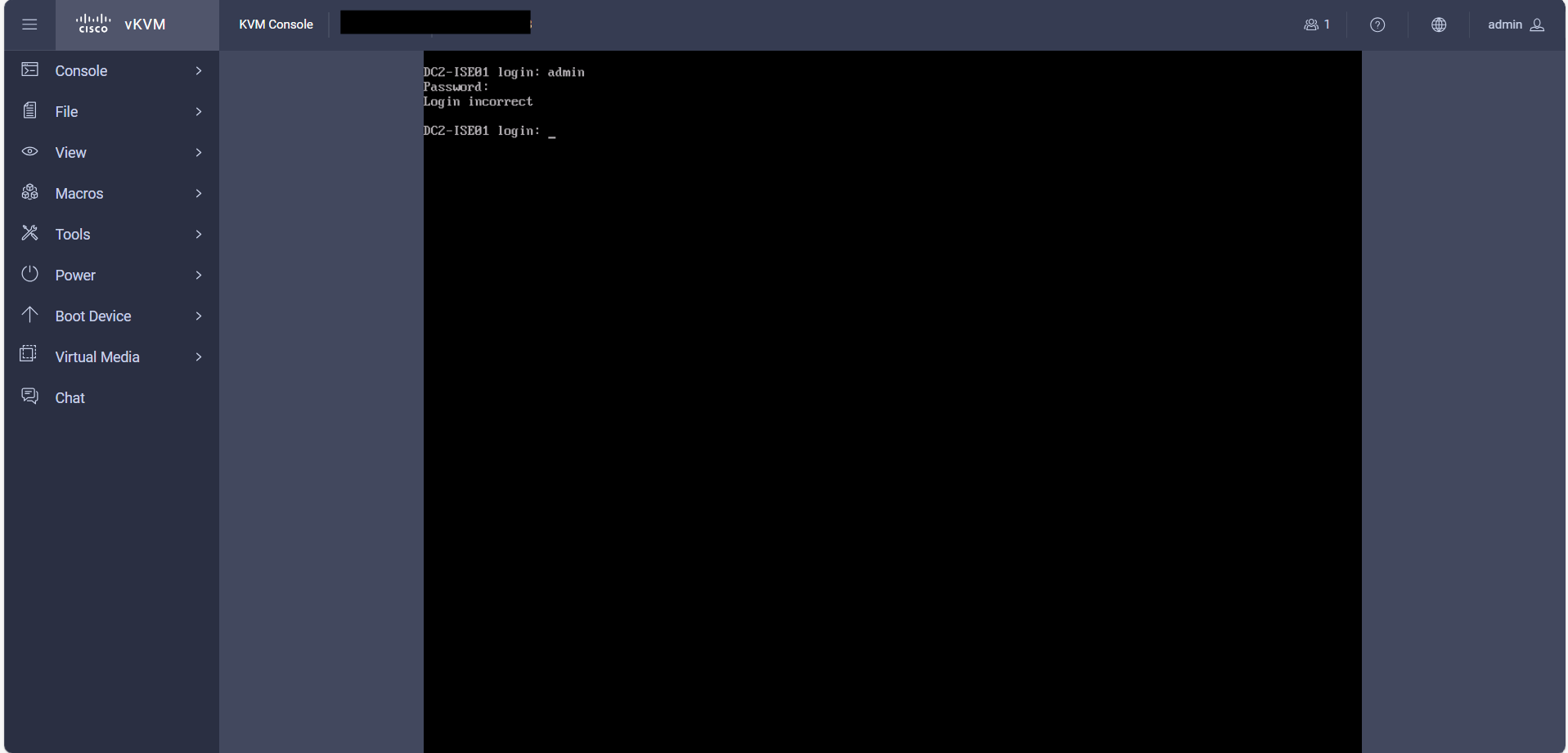
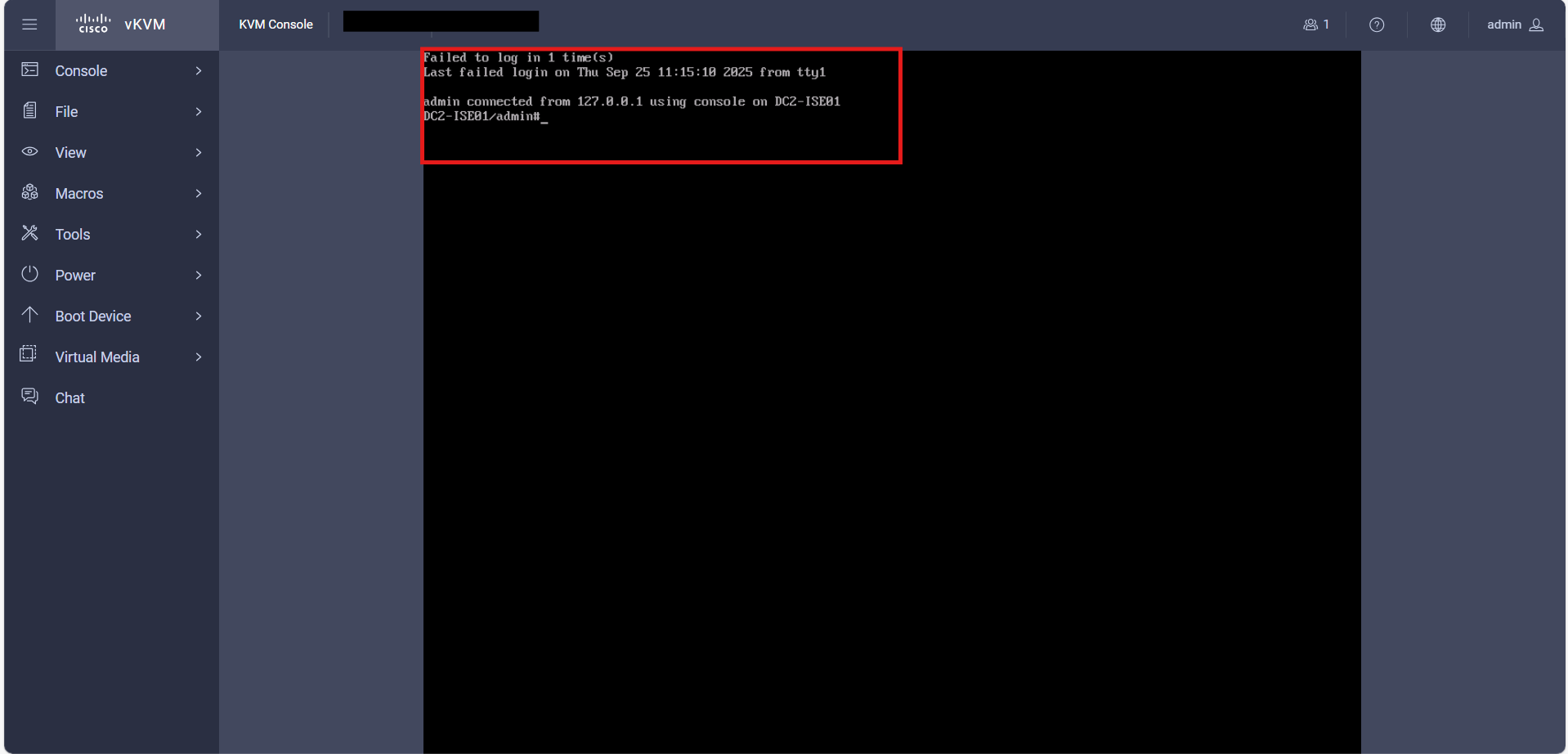
Step 1 – Launch KVM Console ของ CIMC เราที่เป็น Cisco ISE ขึ้นมา
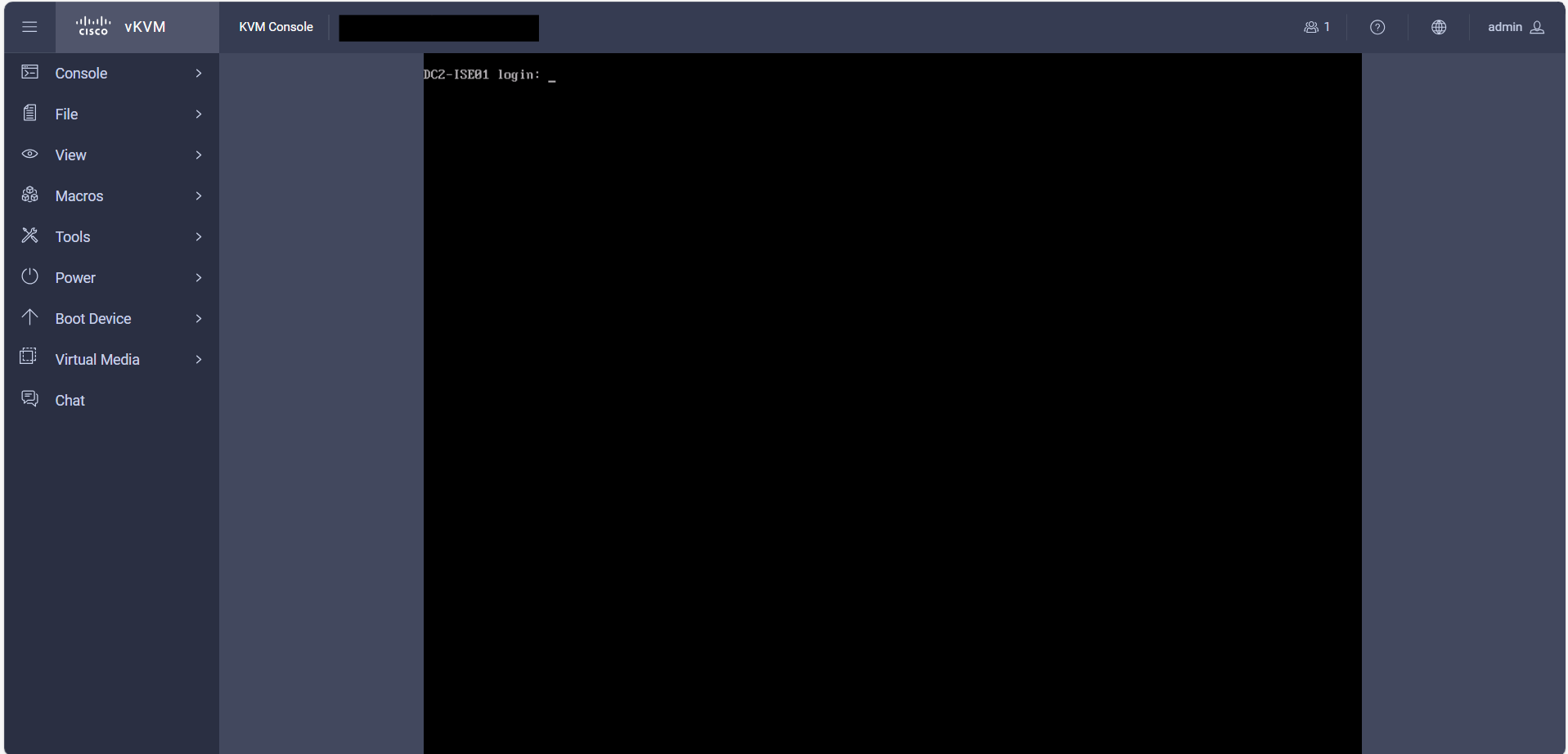
จะเห็นว่าหน้า CLI ของเราสามารถ Login ได้แต่หากใส่ Password ไม่ถูกต้องก็จะเข้าไปไม่ได้นะครับ
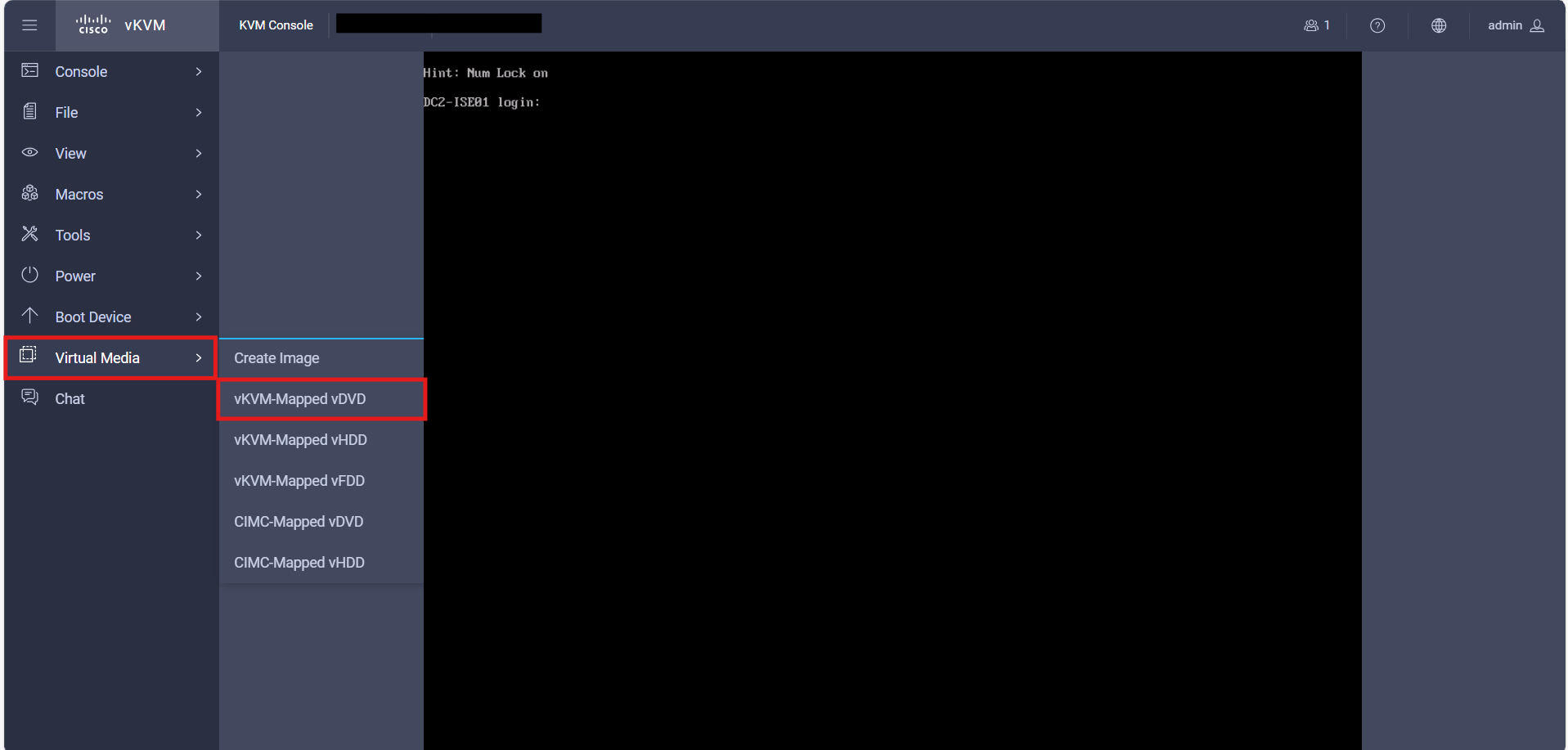
Step 2 – ให้เราทำการ Map ไฟล์ ISO ของ Cisco ISE ใน Version ที่ตรงกับที่เราใช้งานอยู่ โดยเข้าไปที่ Virtual Media > vKVM-Mapped vDVD
จะได้หน้าต่างสำหรับ Browse file .iso มาแบบนี้ครับ
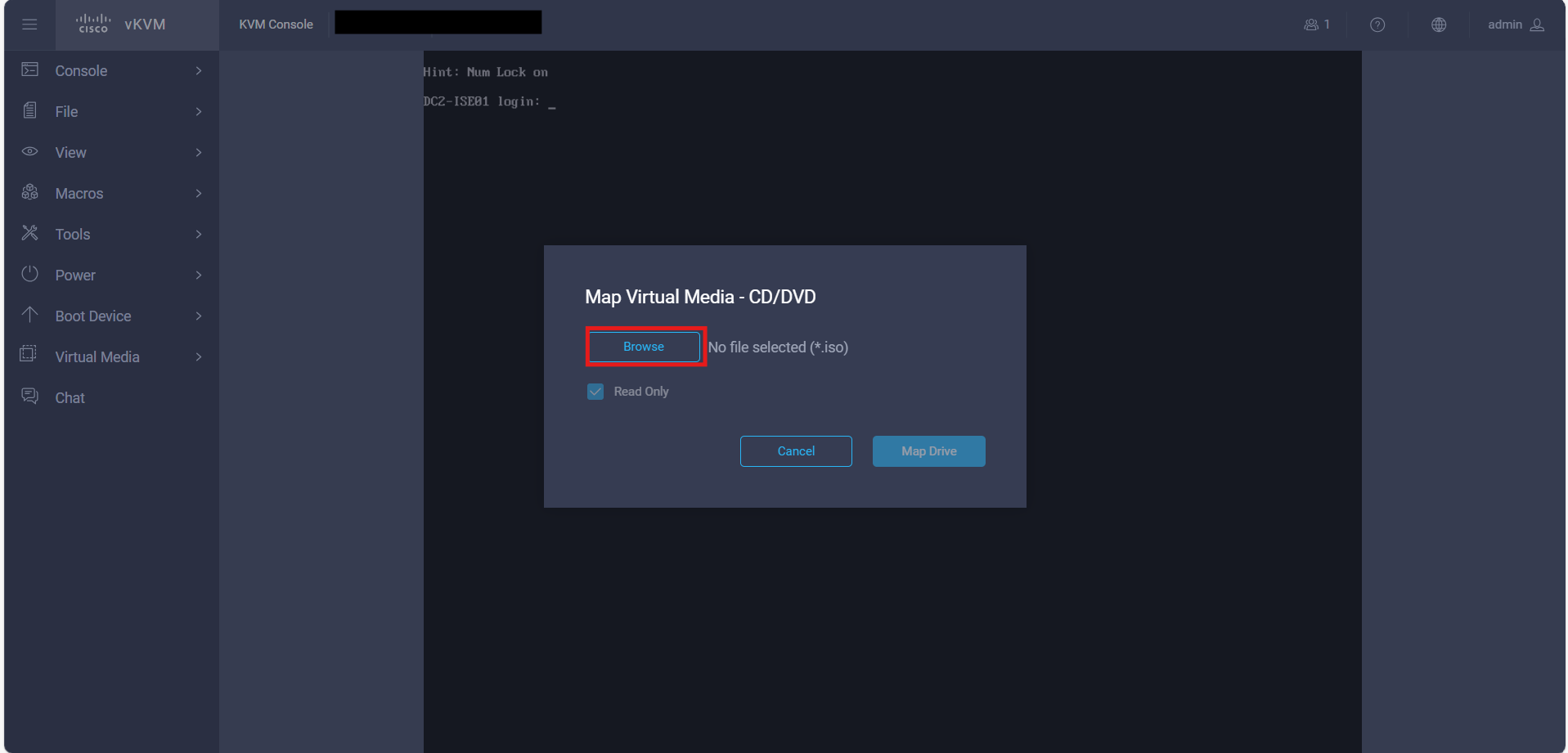
ทำการเลือกไฟล์ ISO ของเราที่ดาวน์โหลดมาไว้แล้ว และกดไปที่ Map Drive

Step 3 – ไปที่เมนู Macros > Static Macros > Ctrl + Alt + Delete เพื่อ Boot ตัว CIMC ขึ้นมาพร้อมกับไฟล์ ISO ที่เรา Map ไว้
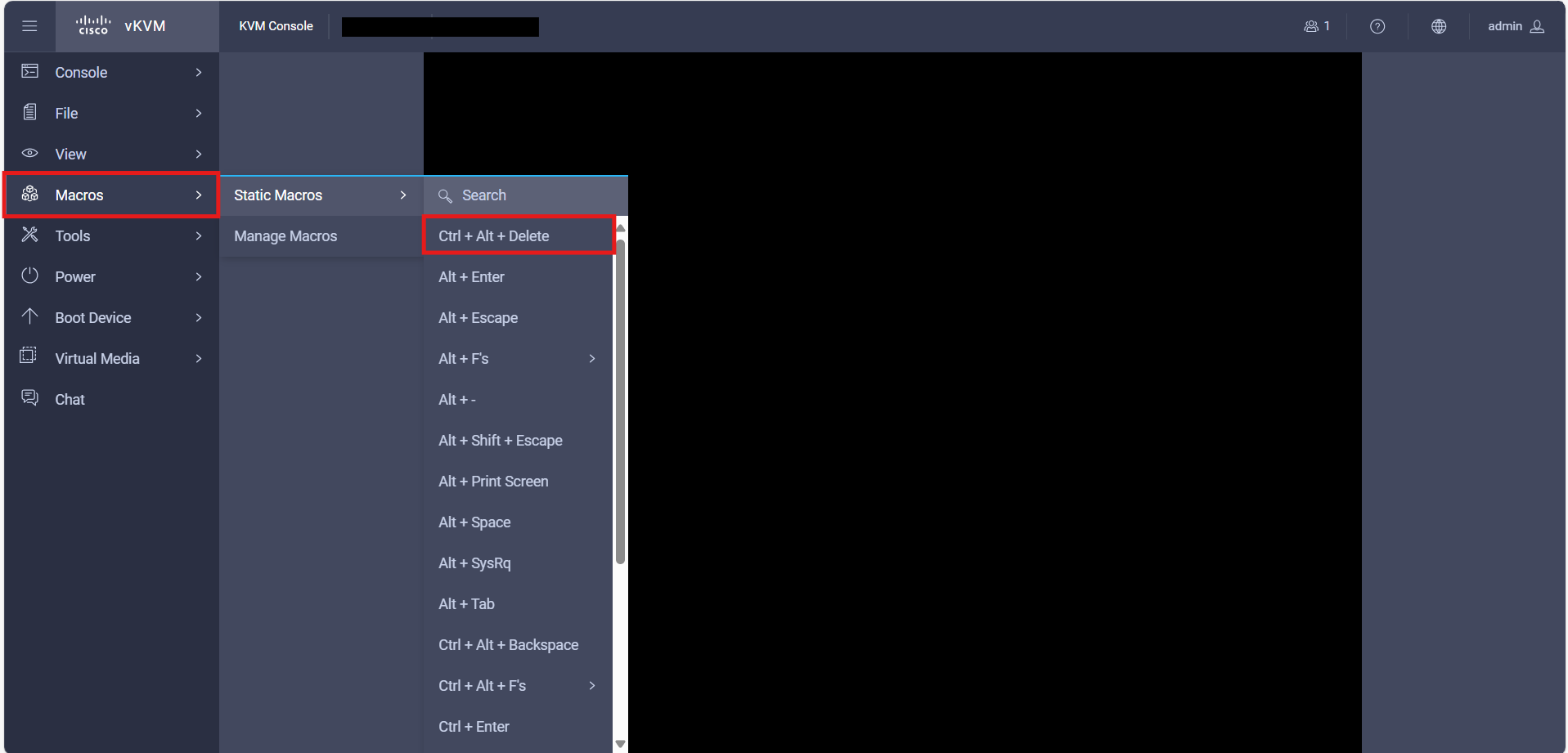
จากนั้นรอสักครู๋จนกว่าจะขึ้นหน้า Option ต่างๆสำหรับ CIMC
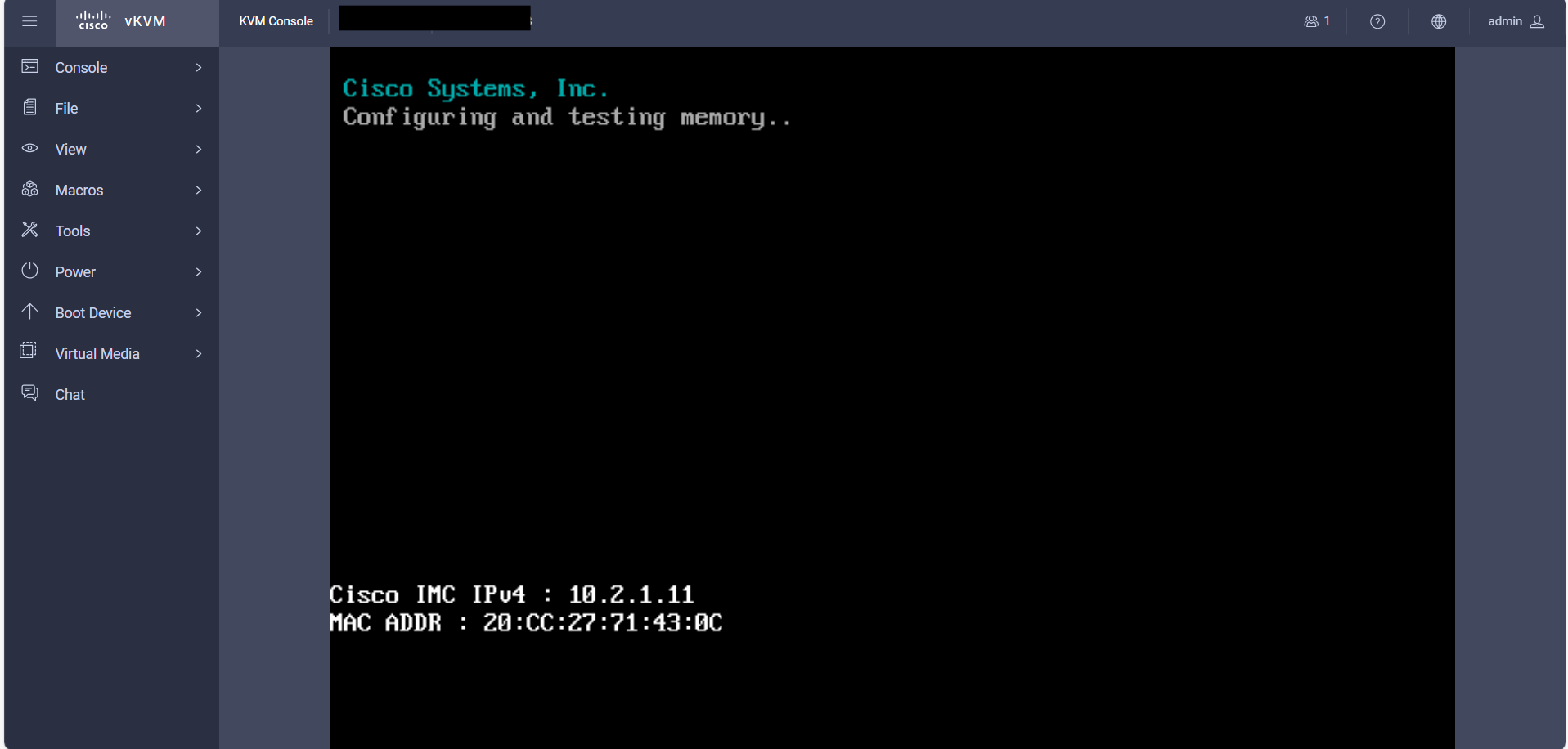
Step 4 – ให้เรากด F6 เพื่อไปที่ Boot Menu
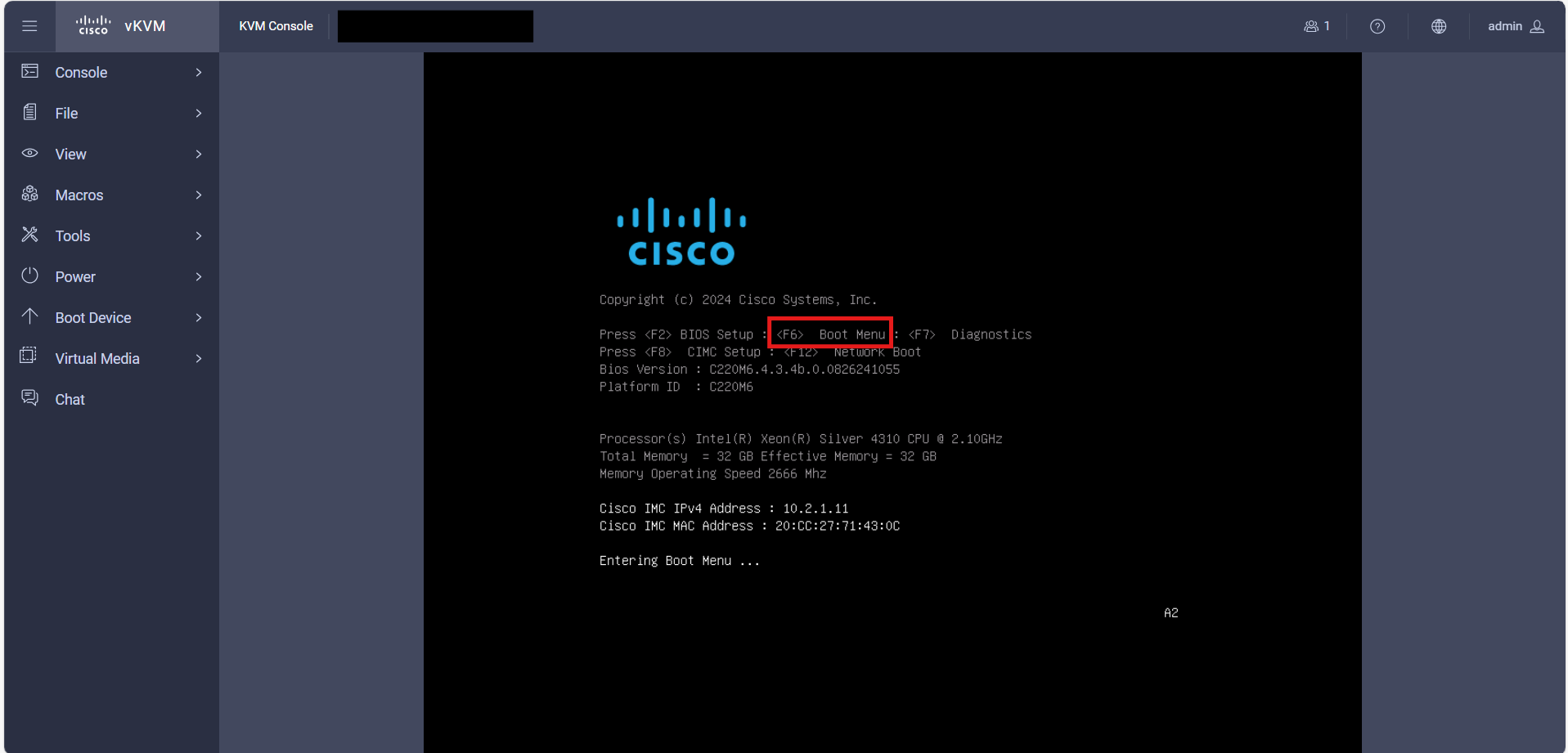
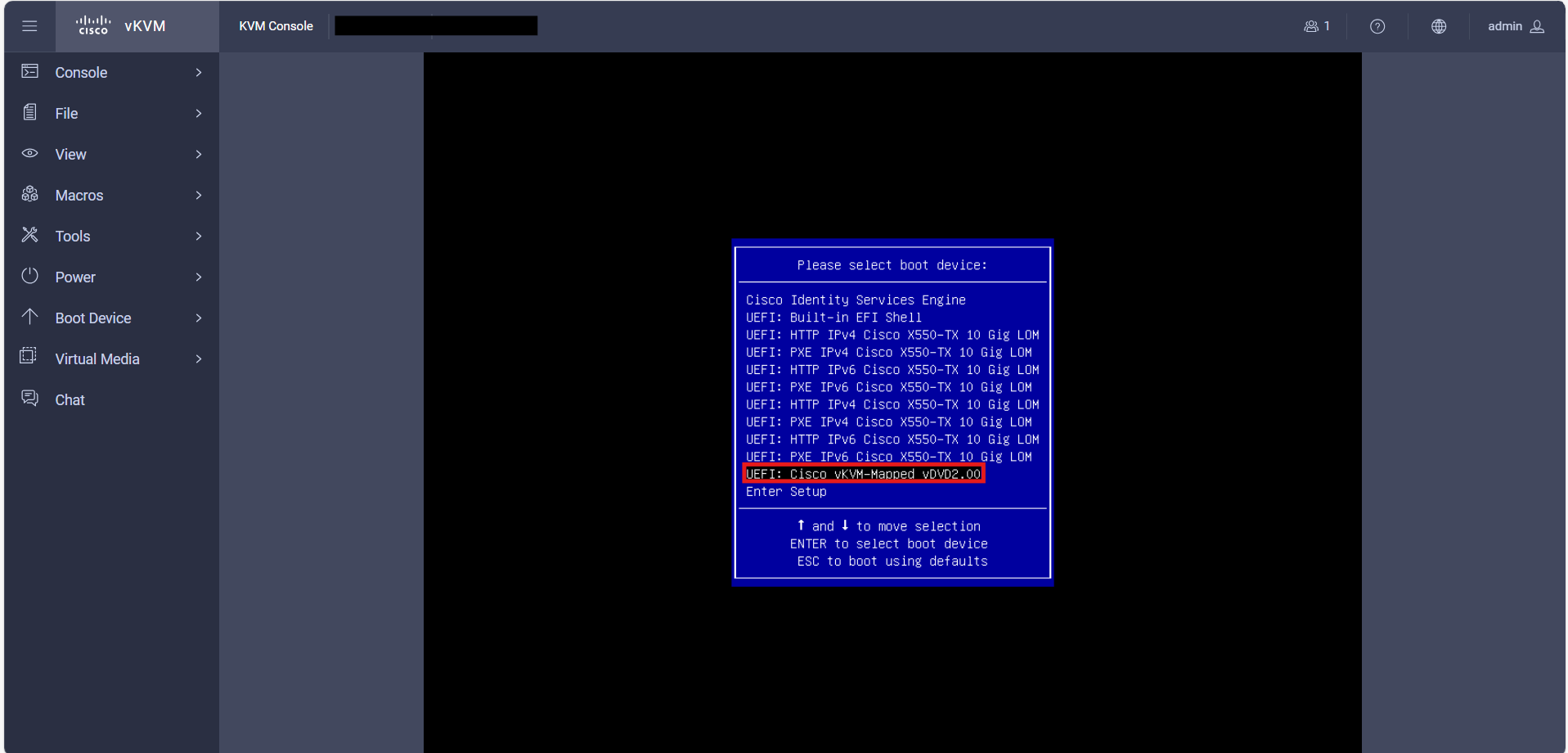
จากนั้นเราจะได้หน้าต่าง Boot Menu เหมือนกับรูปนี้ครับ และให้เราเลือก Boot device เป็น vDVD ที่เรา Map ไว้ ในที่นี้เป็น UEFI: Cisco vKVM-Mapped vDVD2.00 ครับ จากนั้นกด Enter เพื่อยืนยัน
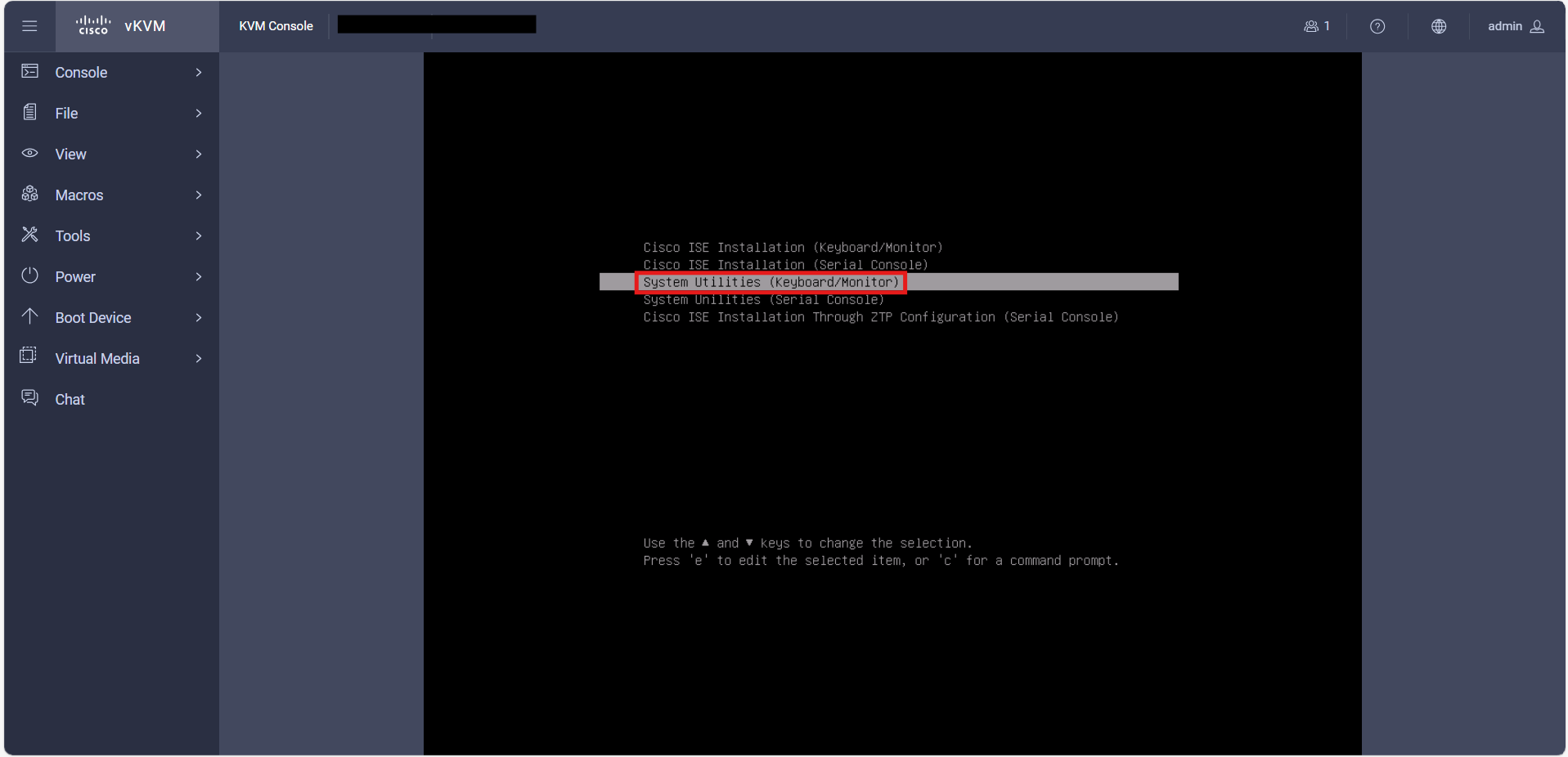
Step 5 – เราจะเข้ามาหน้าต่างสำหรับเลือก Boot Option ที่เราจะทำ ให้เราเลือก System Utilities (Keyboard/Monitor)
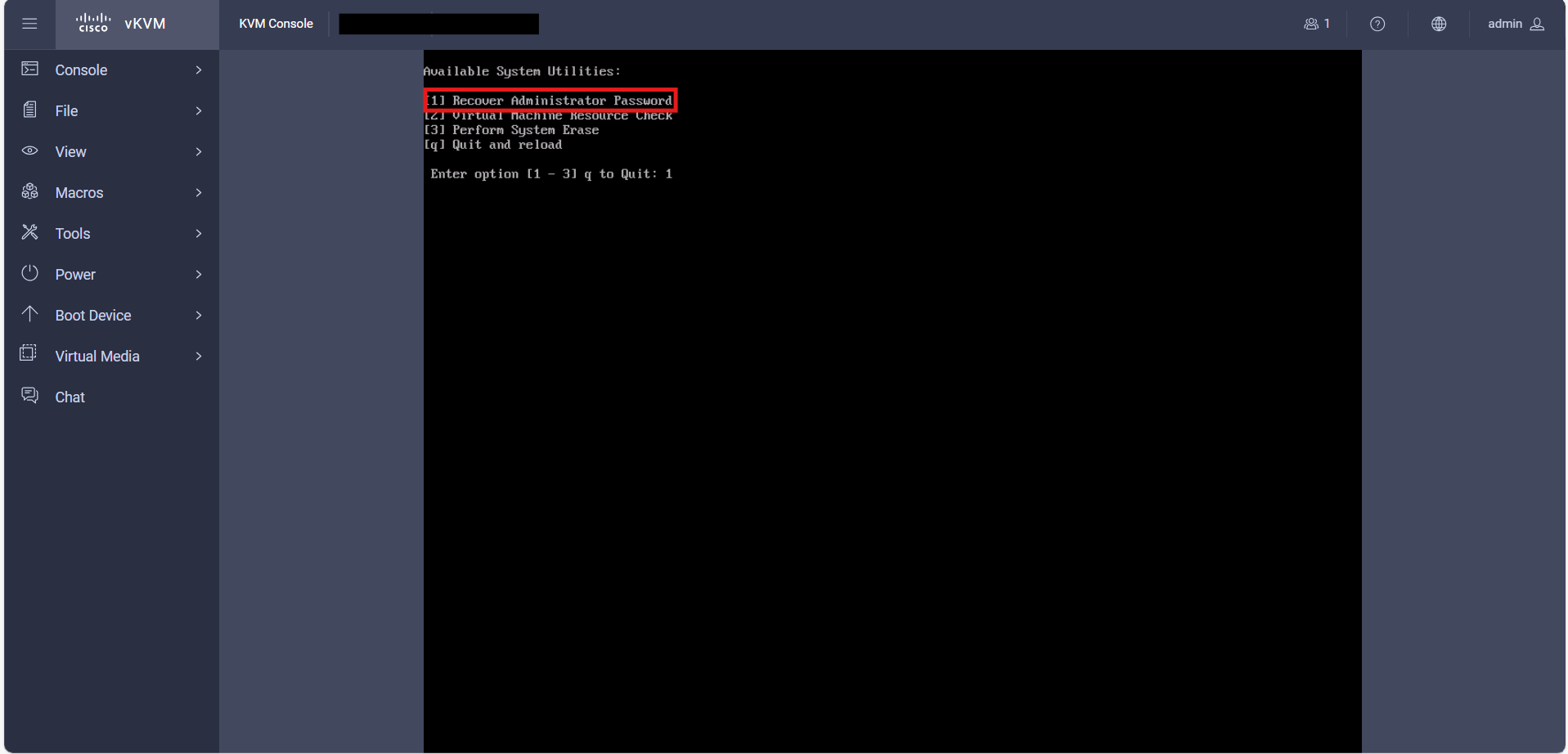
Step 6 – เราจะเข้าสู่หน้าที่มี Option สำหรับ System Utilities ให้เลือก ให้เราเลือก Option 1 (Recovery Administrator Password) โดยการพิมพ์เลข 1 ลงไป จากนั้นระบบจะพาเราไปแก้ไข Password
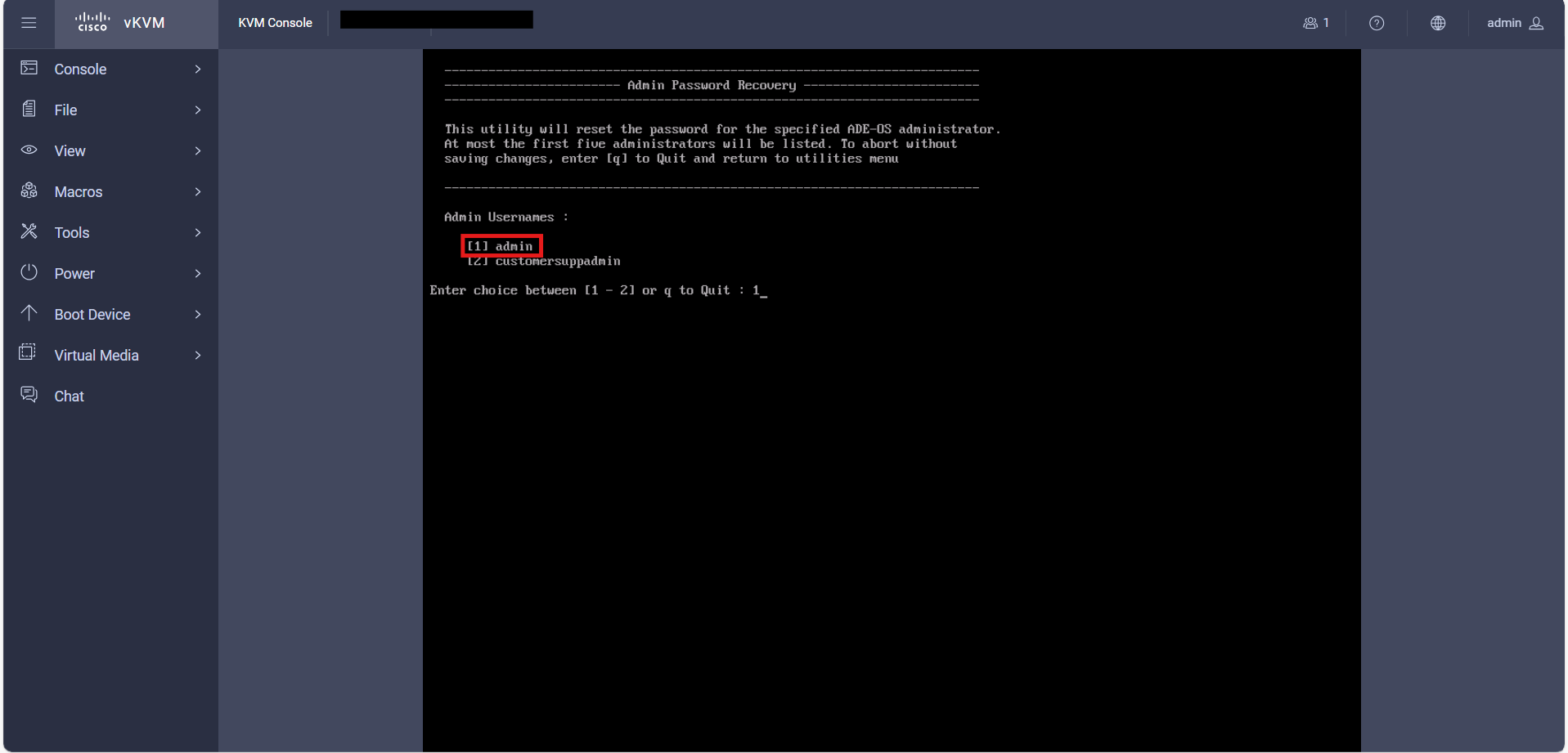
Step 7 – เมื่อเราเข้าสู่หน้า Admin Password Recovery ให้เราเลือก Option 1 (admin)
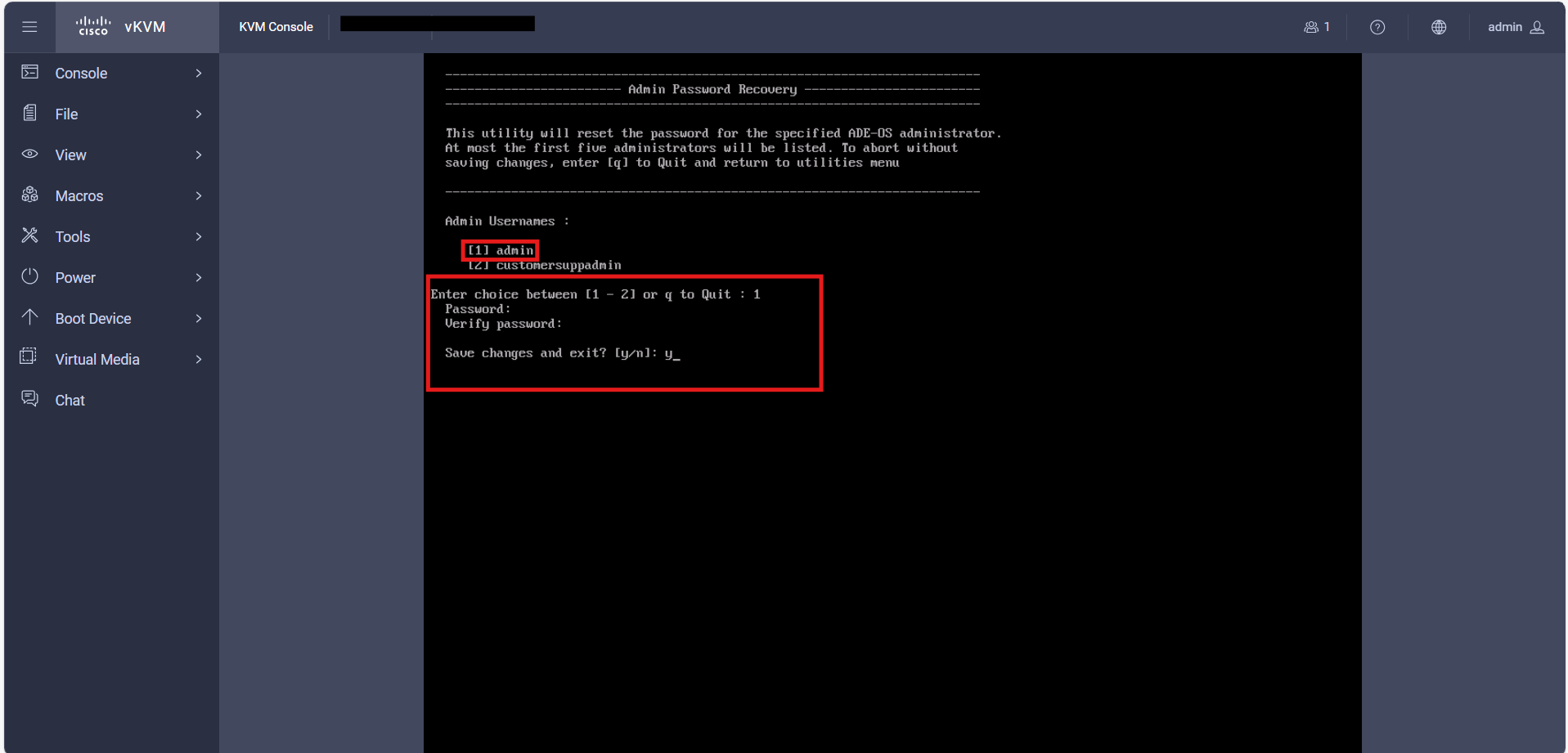
จากนั้นระบบจะให้เราใส่ Password ใหม่ ให้เรากรอกและยืนยัน Password ที่จะเปลี่ยนได้เลย จากนั้นกด Enter และยืนยันการเปลี่ยนแปลงให้เราตอบ y (yes) ไปและระบบจะนำเราออกมาหน้า Option ของ System Utilities
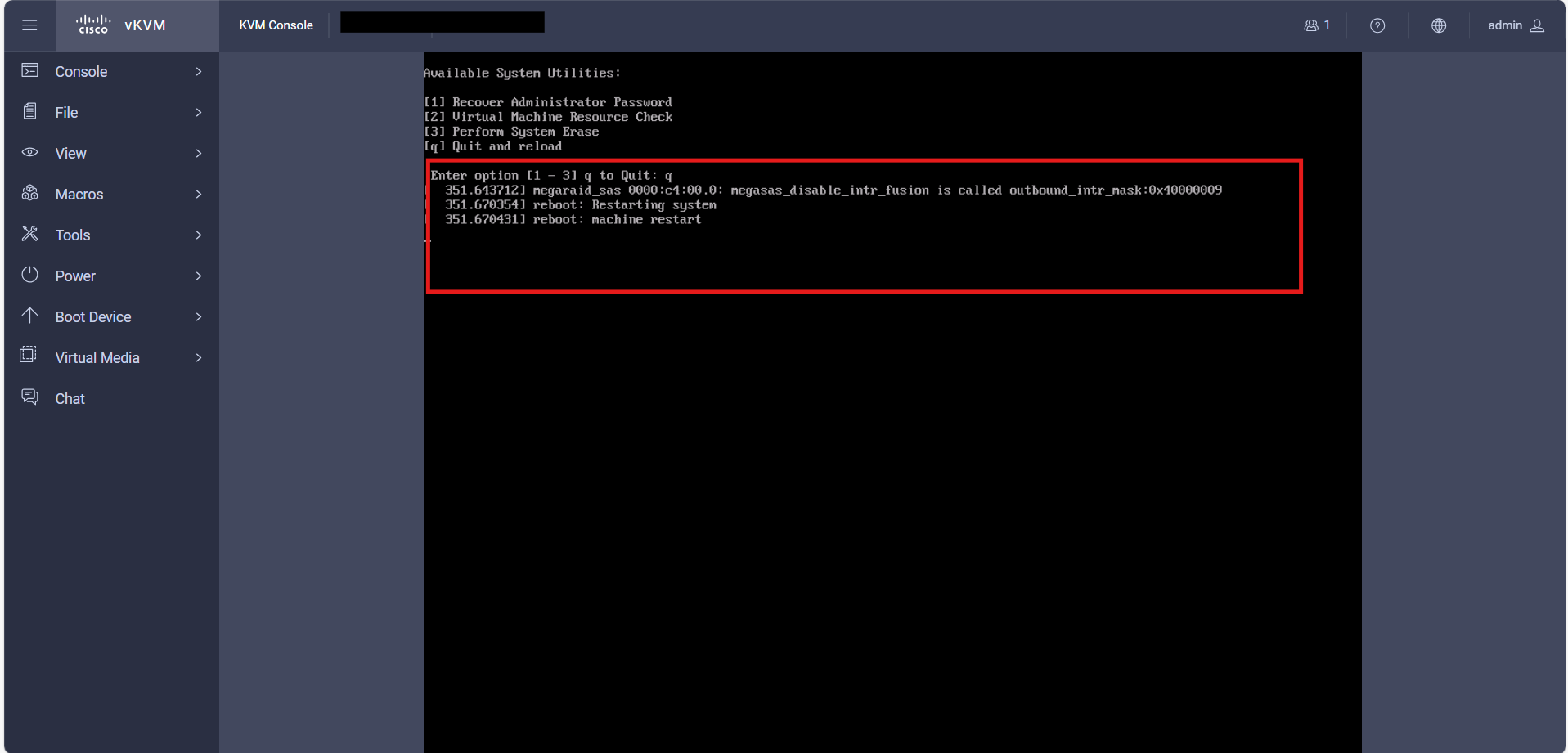
จากนั้นให้เราเลือก Quit and Reload โดยการพิมพ์ q ลงไประบบจะ Restart และเปิดขึ้นมาใหม่ในหน้า login ให้เราเองครับ
Step 8 – สุดท้ายให้เราตรวจสอบโดยการลอง Login ดูตามรหัสที่เราได้เปลี่ยนไป ถ้าเข้าได้ก็แสดงว่าเราได้เปลี่ยนรหัสผ่านสำเร็จเรียบร้อยครับ
หวังว่าบทความนี้จะเป็นประโยชน์และแนวทางสำหรับผู้ใช้งาน Cisco ISE ไม่มากก็น้อยนะครับ หากมีปัญหาหรือข้อสงสัยสามารถติดต่อสอบถามข้อมูลเพิ่มเติมได้เลยครับ