ใครที่ดูแลระบบ Wi-Fi องค์กรด้วยอุปกรณ์ Ruckus น่าจะคุ้นกับ SmartZone ในฐานะ Controller ที่คอยบริหารจัดการ Access Point ทั้งจำนวนมากจากจุดเดียว ปกติเราจะเห็นมันมาในรูปแบบ Hardware Appliance (เช่น SZ-100, SZ-144) แต่จริง ๆ แล้ว Ruckus ยังมีเวอร์ชัน Virtual SmartZone (vSZ) ที่รันเป็น Virtual Machine บน Hypervisor ได้เลย เหมาะมากสำหรับเอามาทำ Lab ทดสอบ ก่อนลงมือกับระบบจริง
บทความนี้จะพาทำตั้งแต่ต้นจนจบ — ตั้งแต่ Deploy ไฟล์ OVA ลงบน VMware ESXi, ตั้งค่า Network ผ่าน CLI, ไปจนถึงทำ Setup Wizard บนหน้าเว็บ และล็อกอินเข้า Dashboard ได้สำเร็จ
สิ่งที่ต้องเตรียมก่อนเริ่ม
VMware ESXi ที่มีทรัพยากรว่างพอสำหรับ vSZ (ในบทความนี้จัดให้ 4 vCPU / 13 GB RAM / Disk 150 GB) พร้อม Datastore และ Port Group / VLAN ที่เตรียมไว้
ไฟล์ OVA ของ vSZ สำหรับ ESXi (ในที่นี้คือ vscg-7.2.0.0.243.ova) ดาวน์โหลดได้จาก RUCKUS Support Portal ซึ่งต้องมี Account ของทาง Ruckus ก่อนนะครับ
IP Address สำหรับตัว Controller — ในบทความใช้ 10.10.2.234 / Netmask 255.255.255.0 / Gateway 10.10.2.1 และวางไว้บน VLAN2
Step 1 — Deploy ไฟล์ OVA ลงบน ESXi
เข้าหน้า ESXi Host Client แล้วไปที่เมนู Virtual Machines จากนั้นกด Create / Register VM เพื่อเริ่มสร้างเครื่องใหม่
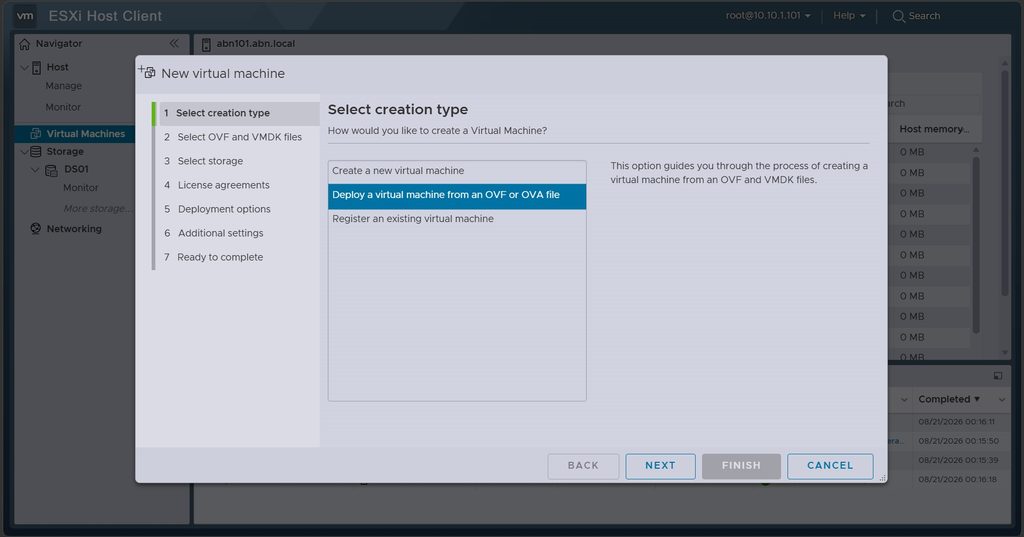
1.1 เลือกวิธีสร้าง VM
ในหน้า Select creation type เลือก “Deploy a virtual machine from an OVF or OVA file” แล้วกด Next
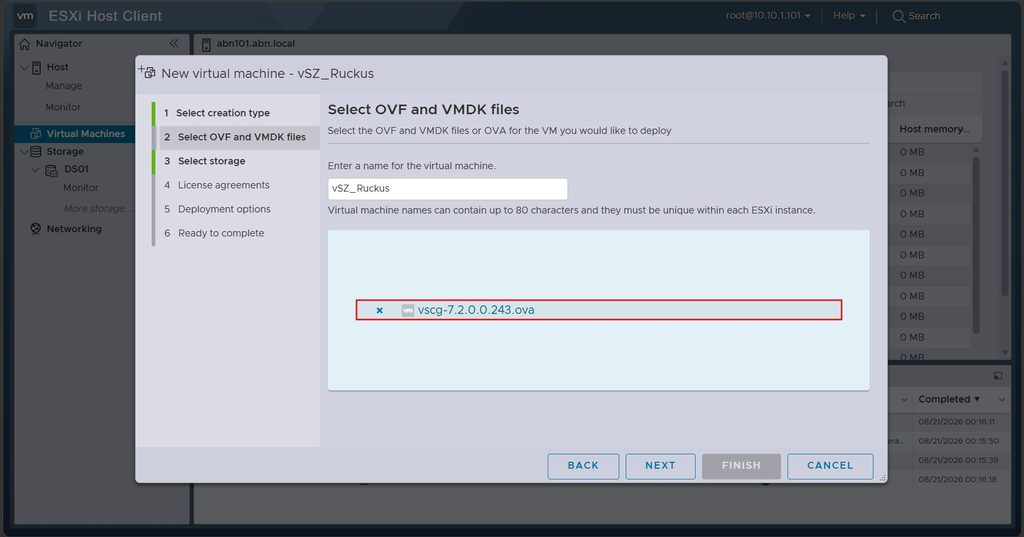
1.2 ตั้งชื่อ VM และเลือกไฟล์ OVA
ตั้งชื่อเครื่องให้จำง่าย (ในที่นี้ใช้ vSZ_Ruckus) จากนั้นลากไฟล์ vscg-7.2.0.0.243.ova เข้ามาวางในช่อง หรือกดเลือกไฟล์จากเครื่อง แล้วกด Next
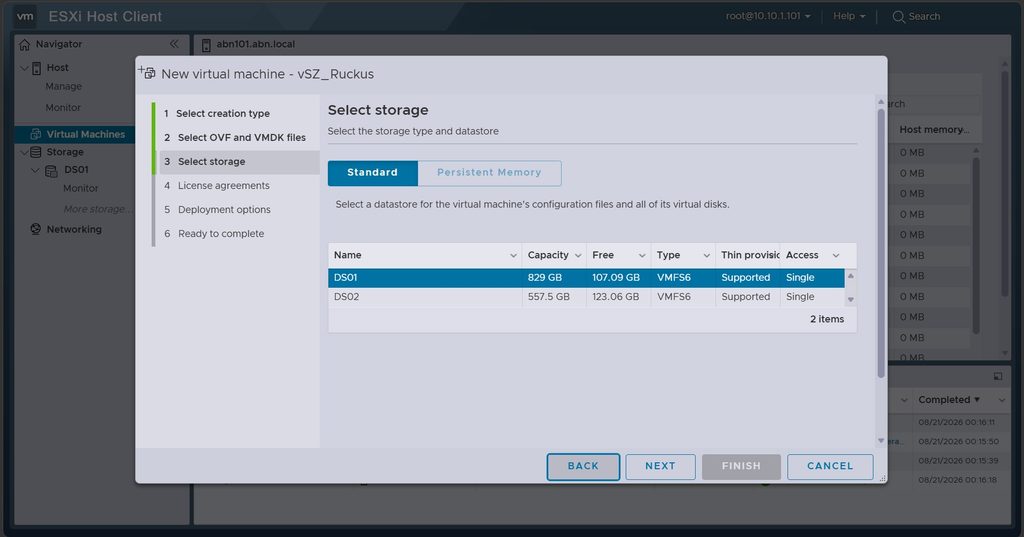
1.3 เลือก Datastore
เลือก Datastore ที่จะใช้เก็บ VM ดูให้พื้นที่ว่างเพียงพอ (vSZ กิน Disk พอสมควร) ในตัวอย่างเลือก DS01 แล้วกด Next
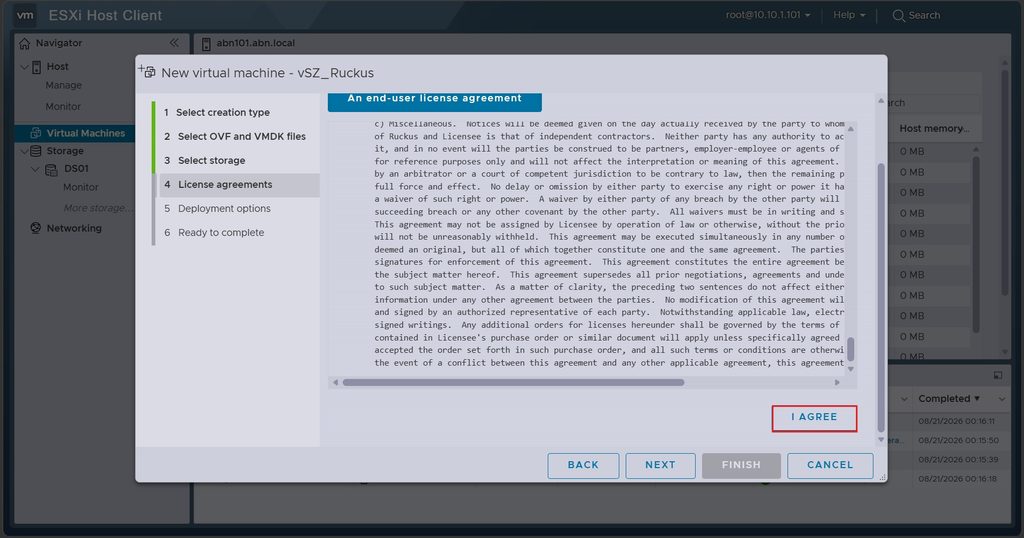
1.4 ยอมรับ License Agreement
อ่าน (หรือเลื่อนผ่าน) End-User License Agreement แล้วกด I AGREE เพื่อไปต่อ
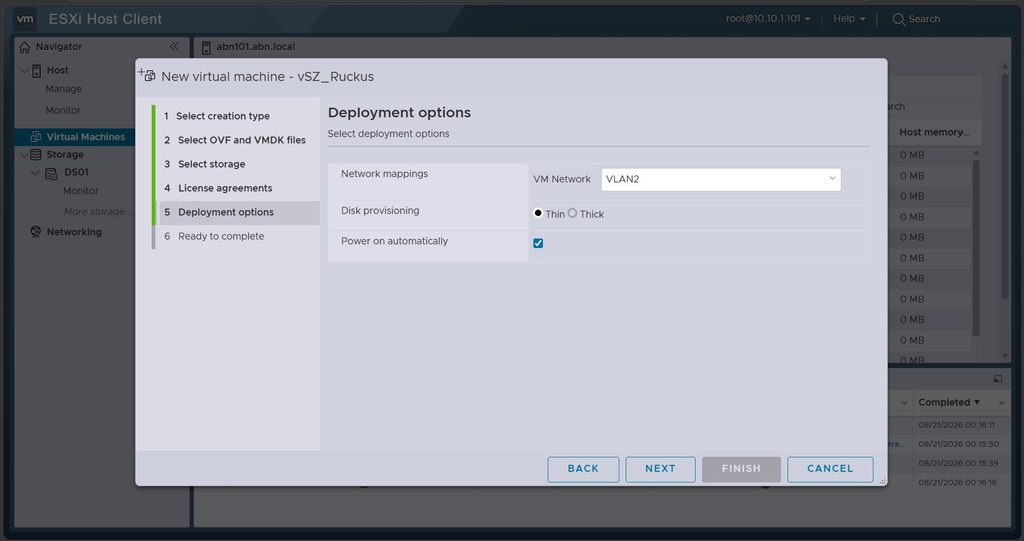
1.5 ตั้งค่า Deployment Options
จุดนี้ตั้งค่าสำคัญ 3 อย่าง: เลือก VM Network ให้ตรงกับ Port Group / VLAN ที่วางแผนไว้ (ในที่นี้คือ VLAN2), เลือก Disk provisioning เป็น Thin เพื่อประหยัดพื้นที่ และติ๊ก Power on automatically ได้ตามสะดวก จากนั้นกด Next แล้ว Finish เพื่อเริ่ม Deploy
Step 2 — ปรับการ์ดเน็ตให้เหลือใบเดียว (สำหรับติดตั้งแบบ Essential)
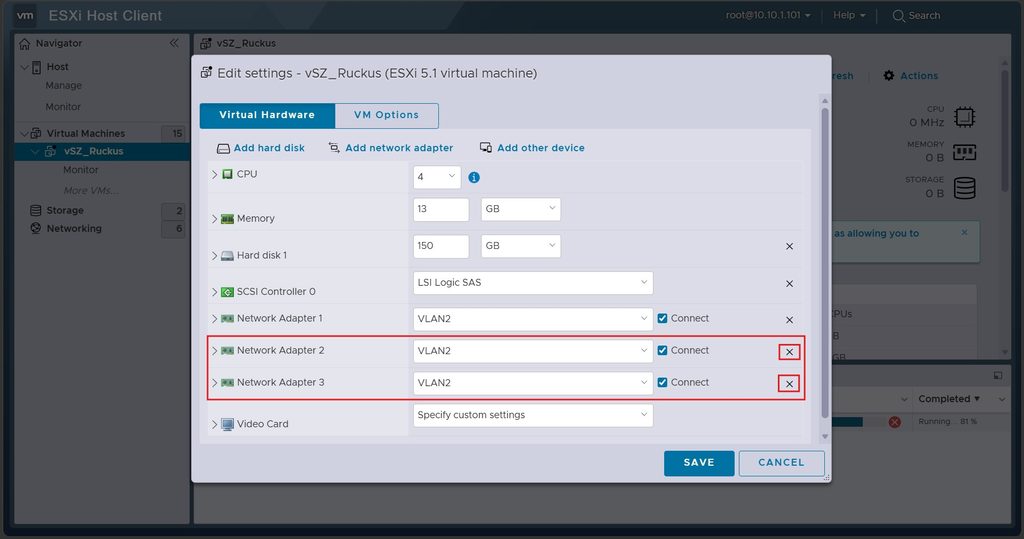
โดย default ตัว OVA ของ vSZ จะมาพร้อม Network Adapter หลายใบ (Adapter 1, 2, 3) ซึ่งจำเป็นเฉพาะกับ Profile แบบ High Scale ที่แยก Interface แต่เนื่องจากเราจะใช้ Essentials ที่รองรับแค่ Interface เดียว จึงต้องลบใบที่เกินออกก่อน ไม่งั้น setup จะไม่ผ่าน
2.1 ลบ Network Adapter ที่เกิน
เข้าไปที่ Edit Settings ของ VM แล้วกดปุ่มกากบาท (×) ท้าย Network Adapter 2 และ Network Adapter 3 เพื่อลบออก
2.2 ตรวจสอบว่าเหลือใบเดียว แล้วบันทึก
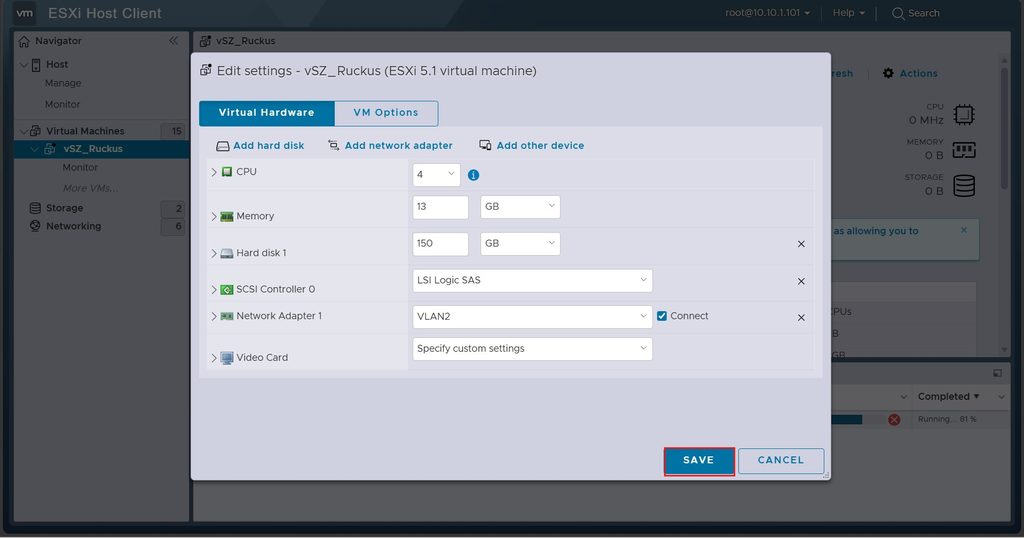
หลังลบเสร็จต้องเหลือ Network Adapter 1 เพียงใบเดียว (ผูกกับ VLAN2 และสถานะ Connect) ตรวจ CPU/Memory/Disk อีกรอบ แล้วกด SAVE
Step 3 — เปิดเครื่องและรอ Boot
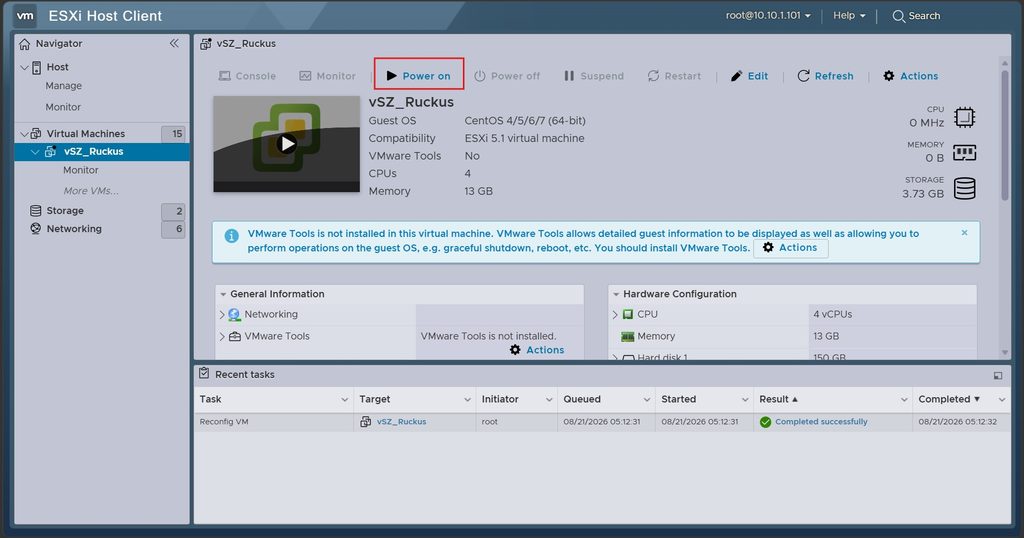
กลับมาที่หน้าสรุปของ VM แล้วกด Power on (ในตอนนี้ Guest OS จะแสดงเป็น CentOS ซึ่งเป็นฐานของ vSZ และ VMware Tools ยังไม่ได้ติดตั้ง ถือเป็นเรื่องปกติ)
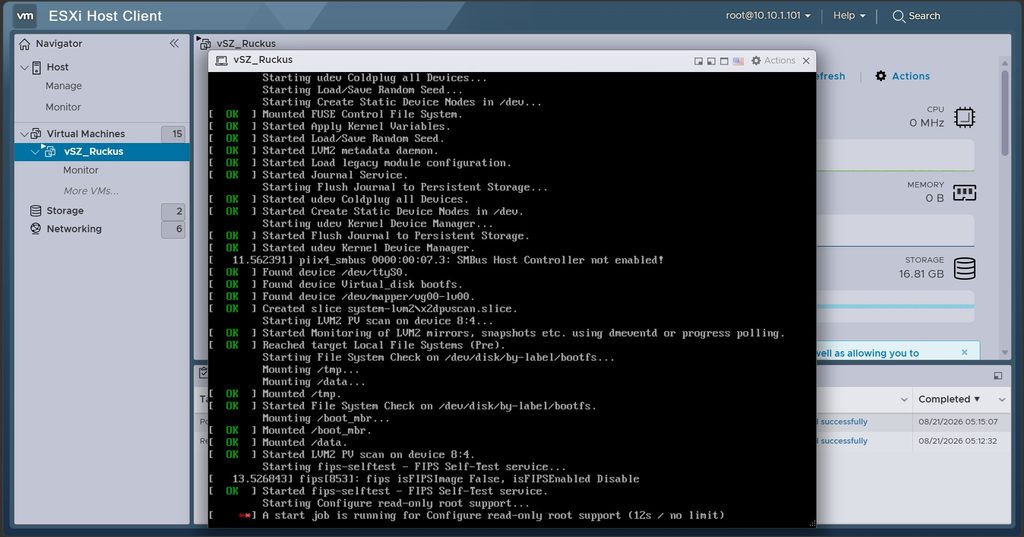
เปิด Console ของ VM ขึ้นมาดู จะเห็นระบบทยอย boot ขึ้นมาทีละบริการ ขั้นตอนนี้ใช้เวลาสักพัก ใจเย็น ๆ รอจนกว่าจะขึ้นหน้า login
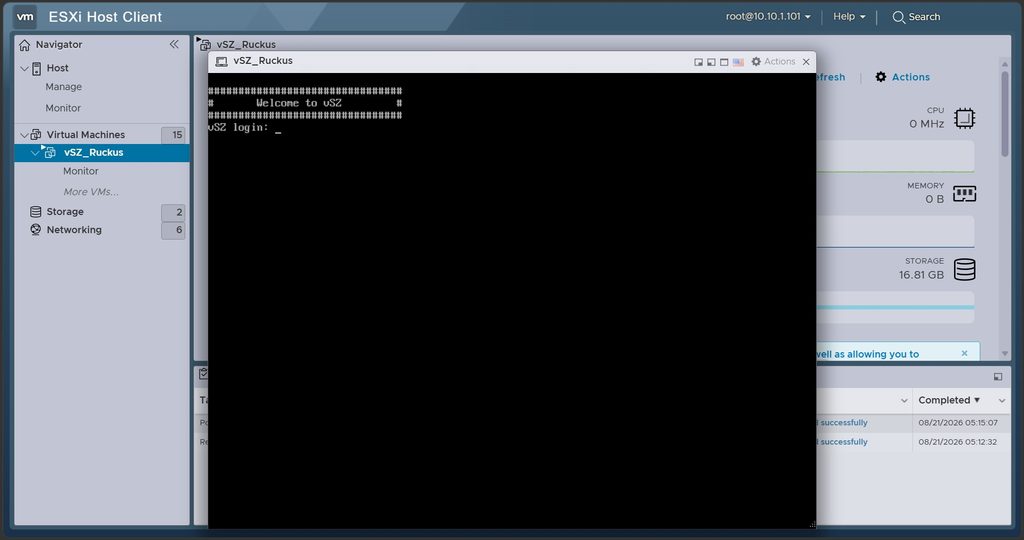
เมื่อ boot เสร็จจะเจอข้อความ “Welcome to vSZ” พร้อม prompt ให้ล็อกอิน เป็นอันพร้อมสำหรับตั้งค่าต่อ
Step 4 — ตั้งค่า Network ผ่าน CLI
4.1 Login และเข้าโหมด Privileged
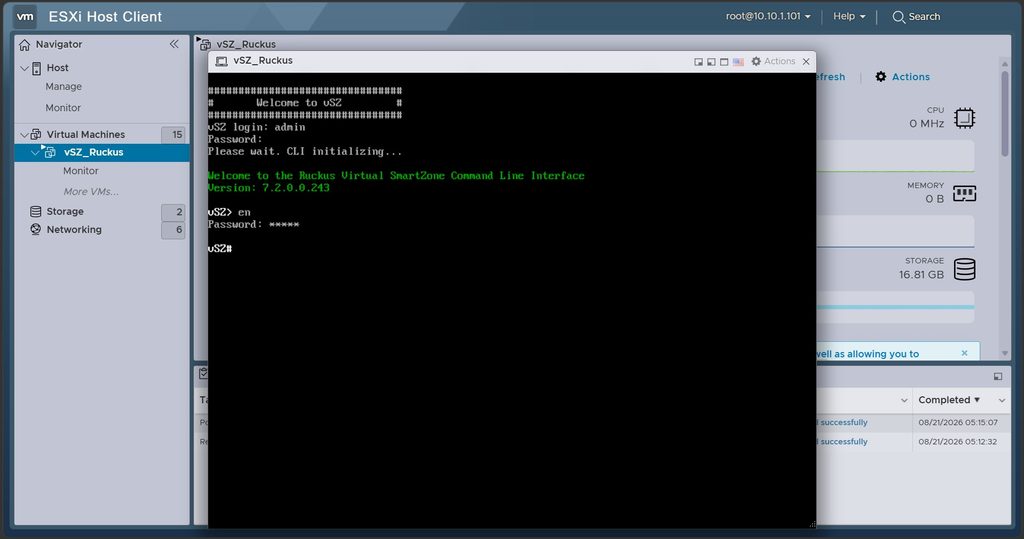
ล็อกอินด้วยค่าเริ่มต้นของ vSZ คือ admin / admin จากนั้นพิมพ์ en (ย่อมาจาก enable) เพื่อเข้าโหมด Privileged ซึ่ง Password default เช่นกัน (admin) สังเกต prompt จะเปลี่ยนจาก vSZ> เป็น vSZ#
4.2 เริ่ม setup และเลือก Profile
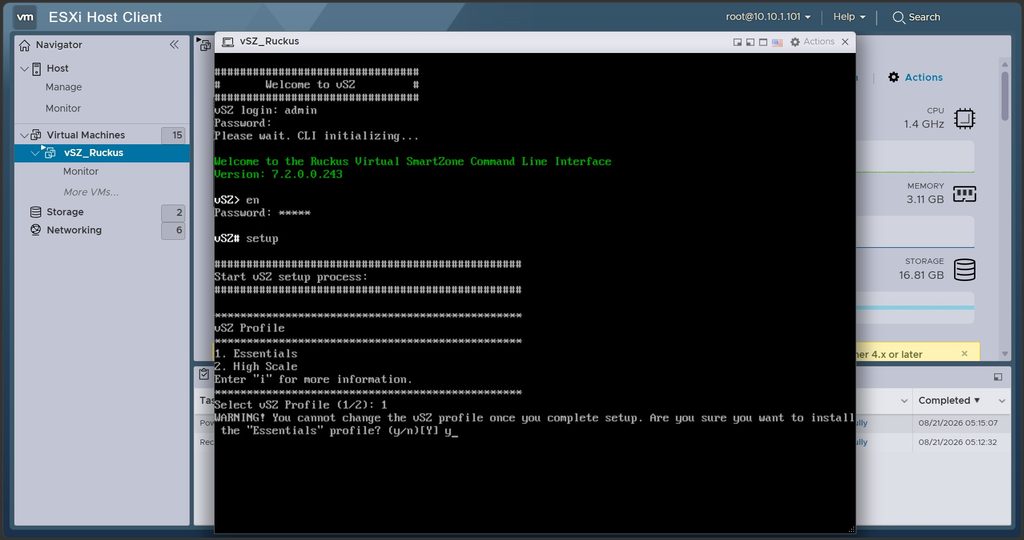
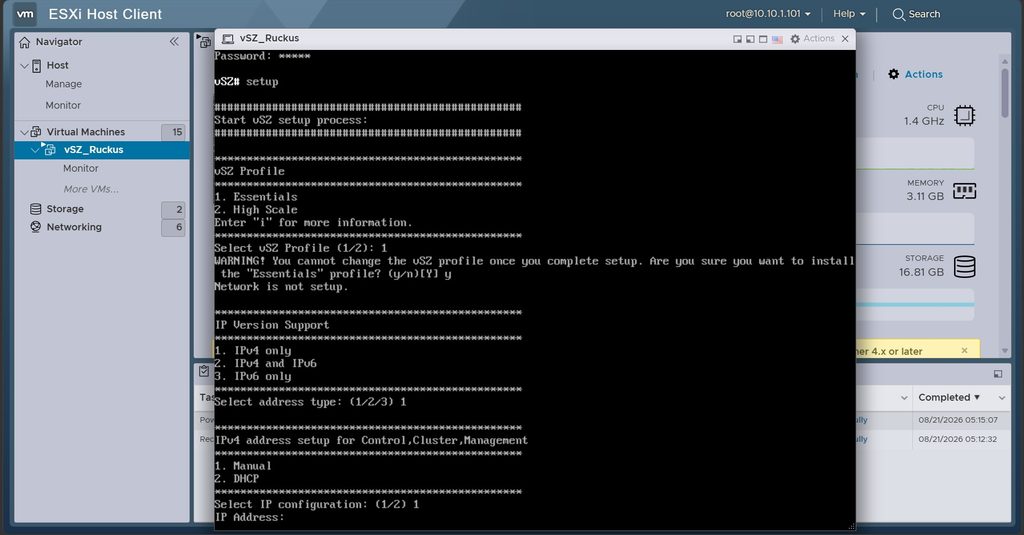
พิมพ์คำสั่ง setup เพื่อเริ่มกระบวนการตั้งค่า ระบบจะให้เลือก vSZ Profile — สำหรับ Lab เลือก 1. Essentials จะมีคำเตือนว่าเลือก Profile แล้วเปลี่ยนภายหลังไม่ได้ ตอบ y เพื่อยืนยัน
4.3 เลือกเวอร์ชัน IP และรูปแบบการตั้งค่า
ที่ IP Version Support เลือก 1. IPv4 only จากนั้นระบบจะถามรูปแบบการตั้งค่า IP สำหรับ Control/Cluster/Management
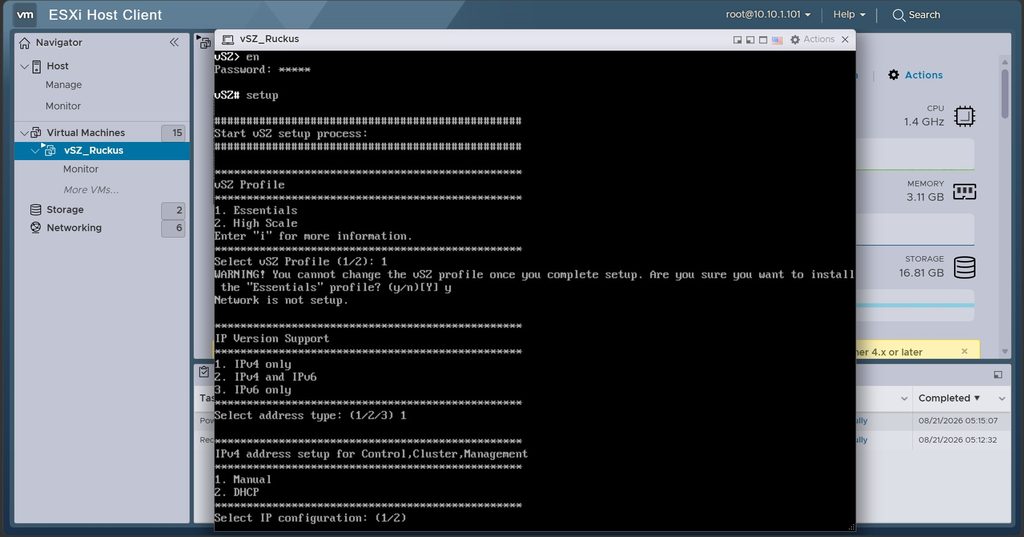
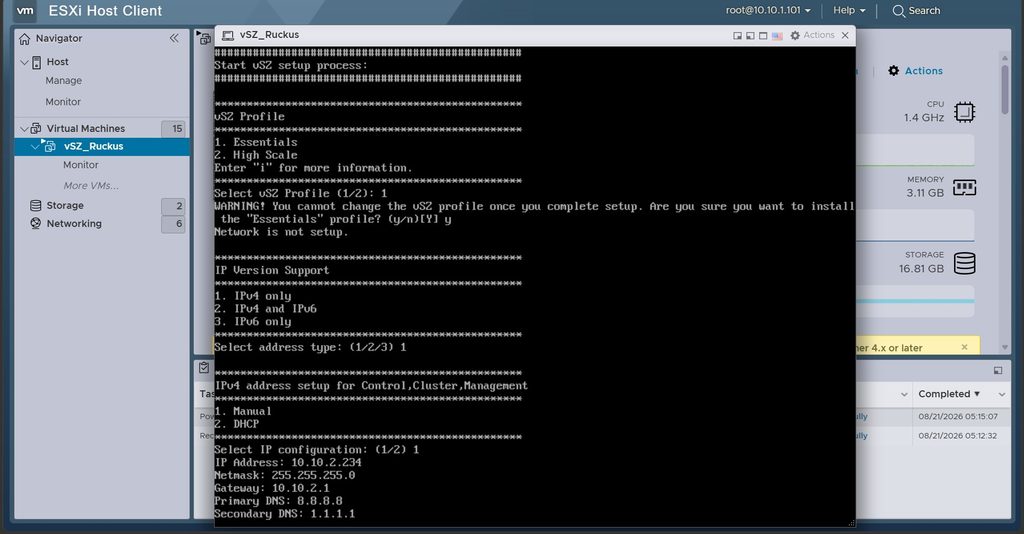
เลือกรูปแบบเป็น 1. Manual เพื่อกำหนด IP เองแบบ Static (แนะนำสำหรับ Controller จะได้ IP นิ่ง)
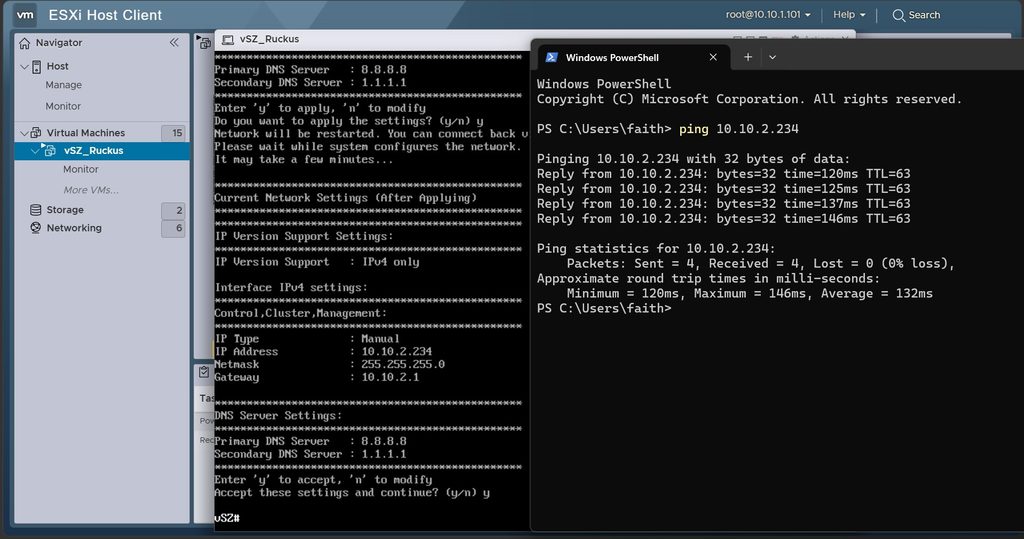
จากนั้นกรอกค่าตามแผนที่เตรียมไว้ ทีละบรรทัดตามที่ระบบถาม
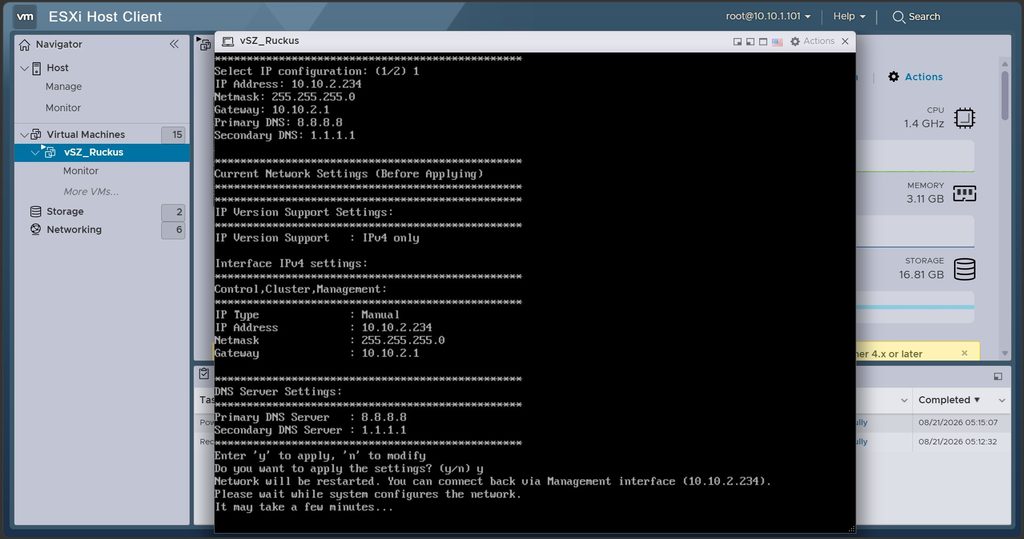
4.4 ตรวจทานและ Apply
ระบบจะสรุปค่าทั้งหมด (Before Applying) ให้ตรวจอีกรอบ ถ้าถูกต้องตอบ y เพื่อ Apply — ตรงนี้ Network จะถูก restart และให้เชื่อมต่อกลับผ่าน IP ที่ตั้งไว้ (10.10.2.234) อาจใช้เวลาสักครู่
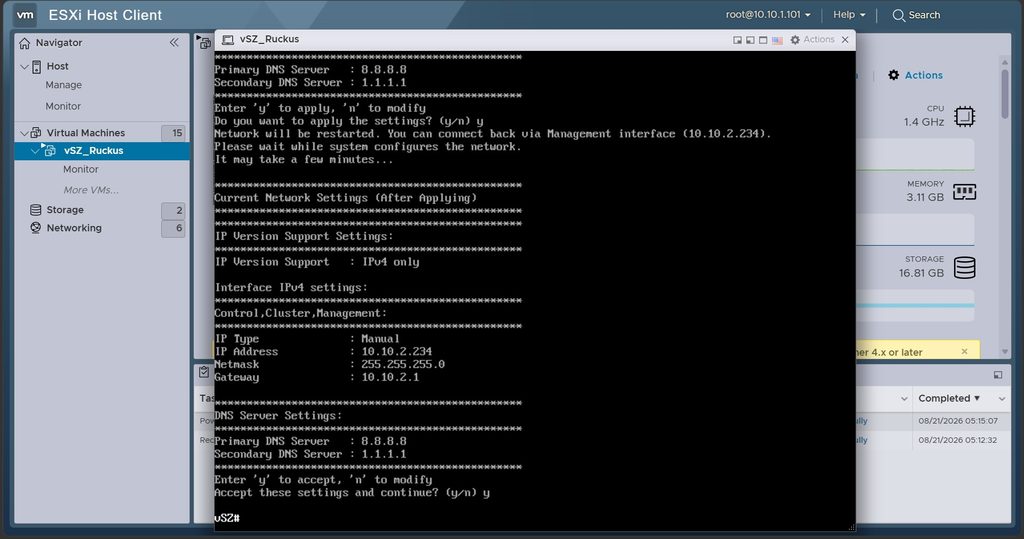
เมื่อ Apply เสร็จ ระบบจะแสดงค่า (After Applying) อีกครั้ง ตอบ y เพื่อยอมรับและจบขั้นตอน กลับสู่ prompt vSZ#
ทดสอบว่าติดต่อได้ ก่อนจะไปหน้าเว็บ ลอง ping ไปที่ IP ของ Controller (10.10.2.234) จากเครื่องที่จะใช้เปิดเว็บ ถ้าได้ Reply กลับมาแปลว่าเชื่อมถึงกันแล้ว พร้อมไปต่อ
Step 5 — ทำ Setup Wizard บนหน้าเว็บ
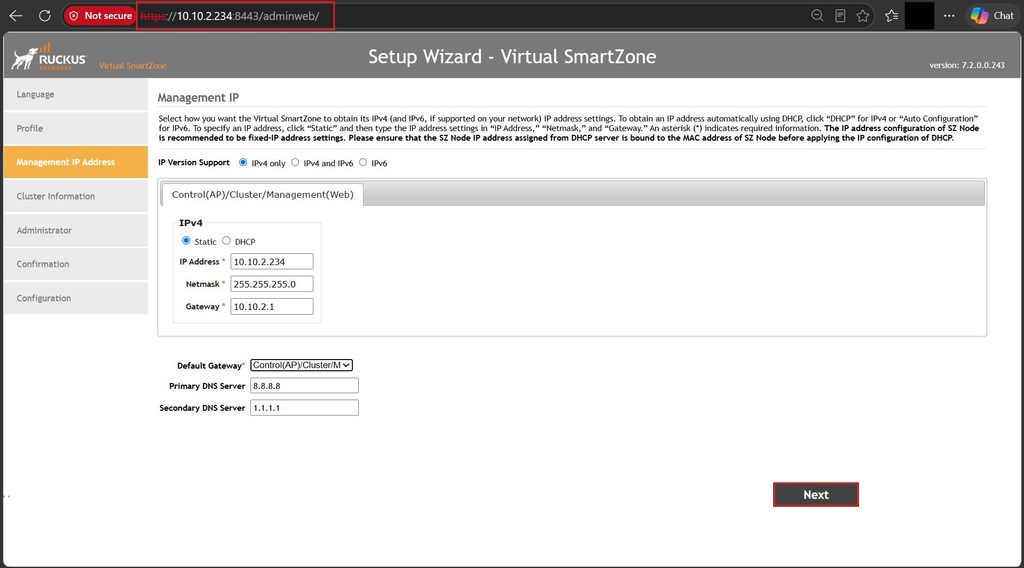
เปิดเบราว์เซอร์ไปที่ https://10.10.2.234:8443 (port จะต้องเป็น 8443 นะครับ) จะเข้าสู่ Setup Wizard ของ Virtual SmartZone
5.1 Management IP
หน้าแรกยืนยันค่า Management IP ที่ตั้งไว้จาก CLI — IP Version เลือก IPv4 only, IPv4 เลือก Static และค่า IP/Netmask/Gateway/DNS จะขึ้นมาตามที่ตั้งไว้ ตรวจแล้วกด Next
5.2 Cluster Information
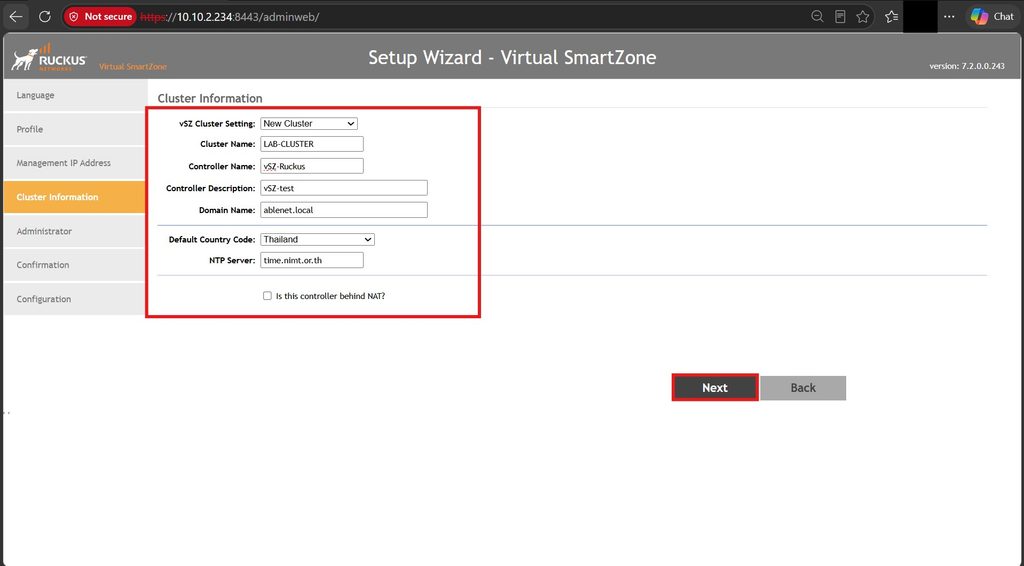
กรอกข้อมูล Cluster และ Controller ตามนี้ (สำหรับ Lab ตั้งชื่อให้จำง่ายได้):
- vSZ Cluster Setting: New Cluster (สร้าง Cluster ใหม่)
- Cluster Name / Controller Name: เช่น LAB-CLUSTER และ vSZ-Ruckus
- Domain Name: เช่น ablenet.local
- Default Country Code: เลือก Thailand เพื่อให้ค่าความถี่/กำลังส่งของ AP ตรงกับข้อกำหนดในไทย
- NTP Server: ใส่ NTP ในไทยได้ เช่น time.nimt.or.th หรือ clock.nectec.or.th
เสร็จแล้วกด Next
5.3 Administrator
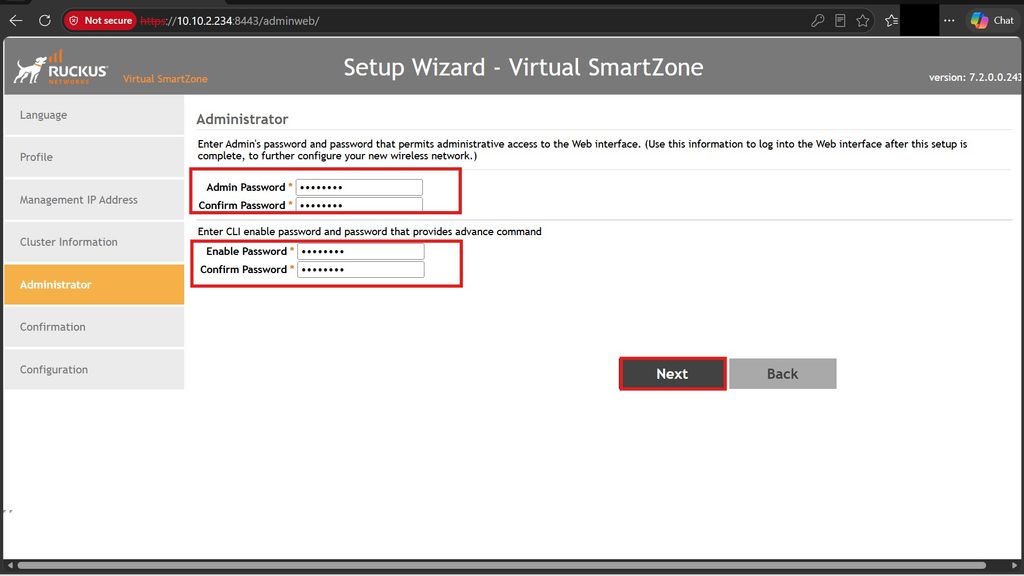
ตั้งรหัสผ่าน 2 ชุด: Admin Password (ใช้ล็อกอินหน้าเว็บ) และ Enable Password (ใช้กับคำสั่งขั้นสูงบน CLI) — จำรหัสชุดนี้ให้ดี เพราะครั้งต่อไปจะใช้รหัสนี้ ไม่ใช่ admin/admin แล้ว จากนั้นกด Next
5.4 Confirmation
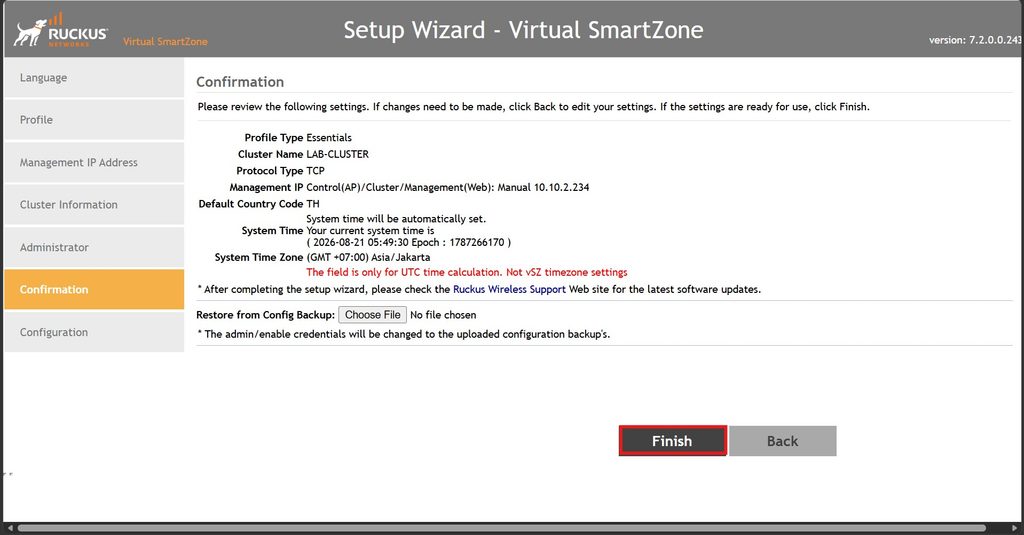
ตรวจสรุปค่าทั้งหมดอีกรอบ (Profile Essentials, Cluster Name, Management IP, Country Code ฯลฯ) ถ้าถูกต้องกด Finish เพื่อเริ่ม Configure (ในหน้านี้หากเราย้ายมาจากเครื่องอื่นโดยมีไฟล์ Backup มา สามารถ Restore ผ่านขั้นตอนนี้ได้)
5.5 รอ Configuration
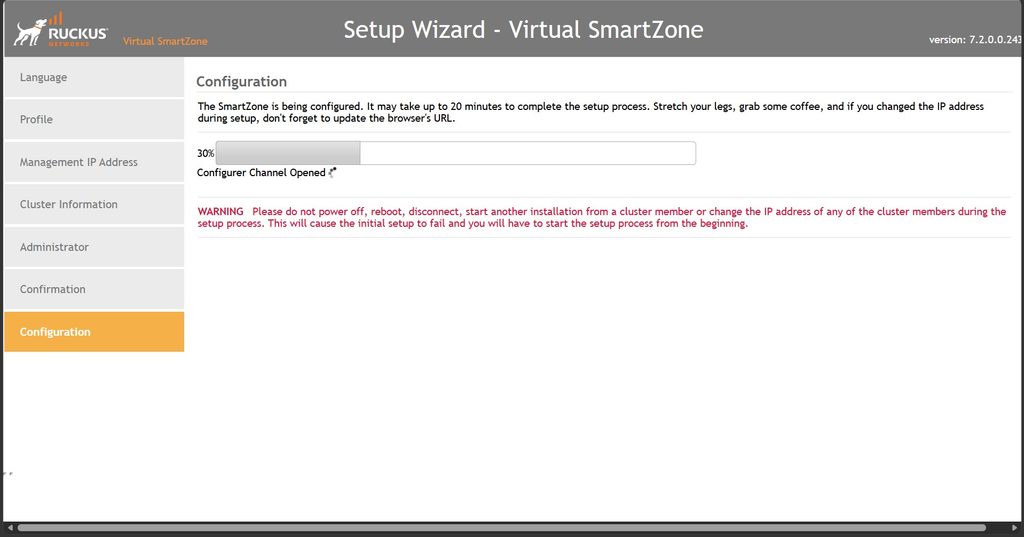
ระบบจะเริ่ม Configure ตัวเอง ขั้นตอนนี้กินเวลาได้ถึง ~20 นาที ระหว่างนี้ห้าม Power off, reboot หรือเปลี่ยน IP เด็ดขาด ไม่งั้นต้องเริ่มใหม่ทั้งหมด
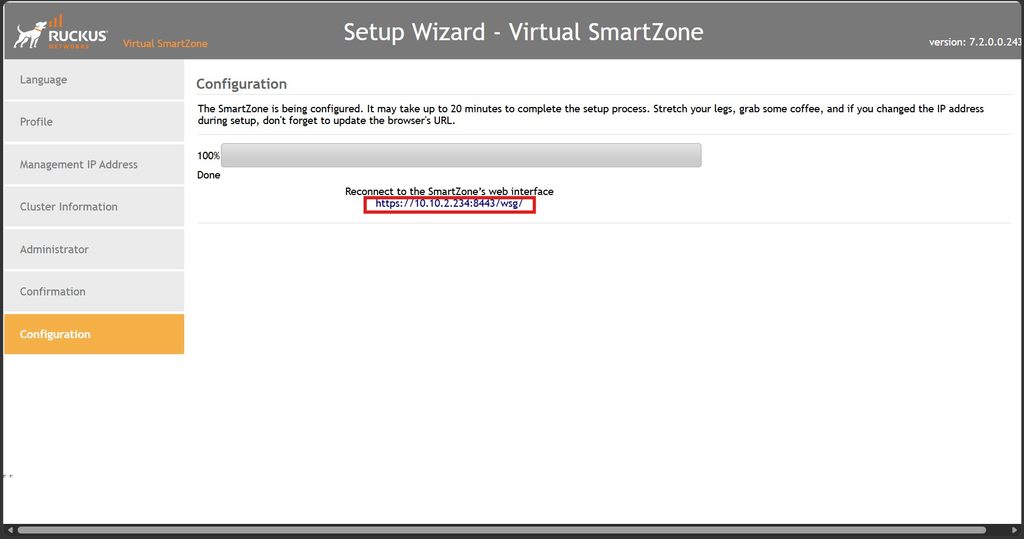
เมื่อขึ้น 100% Done จะมีลิงก์ให้เชื่อมต่อกลับที่ https://10.10.2.234:8443/wsg/
ขั้นตอนที่ 6 — Login เข้าใช้งาน
6.1 หน้า Login
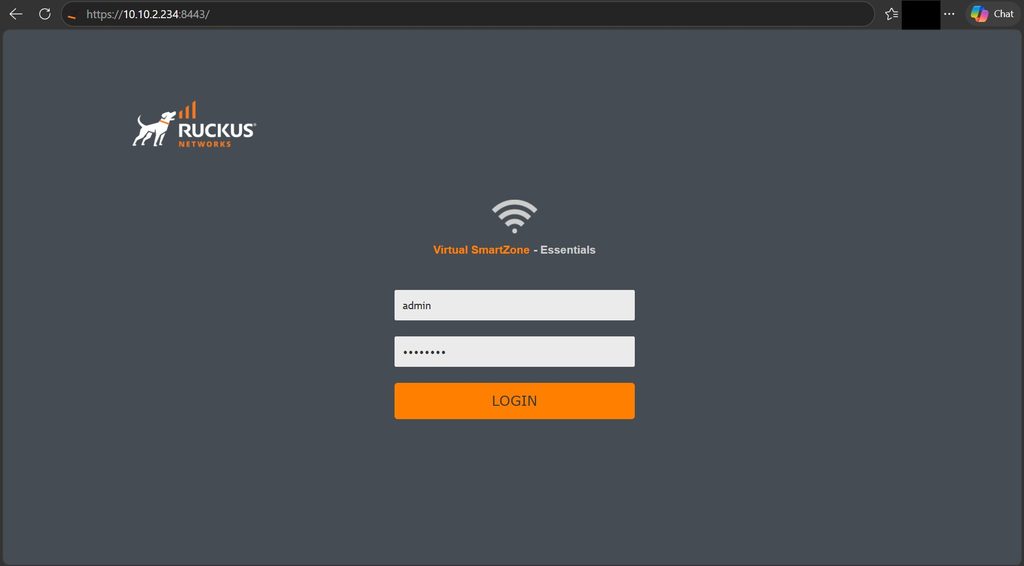
เข้าลิงก์ที่ได้มา แล้วล็อกอินด้วย username admin และรหัส Admin Password ที่ตั้งไว้ใน Setup Wizard
6.2 เข้าสู่ Dashboard
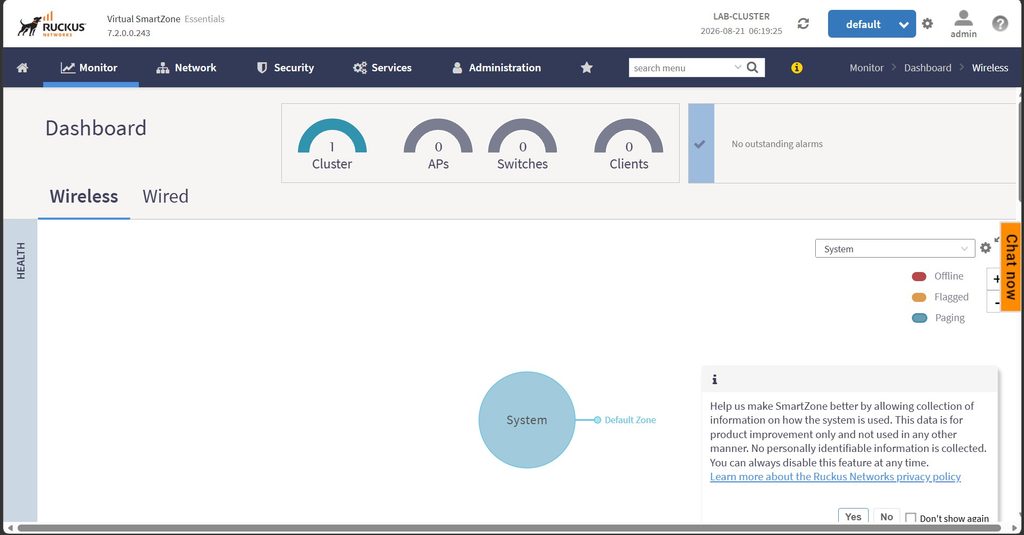
เมื่อล็อกอินสำเร็จจะเข้าสู่หน้า Dashboard เห็นสถานะ Cluster, จำนวน AP, Switch และ Client — ตอนนี้ยังเป็น 0 เพราะยังไม่ได้เพิ่ม AP เข้ามา ถือว่าติดตั้ง vSZ สำเร็จเรียบร้อย พร้อมใช้งานเป็น Controller ได้แล้ว
ทั้งหมดนี้ก็เป็นการติดตั้ง vSZ แบบครบทุกสเต็ปที่เราทำจริงในแลปครับ จะเห็นว่าตัว vSZ ลงไม่ยากอย่างที่คิด แค่ต้องรู้จังหวะและระวังจุดเล็ก ๆ ไม่กี่อย่าง เช่น เรื่องการ์ดเน็ตกับการวางวง IP ให้ถูกตั้งแต่แรก
ถ้าใครลองทำตามแล้วติดตรงไหน หรือเจอ error ที่ไม่เหมือนในบทความ ทักมาคุยกันได้เลย ทีมงาน AbleNet ยินดีช่วยเสมอ แล้วเดี๋ยวบทความหน้าหากมีโอกาสเราจะพาไปดูต่อกับการ Onboard AP เข้า Controller และลองทำ WLAN ใช้งานจริงกันครับ