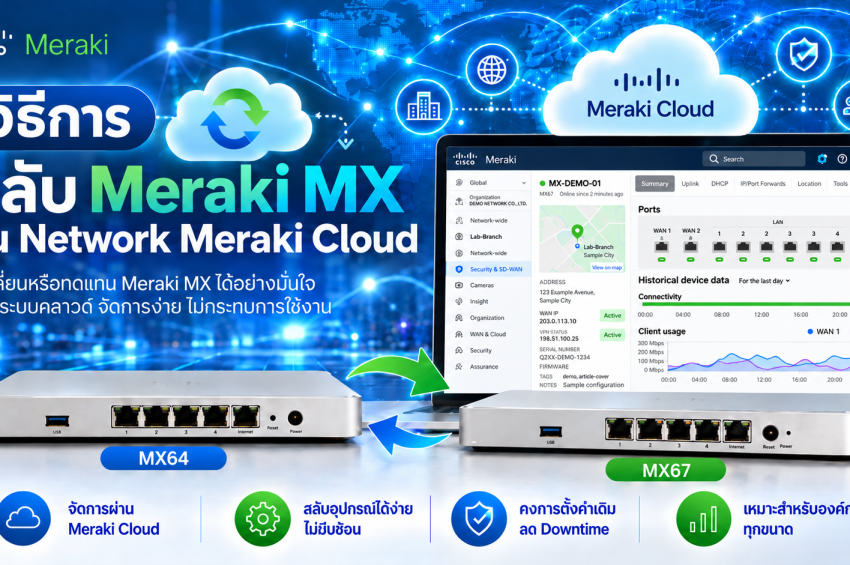
เพื่อนๆที่ใช้งาน Cisco Meraki MX อยู่ แล้วต้องการจะ Upgrade Hardware ไปยังรุ่นใหม่กว่า หรือต้องการจะเปลี่ยนอุปกรณ์ ย้ายไปยัง Site อื่นๆ อาจมีคำถามว่า ย้ายไปแล้วจะสามารถใช้งานได้เลยไหม? Configuration เดิมจะหายหรือเปล่า? แล้วจะมี Downtime มากน้อยแค่ไหน?
วันนี้เลยอยากมาแชร์วิธีการเปลี่ยนอุปกรณ์ Cisco Meraki MX โดยใช้แนวทางที่ Cisco เรียกว่า MX Cold Swap ซึ่งเป็นวิธีที่ช่วยให้เราสามารถเปลี่ยนอุปกรณ์จากรุ่นเดิมไปยังรุ่นใหม่ได้ โดยไม่จำเป็นต้องเริ่ม Configure ทุกอย่างใหม่ตั้งแต่ต้นครับ
ก่อนอื่นต้องเข้าใจว่า Configuration ของ Meraki MX อยู่ที่ไหน?
จุดเด่นของ Cisco Meraki คือการบริหารจัดการผ่าน Cloud Dashboard โดย Configuration ส่วนใหญ่ เช่น VLAN, Firewall Rules, NAT, Traffic Shaping และ SD-WAN Policy จะถูกจัดเก็บและผูกอยู่กับ Dashboard Network ไม่ได้ผูกอยู่กับตัว Hardware เพียงอย่างเดียว
ดังนั้น เมื่อเรานำ MX ตัวเก่าออกจาก Network แล้วเพิ่ม MX ตัวใหม่เข้าไปใน Network เดิม อุปกรณ์ตัวใหม่ก็สามารถดาวน์โหลด Configuration ส่วนใหญ่ที่เคยตั้งค่าไว้มาใช้งานต่อได้
แต่ไม่ได้หมายความว่าทุกอย่างจะกลับมาทำงานได้ทันทีแบบ 100% นะครับ เพราะยังมีการตั้งค่าบางส่วนที่ต้องดำเนินการเพิ่มเติม โดยเฉพาะ WAN Configuration และ Site-to-Site VPN
Cisco Meraki มีวิธีการ Cold Swap อยู่ 2 วิธี
Method 1: Quick Swap
วิธีนี้เป็นการนำ MX ตัวเก่าออกจาก Dashboard Network แล้วนำ MX ตัวใหม่เข้ามาแทนใน Network เดิมโดยตรง
ตัวอย่างเช่น เดิมใช้งาน MX84 อยู่ และต้องการ Upgrade เป็น MX85 ก็สามารถ Remove MX84 ออกจาก Network แล้ว Add MX85 เข้าไปแทนได้เลย
เนื่องจาก Configuration ส่วนใหญ่ยังอยู่ใน Dashboard Network อุปกรณ์ MX85 จึงสามารถดาวน์โหลด Configuration เดิมมาใช้งานได้
นอกจากนี้ MX ตัวใหม่ยังต้องใช้เวลาเชื่อมต่อกับ Meraki Cloud เพื่อดาวน์โหลด Configuration และอาจต้องอัปเดต Firmware ก่อนที่จะพร้อมให้บริการ
จึงมีโอกาสเกิด Downtime ระหว่างการเปลี่ยนอุปกรณ์ได้
วิธีนี้เหมาะสำหรับกรณีที่ MX ตัวเก่าเสียอยู่แล้ว หรือต้องการเปลี่ยนอุปกรณ์โดยใช้ขั้นตอนที่ไม่ซับซ้อน และสามารถยอมรับ Downtime ระหว่างการดำเนินการได้
Method 2: Clone and Replace
วิธีที่สองน่าสนใจกว่าครับ โดยเฉพาะกรณีที่ต้องการลด Downtime ให้เหลือน้อยที่สุด
หลักการคือ เราไม่จำเป็นต้อง Remove MX ตัวเก่าออกจาก Production Network ตั้งแต่แรก แต่สามารถ Clone Network เดิมขึ้นมาเป็น Network ใหม่ แล้วนำ MX ตัวใหม่เข้าไปเตรียมความพร้อมล่วงหน้าได้
ยกตัวอย่างเช่น
Network A (Production)
- MX84 กำลังใช้งานอยู่ตามปกติ
- มี VLAN, NAT, Firewall Rules และ Site-to-Site VPN
- ผู้ใช้งานยังสามารถใช้งาน Internet และระบบภายในได้ตามปกติ
จากนั้นเราสร้าง Network B (Clone) โดยคัดลอก Configuration จาก Network A แล้วนำ MX85 ตัวใหม่เข้าไปใน Network B
เมื่อเพิ่มอุปกรณ์เรียบร้อยแล้ว เราสามารถนำ MX85 ไปต่อ Internet แยกเพื่อให้ติดต่อ Meraki Cloud และดาวน์โหลด Configuration รวมถึงอัปเดต Firmware ให้เสร็จเรียบร้อยก่อน
เมื่อทุกอย่างพร้อมแล้ว จึงค่อยกำหนด Maintenance Window เพื่อสลับสาย WAN และ LAN จาก MX84 ไปยัง MX85
ข้อดีคือ MX84 สามารถให้บริการตามปกติได้ระหว่างที่เราเตรียม MX85 ทำให้ Downtime หลักเกิดขึ้นในช่วงสลับอุปกรณ์และตรวจสอบการเชื่อมต่อเท่านั้น
แต่ต้องระวังด้วยว่า Network ที่ Clone มาอาจมี Configuration บางส่วนที่ไม่ได้ตามมาทั้งหมด เช่น การตั้งค่า Site-to-Site VPN และยังมีข้อจำกัดเพิ่มเติมในกรณีที่อุปกรณ์เดิมทำหน้าที่เป็น AutoVPN Hub
ดังนั้นแล้ว ในการทำงานจริง เราจะนิยมใช้วิธีที่ 1 มากกว่า เพราะ ง่ายกว่า ไม่ซับซ้อน ครับ แต่จะมีประเด็นเรื่อง downtime ที่จะนานนิดนึง (จากที่เทสมา ประมาณ 10-20 นาทีครับ)
สิ่งที่ต้องเตรียมก่อนจะ Replace MX
1. WAN Configuration — หากใช้ Static Public IP, Gateway หรือ WAN VLAN ID ต้องเตรียมค่าดังกล่าวให้พร้อม เพราะการตั้งค่า Local WAN ไม่ได้ถูกย้ายตามอัตโนมัติ
โดยเราสามารถนำสาย LAN จิ้ม Port ไหนก็ได้ของ Meraki เพื่อให้ได้ dhcp มา (หาก mx ตัวใหม่ที่เพื่อนๆซื้อมาแล้วได้ ip แปลกๆ หรือไม่ได้ dhcp ให้ทำการ factory reset ตัวอุปกรณ์ก่อน 1 ครั้งครับ โดยจิ้มที่ปุ่ม reset สามารถค้นหาได้ตาม google ได้เลยครับว่าแต่ละรุ่นปุ่ม reset อยู่บริเวณไหน) เมื่อได้รับ IP มาแล้ว ทำการ browse ไปที่ http://wired.meraki.com โดยใช้ username เป็น serial number (แบบมี – ด้วย) และ password ปล่อยว่างไว้ จากนั้นทำการ Config ขา wan ตาม ip ที่ต้องการได้เลยครับ
แต่ถ้าหากเพื่อนๆใช้ wan แบบเป็น dhcp ก็สามารถใช้งานได้เลยครับ เพราะ default ขา wan ของ meraki mx set ไว้เป็น mode dhcp อยู่แล้ว
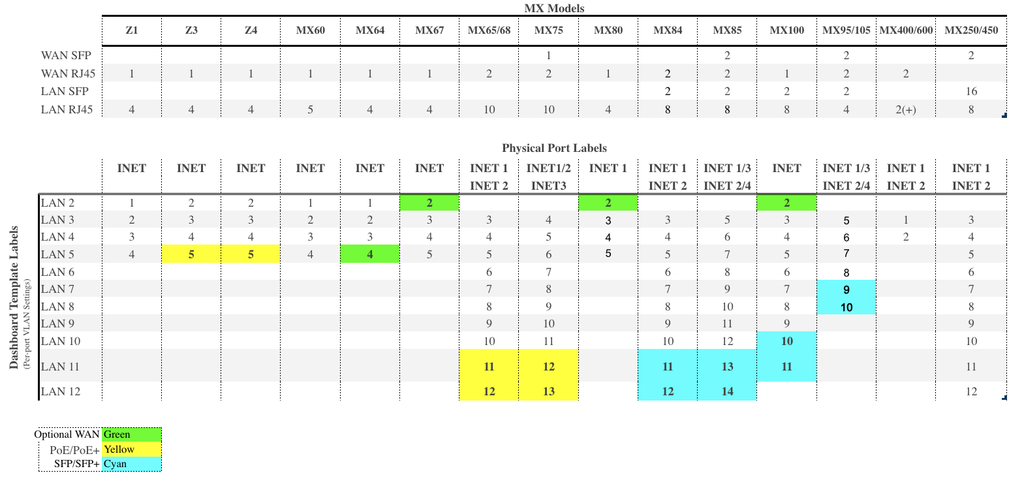
2. Port Mapping — MX ต่างรุ่นอาจมีหมายเลข Physical Port และการ Mapping ใน Dashboard แตกต่างกัน ต้องตรวจสอบก่อนย้ายสาย โดยสามารถดูได้จากรูปด้านล่างได้เลยครับ
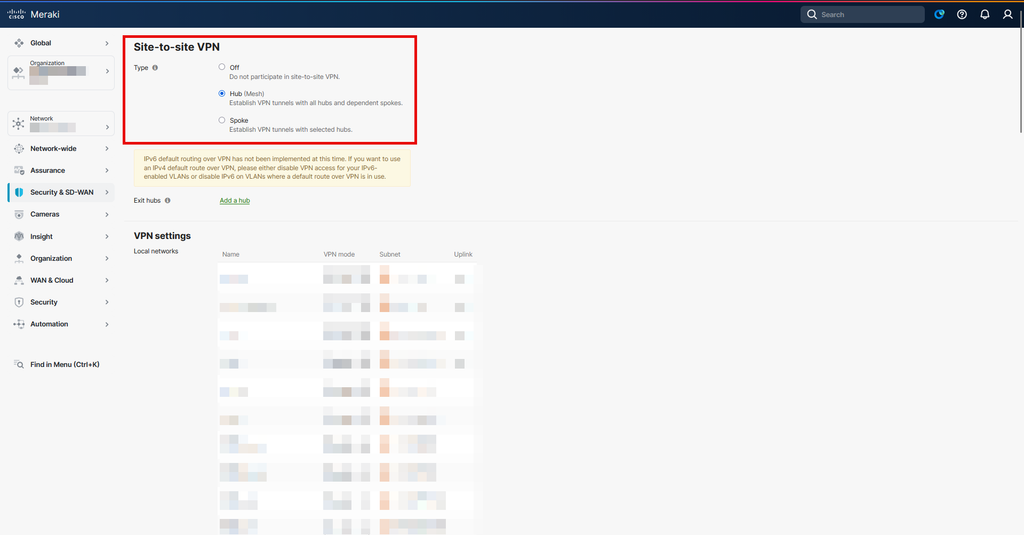
3. Site-to-Site VPN — ตรวจสอบว่า MX ทำหน้าที่เป็น Hub หรือ Spoke และต้องตั้งค่า VPN ส่วนใดใหม่บ้าง เพราะว่าตอนเราย้าย MX ตัวใหม่เข้าไปบน Dashboard คอนฟิก Site-to-Site จะปิดอยู่ครับ ต้องไปเปิดและคอนฟิกใหม่เลย
สิ่งที่ต้องเตรียมก็จะมีประมาณนี้ครับ เดี๋ยวเราไปเริ่ม Step ในการย้าย Meraki MX กันเลย
Step ในการย้าย Meraki MX เข้า Network เดิม
1. เช็คเรื่อง License กับ Inventory ให้เรียบร้อย ว่า MX ตัวใหม่ของเรา ถูก Claim มาอยู่ใน Inventory บน Organization ของเราหรือยัง และมีการ Assign License ให้กับตัวอุปกรณ์ใหม่ของเราหรือยังครับ โดยเช็คจากเมนู Organization –> Inventory
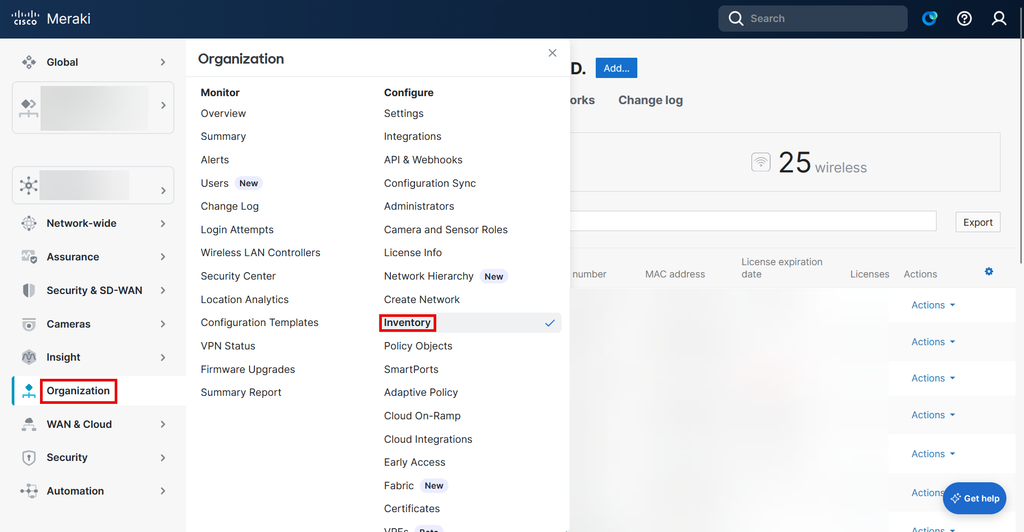
ถ้าแอดอย่างถูกต้อง ก็จะเห็น อุปกรณ์ Meraki ที่เราต้องการจะสลับ และ assign licenses เรียบร้อยแล้วครับ
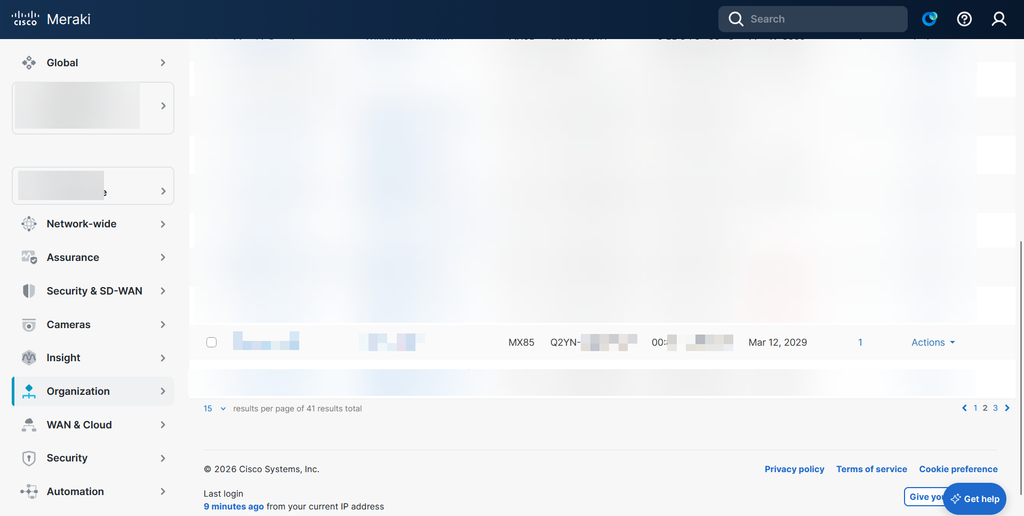
2. Factory Reset Meraki ตัวที่เรากำลังจะสลับ โดยทำการจิ้มปุ่ม Reset (บางรุ่นอาจจะชื่อปุ่ม Restore / Reset / สัญลักษณ์ลูกศรวน) ประมาณ 15-30 วินาที ให้ไฟบอกสถานะดับไป ก็จะเป็นการ Reset อุปกรณ์ เรียบร้อยครับ
3. เมื่อ Reset เรียบร้อยแล้ว หากขา wan ของเพื่อนๆ ใช้เป็น dhcp ก็ข้ามขั้นตอนนี้ไปได้เลยครับ แต่หากขา wan ของเพื่อนๆ ใช้งานเป็น Static IP ให้เราจิ้ม LAN Port ไหนก็ได้ของ MX ของเรา เพื่อให้ได้ dhcp จากนั้น browse ไปที่ http://wired.meraki.com โดยใช้ username : serial number (มี – ด้วย) และ password ว่าง เมื่อเข้ามาได้แล้ว ก็คอนฟิก static ip ของขา wan ได้เลยครับ
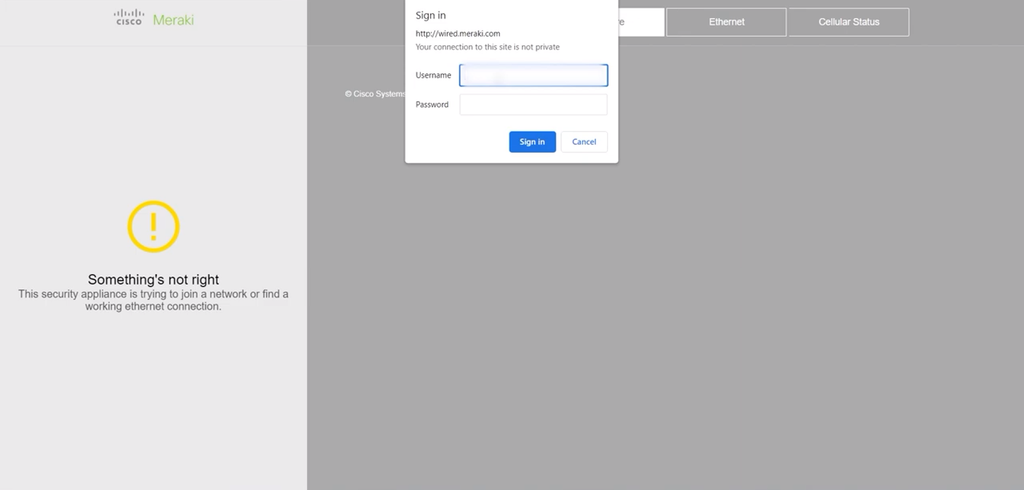
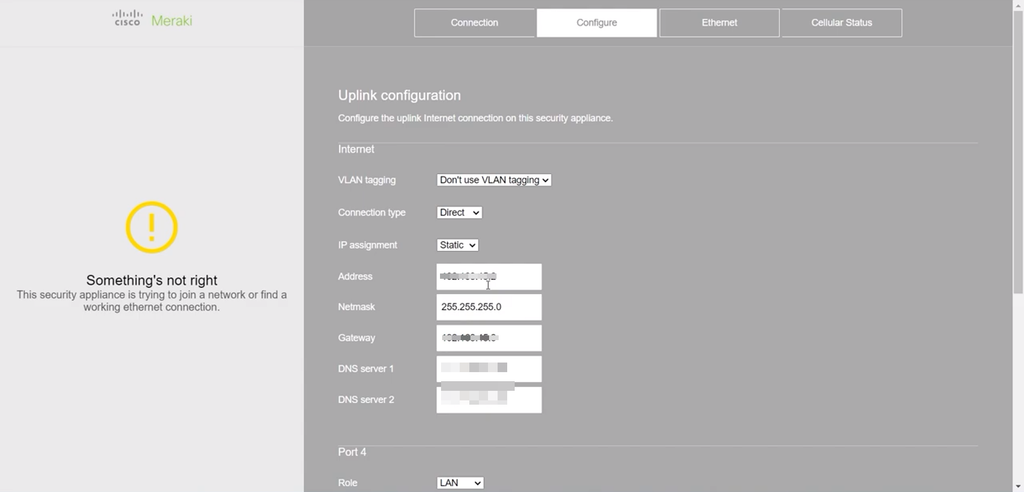
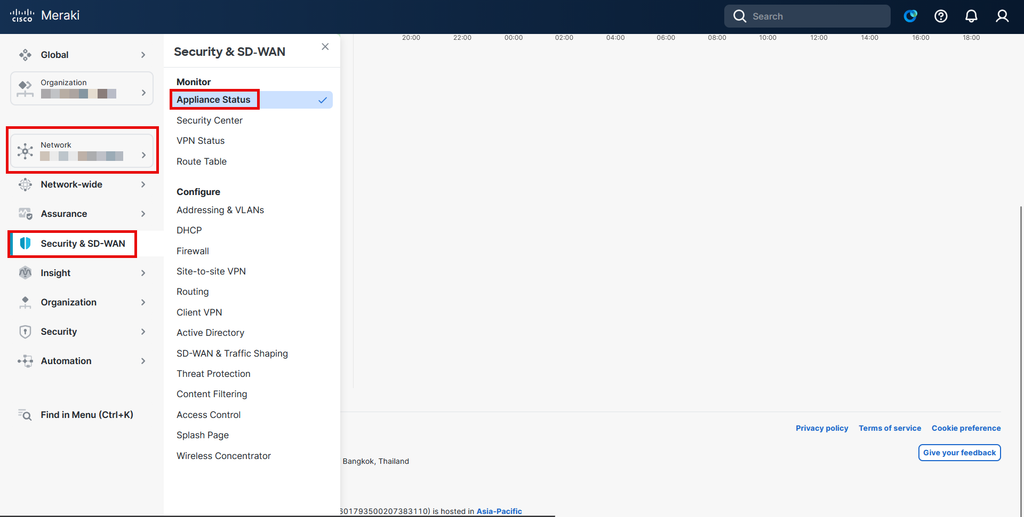
4. เมื่อคอนฟิกขา wan รอไว้เรียบร้อยแล้ว เราจะเริ่มทำการสลับ MX กันครับ โดยไปที่ Organization –> Network ที่ต้องการ –> Security & SD-WAN –> Appliance Status
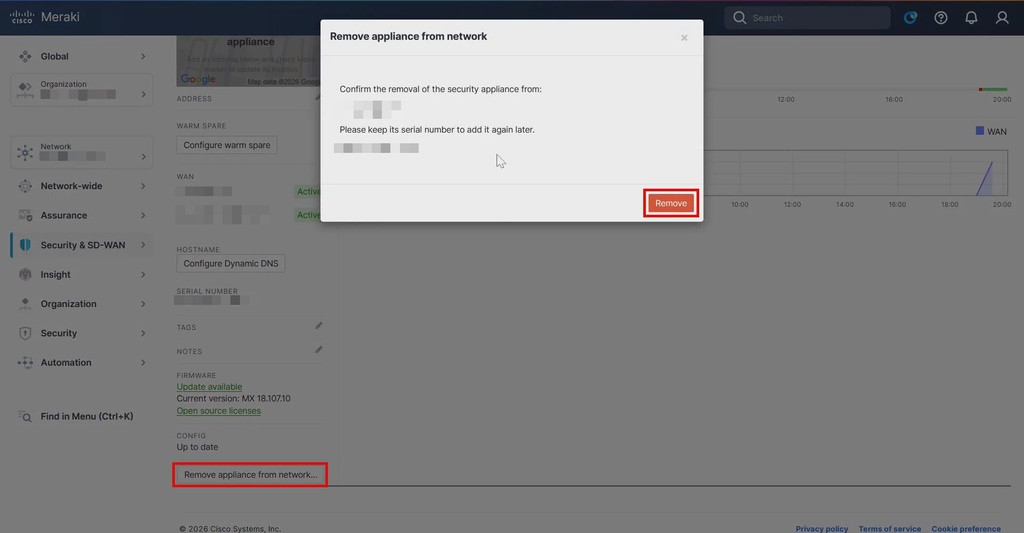
Scroll Mouse ลงมาด้านล่าง จะเห็นปุ่ม Remove appliance from network คลิก –> Remove
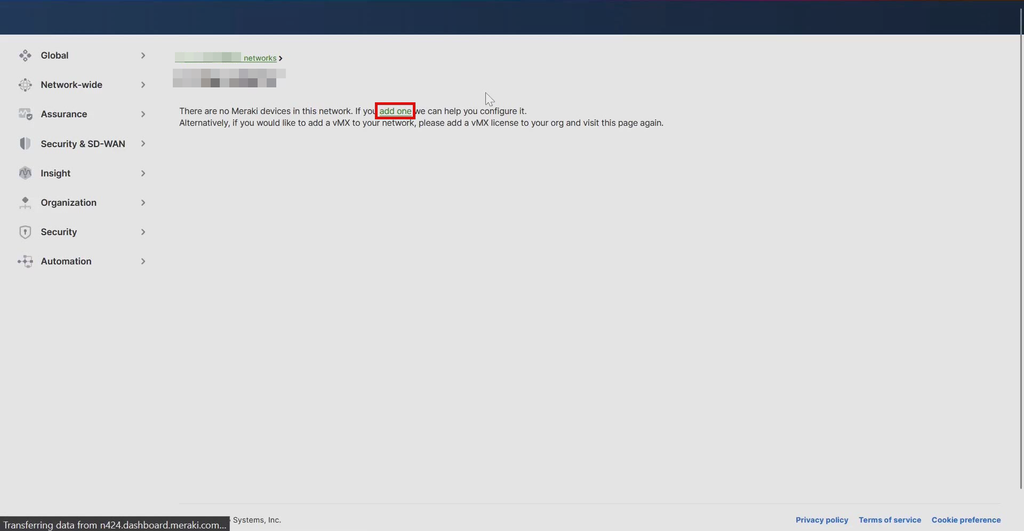
เมื่อ remove เสร็จแล้ว จะเห็นปุ่ม add one –> คลิก add one
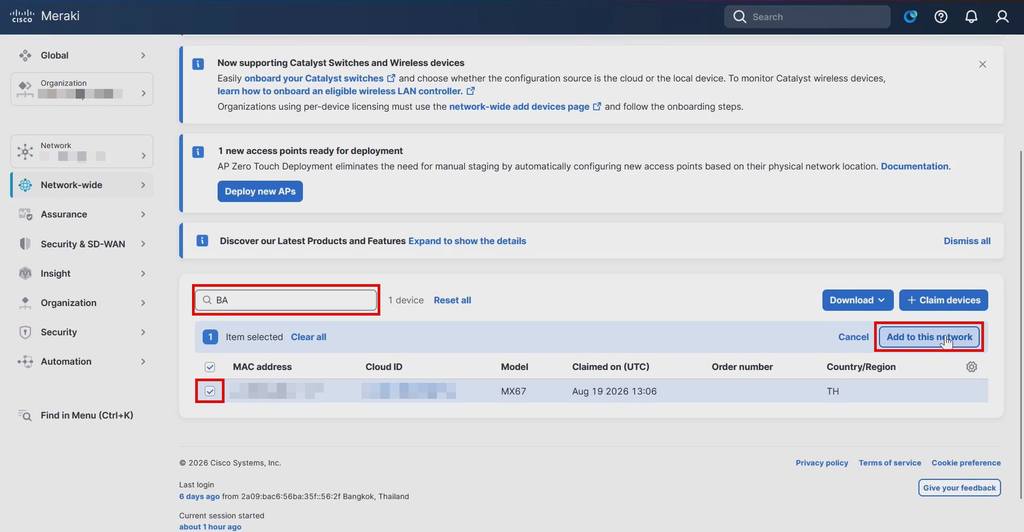
ทำการ search S/N ของ MX ที่ตัวใหม่ที่เราต้องการ หรือ mac address ก็ได้ครับ –> คลิก add to this network
เมื่อคลิกไปแล้ว ระบบจะทำการ add MX ตัวใหม่ ไปยัง Network เดิม ดังนั้นแล้ว หลังจากขั้นตอนนี้ ให้ย้ายเฉพาะ WAN Link ก่อน
ย้ายสายเฉพาะ wan link –> รอจนกว่า MX ตัวใหม่จะ online (จากที่ได้ทำมา ประมาณ 20-30 นาทีครับ)
เมื่อรอจน MX ตัวใหม่เข้ามา online ใน network แล้ว ให้เช็ค Addressing & VLAN ก่อนว่า Port ที่ config ไว้บน network มีการเปลี่ยนแปลงไหม (ถ้าเปลี่ยนรุ่น โดยปกติ Port มันจะเรียงไม่เหมือนเดิมครับ ต้องเช็คดูตามตาราง สิ่งที่ต้องเตรียมก่อนจะ Replace MX) เช็คได้ที่เมนู Security & SD-WAN –> Addressing & VLANs หากไม่ตรง ให้ปรับตามที่ตัวเองใช้งานนะครับ
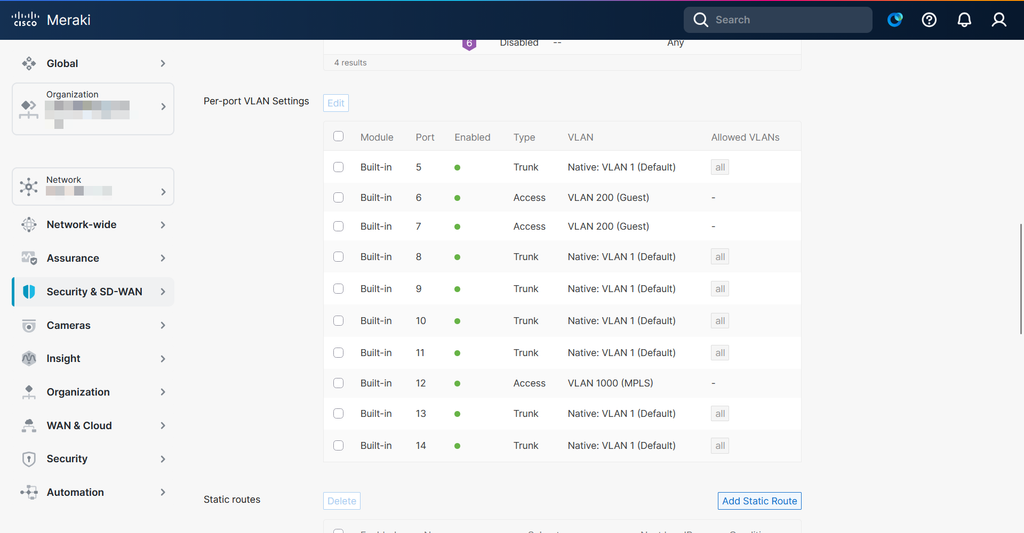
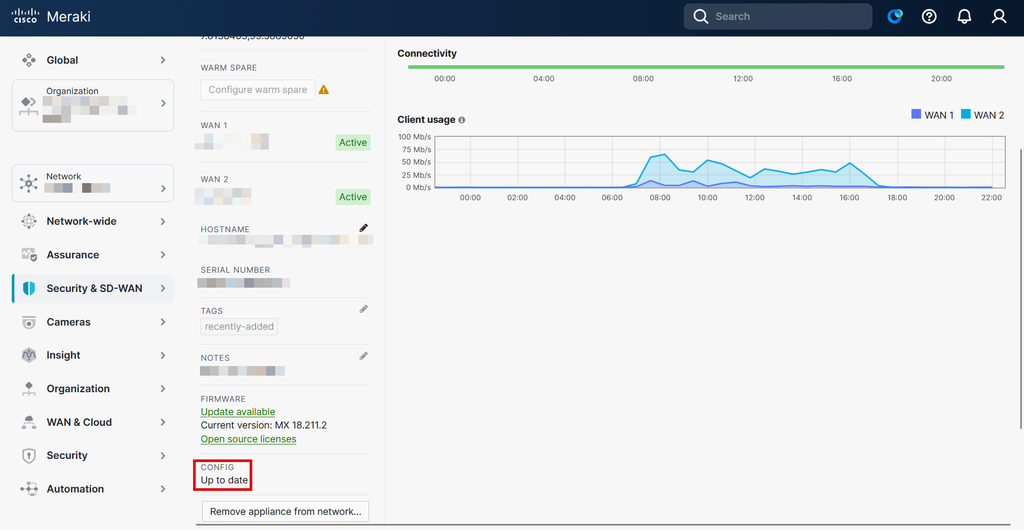
เมื่อคอนฟิก Port เสร็จเรียบร้อยแล้ว เช็คว่า คอนฟิก Up to Date แล้วหรือยัง ถ้า อัพเดทแล้ว สามารถเสียบสายฝั่ง LAN ได้เลยครับ
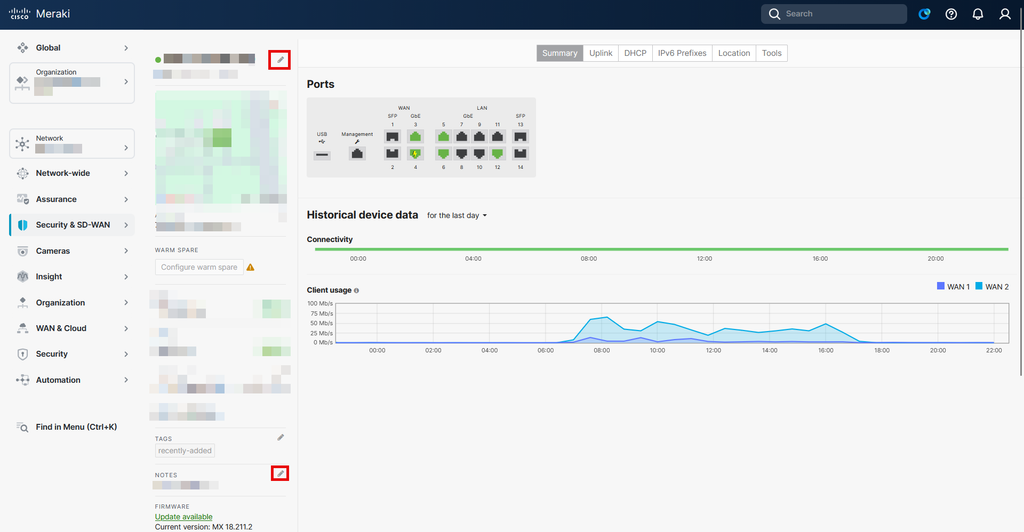
ทำการเปลี่ยนชื่ออุปกรณ์ (โดยปกติจะเป็น mac address) และ NOTES ไว้เพื่อความเข้าใจของเรา
หากเพื่อนๆมีการทำ site-to-site vpn เมื่อสลับกลับมาแล้ว ต้องไปเปิดกลับมาด้วยนะครับ โดยไปที่ Security & SD-WAN –> Site to Site VPN
สำหรับเพื่อนๆที่ต้องการจะเปลี่ยน Meraki MX ไปเป็นตัวใหม่ หรือย้าย Meraki MX จากอีก Organize มายังอีก Organize หรือจากอีก Network มายังอีก Network ก็สามารถใช้บทความนี้ เป็น Guideline ในการทำแผน Change ให้กับทีมผู้บริหาร ว่าจะต้องทำอะไร อย่างไรบ้าง เพื่อให้มั่นใจว่า ทำแล้ว จะสามารถ ขึ้นระบบได้ใน maintenance windows ที่ขอไว้ได้ครับ
บทความเพิ่มเติม : https://documentation.meraki.com/SASE_and_SD-WAN/MX/Operate_and_Maintain/How-Tos/MX_Cold_Swap_-_Replacing_an_Existing_MX_with_a_Different_MX