สำหรับใครที่ต้องการรันระบบความปลอดภัยของ Cisco บนสภาพแวดล้อม KVM บน Ubuntu Server บทความนี้ได้รวบรวมขั้นตอนการติดตั้งและตั้งค่าพื้นฐานมาให้แล้วครับ
เนื้อหาจะครอบคลุมตั้งแต่การเตรียมระบบ ไปจนถึงการ Deploy ตัว FMCv และ FTDv เพื่อให้พร้อมสำหรับใช้งานในแบบ Virtualization บน Linux โดยเน้นการตั้งค่าที่จำเป็นเพื่อให้ตัว VM ทำงานได้อย่างถูกต้องครับ
Pre-request สำหรับการติดตั้ง
Hardware: RAM ขั้นต่ำ 32GB และ CPU 8 Cores ขึ้นไป
Software: Ubuntu Server 24.04 LTS และไฟล์อิมเมจ .qcow2 ของ FMCv และ FTDv
MobaXterm: ใช้สำหรับทำงาน >SSH: สั่งงาน Ubuntu Terminal, SFTP: ลากไฟล์ .qcow2 ไปวางใน Server, VNC: เปิดหน้าจอคอนโซลของ VM ที่ไม่มี IP
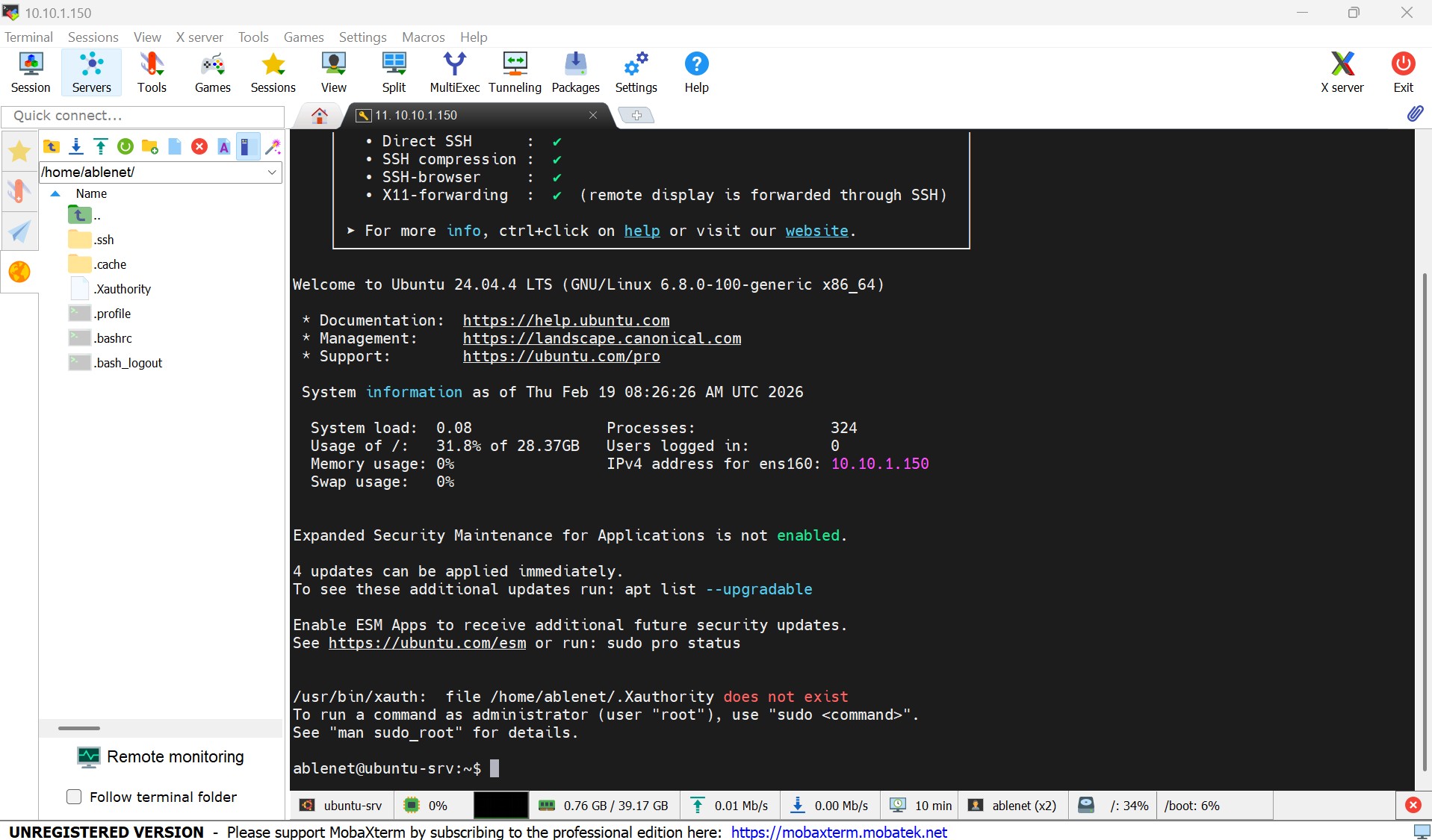
Step 0: เปิด Server Ubuntu ของเราขึ้นมา (แนะนำว่า ssh ผ่าน MobaXterm) ครับ
Step 1: เตรียม Ubuntu และ KVM เพื่อเป็น Environment ในการลง FMCv และ FTDv
- Update System: sudo apt update && sudo apt upgrade -y
- Install KVM: sudo apt install qemu-kvm libvirt-daemon-system libvirt-clients bridge-utils virtinst -y
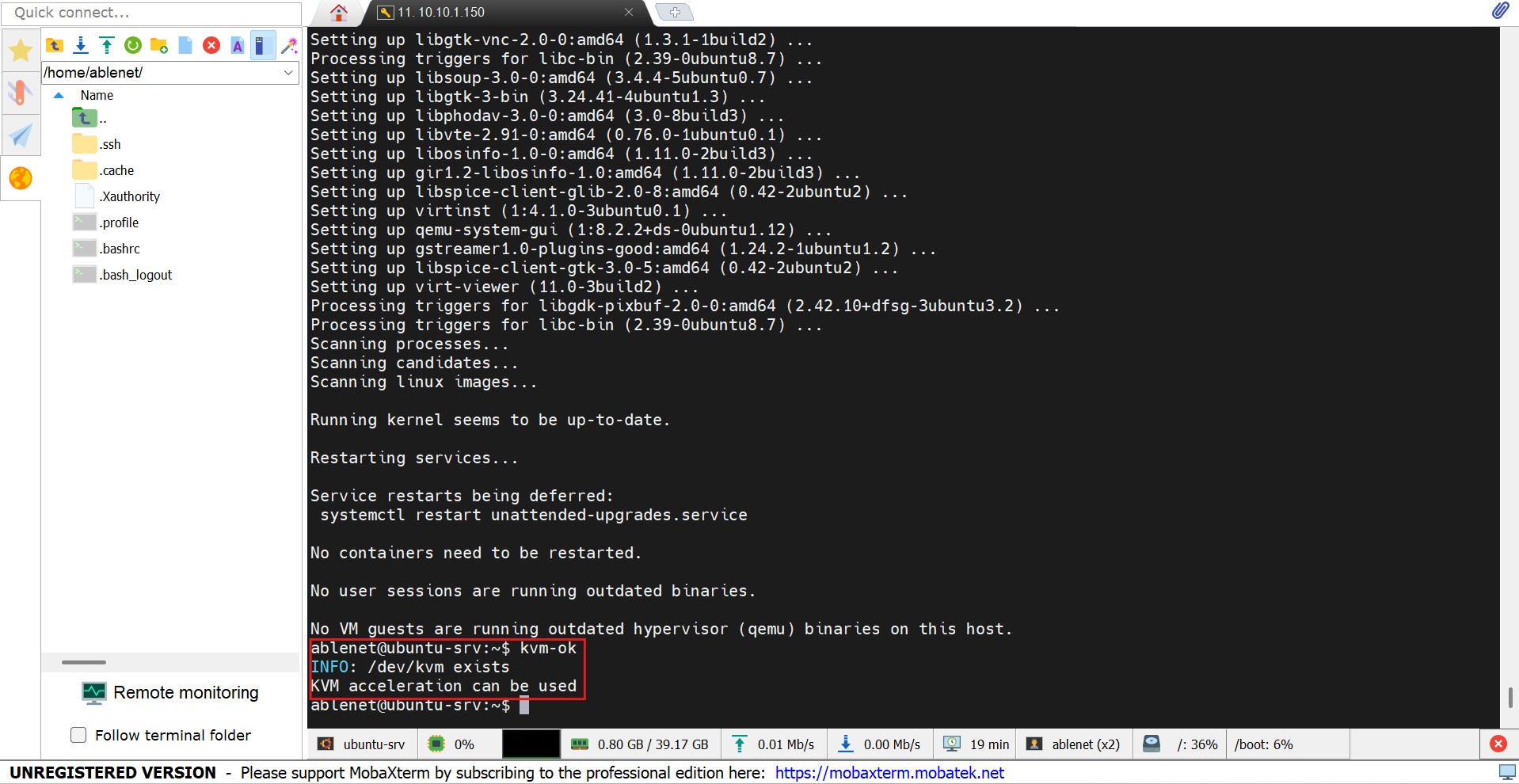
- ตรวจสอบว่า KVM เราใช้งานได้หรือยัง:ใช้ command kvm-ok ถ้าใช้ได้จะขึ้น KVM acceleration can be used
Step 2: Setup Bridge (br0) แก้ไขไฟล์ Netplan ให้ Ubuntu ใช้ Bridge เพื่อแชร์วง LAN เดียวกันกับ VM
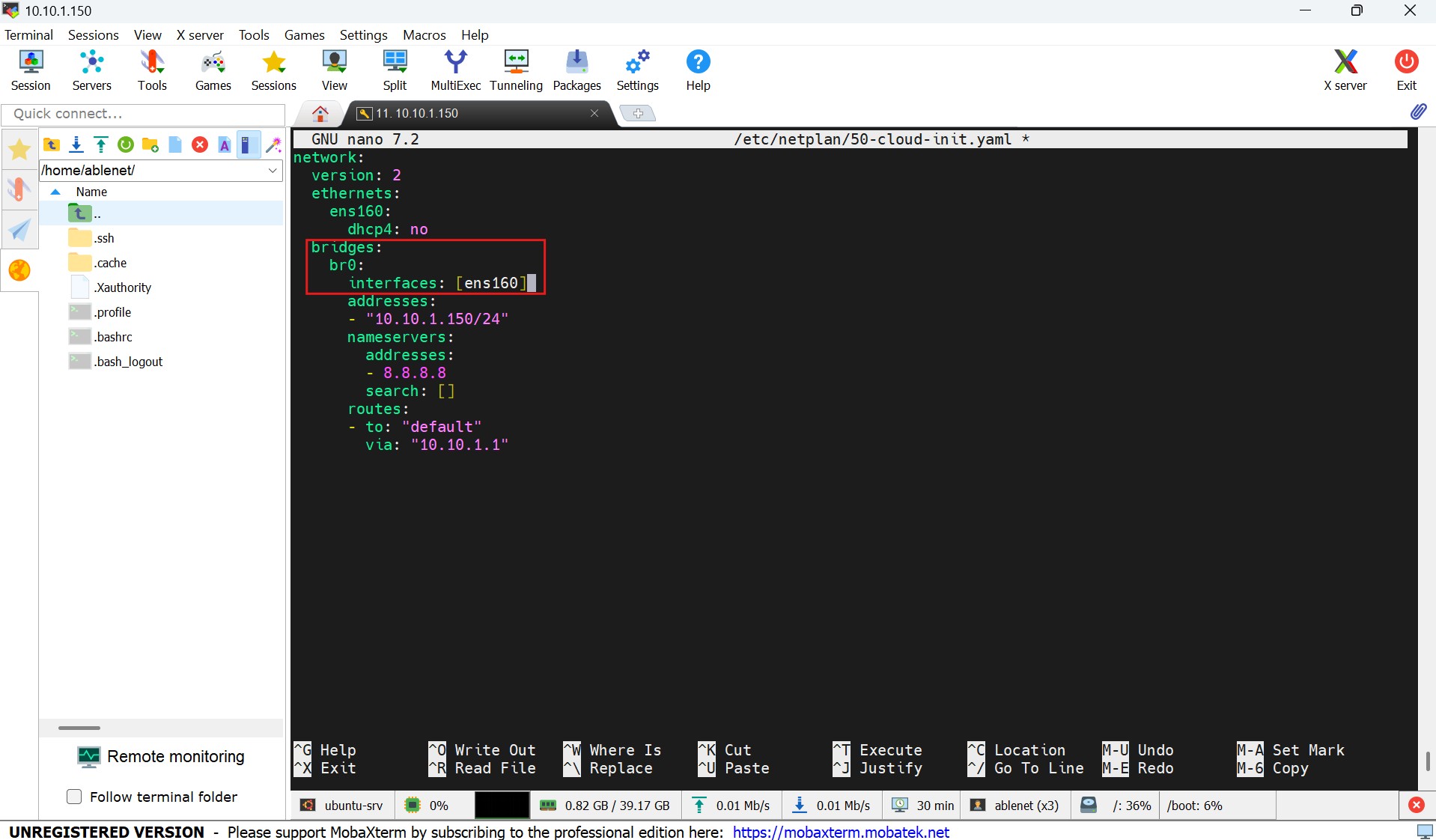
- หลังจากนั้นใช้คำสั่ง: sudo netplan apply
- ใช้คำสั่ง เพื่อเช็ก br0 ของเรา : ip addr show br0

Step3: เตรียมพร้อมสำหรับลง FMCv และ FTDv
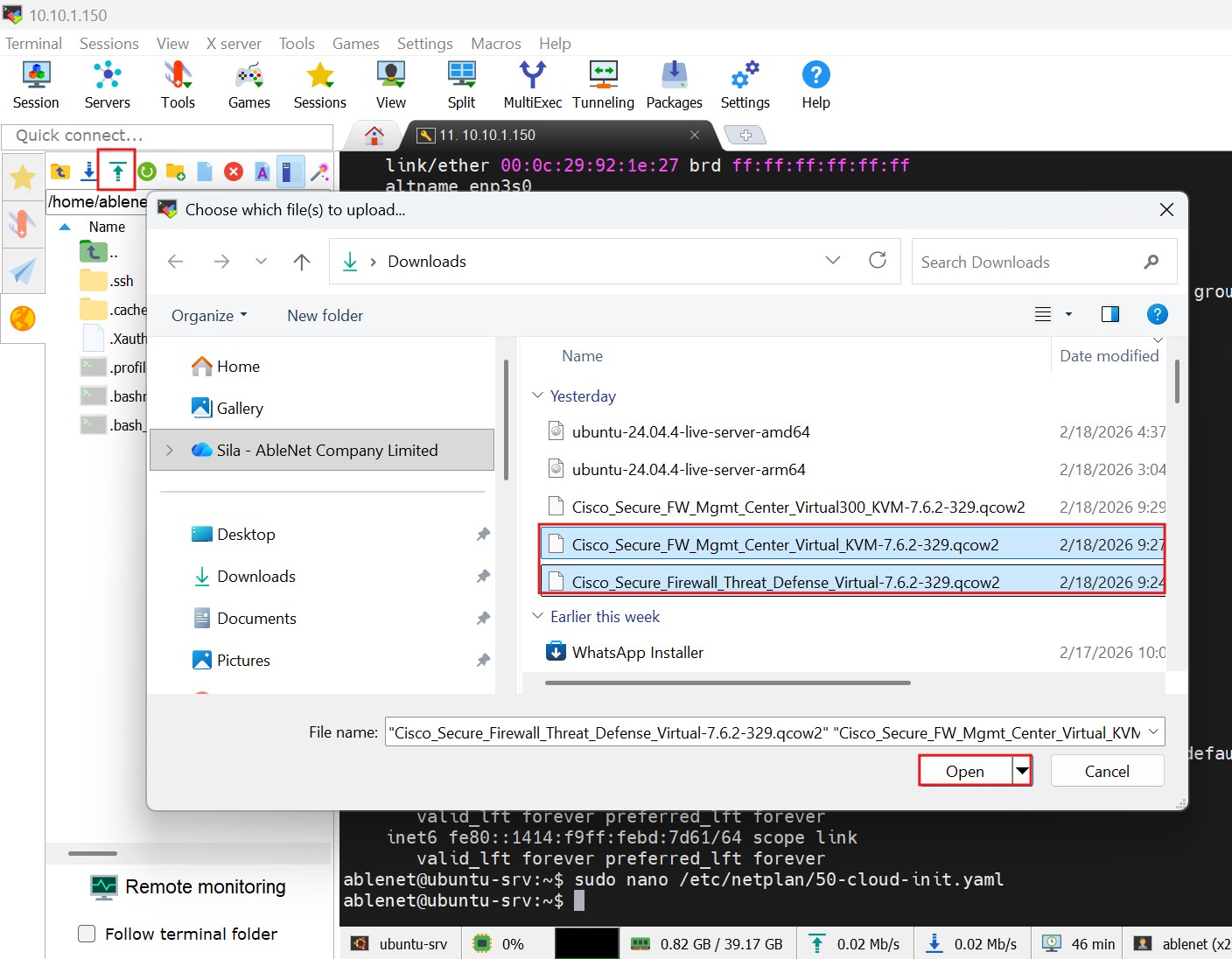
- upload file .qcow2 ของเรา สามารถทำผ่าน MobaXterm ได้เลย
- ตรวจสอบว่าไฟล์เข้ามาอยู่ใน Path ของเราแล้ว
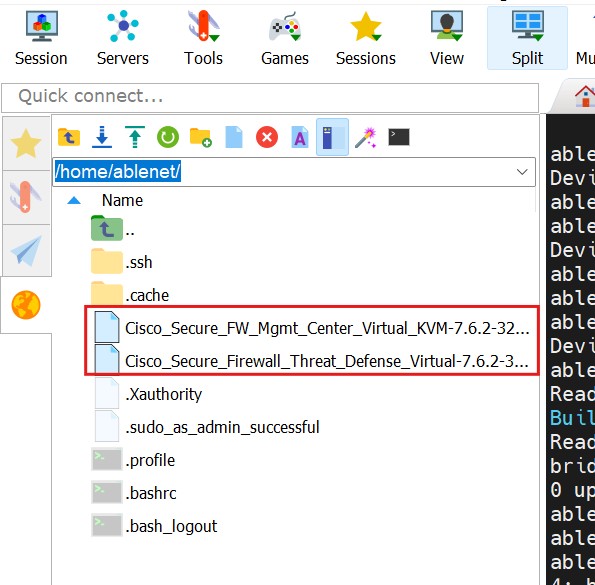
Step 4: พิมพ์คำสั่งนี้เพื่อให้ระบบ Libvirt สามารถเข้าถึงไฟล์ใน Home directory ของเราได้
chmod 755 /<ใช้ path ของตัวเอง> เช่น /home/ablenet
sudo chown libvirt-qemu:kvm /<ใช้ path ของตัวเอง>/*.qcow2

Step 5: ใช้ command เพื่อ Install FMCv
sudo virt-install \
–name FMCv-Standard \
–ram 28672 \
–vcpus 4 \
–os-variant rhel7 \
–disk path=/<ใช้ disk path ของตัวเอง>/Cisco_Secure_FW_Mgmt_Center_Virtual_KVM-7.6.2-329.qcow2,format=qcow2,bus=virtio \
–network bridge=br0,model=virtio \
–graphics vnc,listen=0.0.0.0 \
–noautoconsole \
–importอ
- หลังจากนั้นเราจะเห็น Domain creation completed.
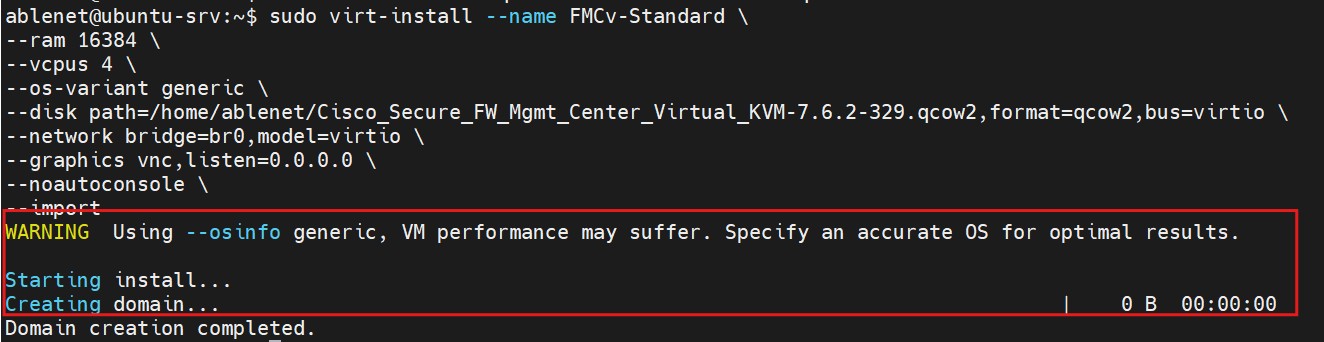
Step 6: ให้เราเลือก Session ใหม่และใช้งานเป็น VNC โดยเป็น host name เป็น IP ubuntu server ของเรา port จะเป็น 5900
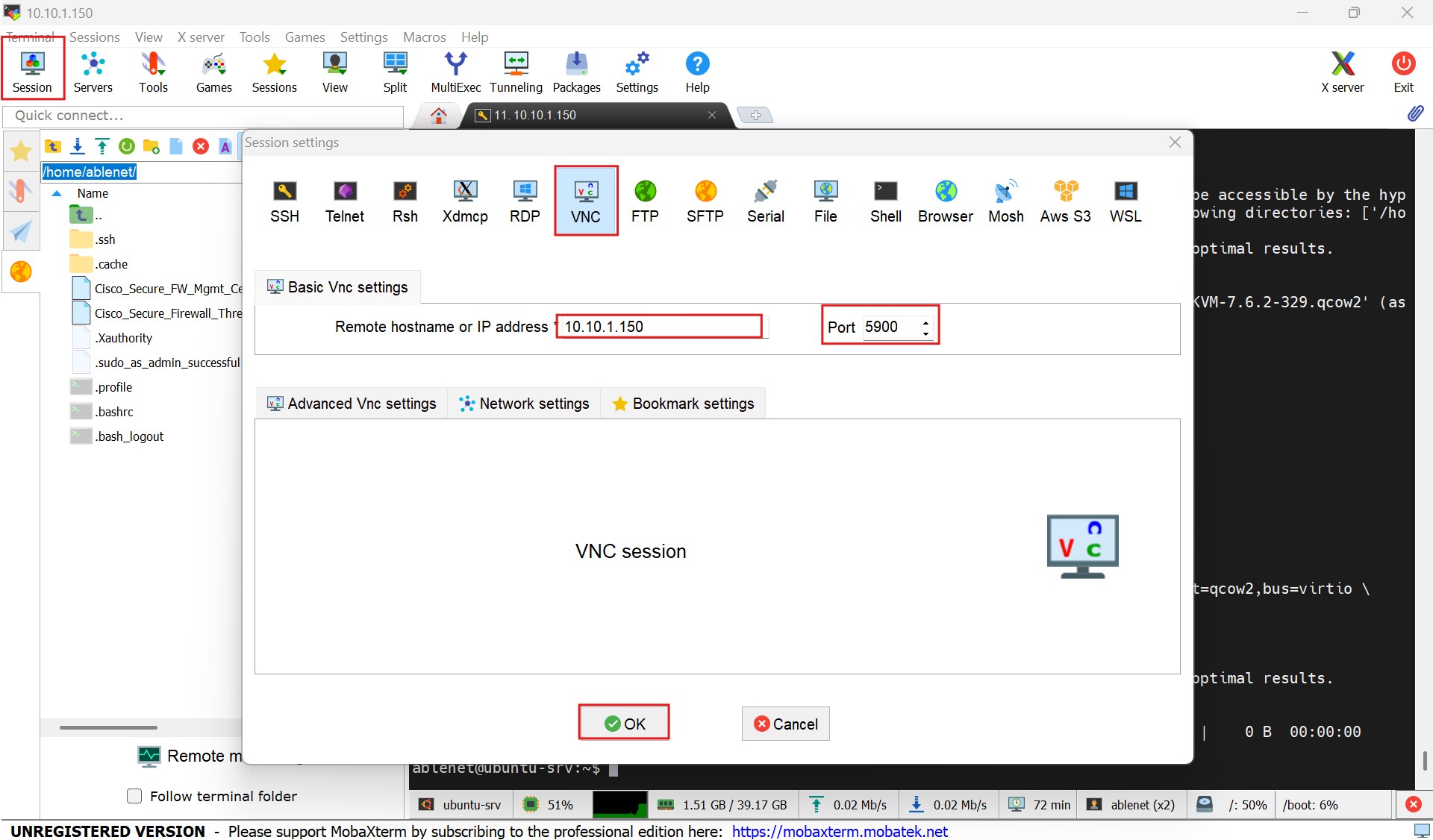
- เราจะเข้ามาที่หน้า GNU เพื่อรอ FMCv ของเรา boot และให้เรารอจนกว่า FMCv ของเราจะขึ้นหน้า Login
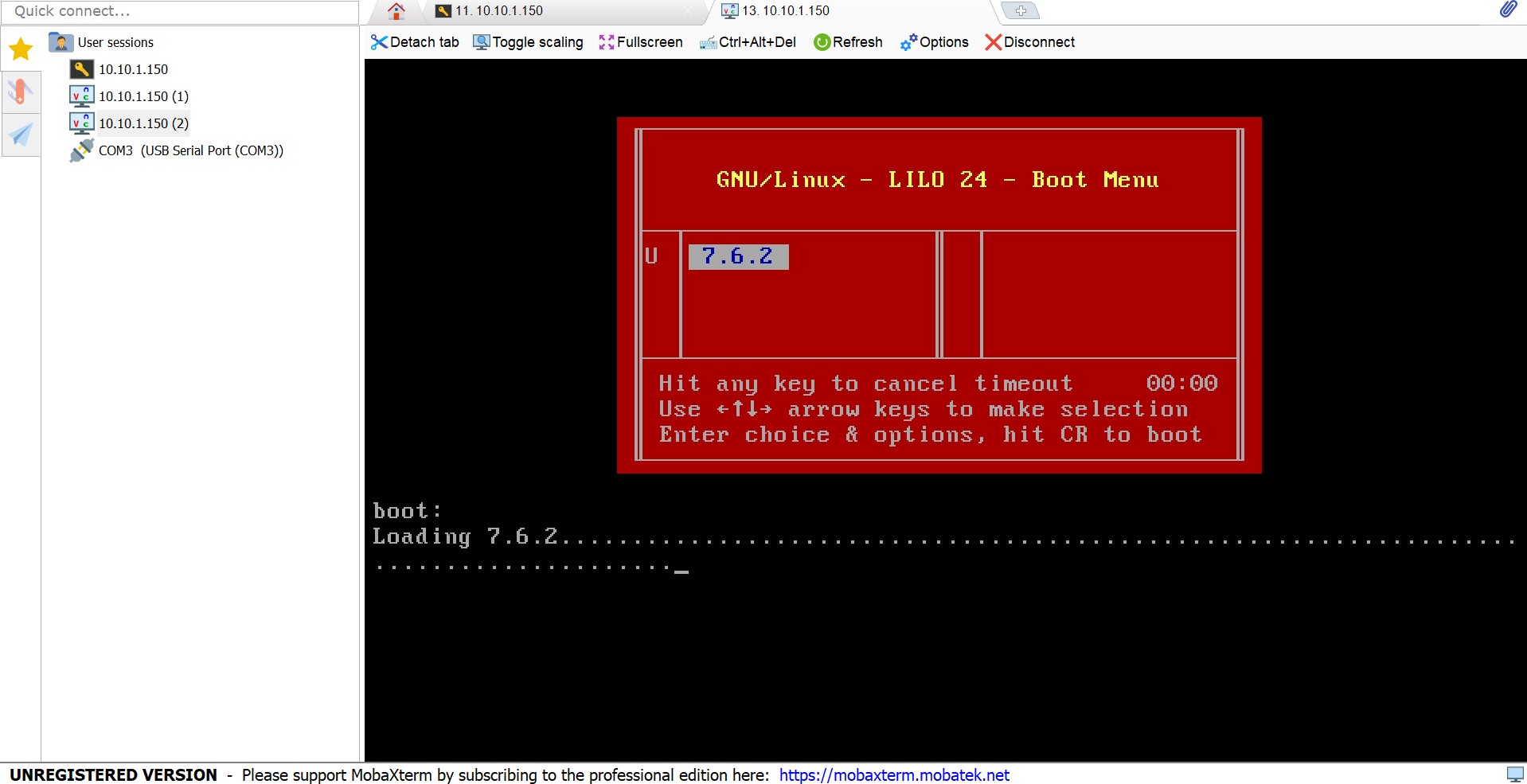
- Deafault Username/Password ของ FMC คือ admin/Admin123
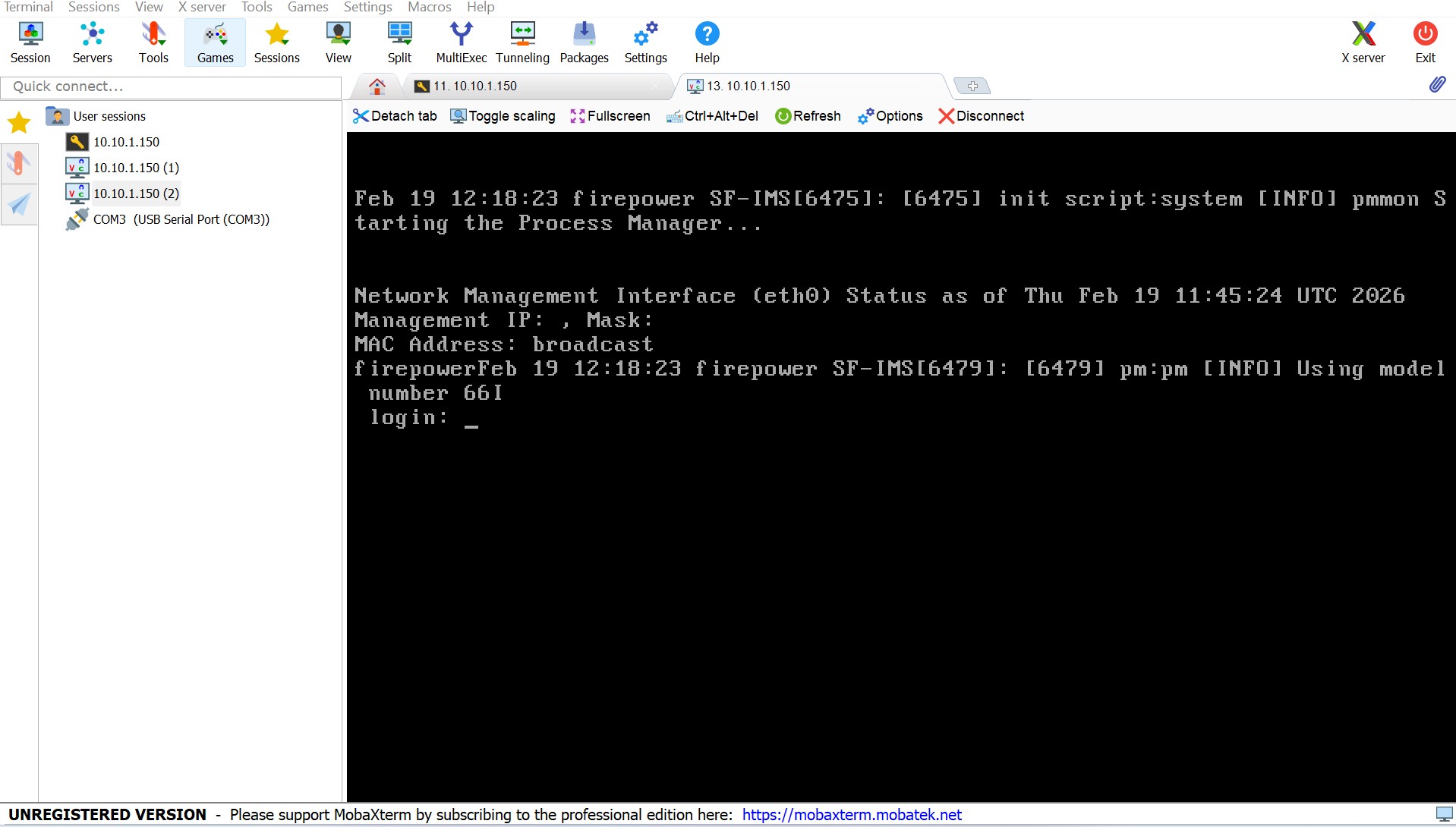
- เมื่อ Login ผ่าน จะมีให้เรา Setup ตัว new password และค่า initial ต่างๆสำหรับตัว FMC
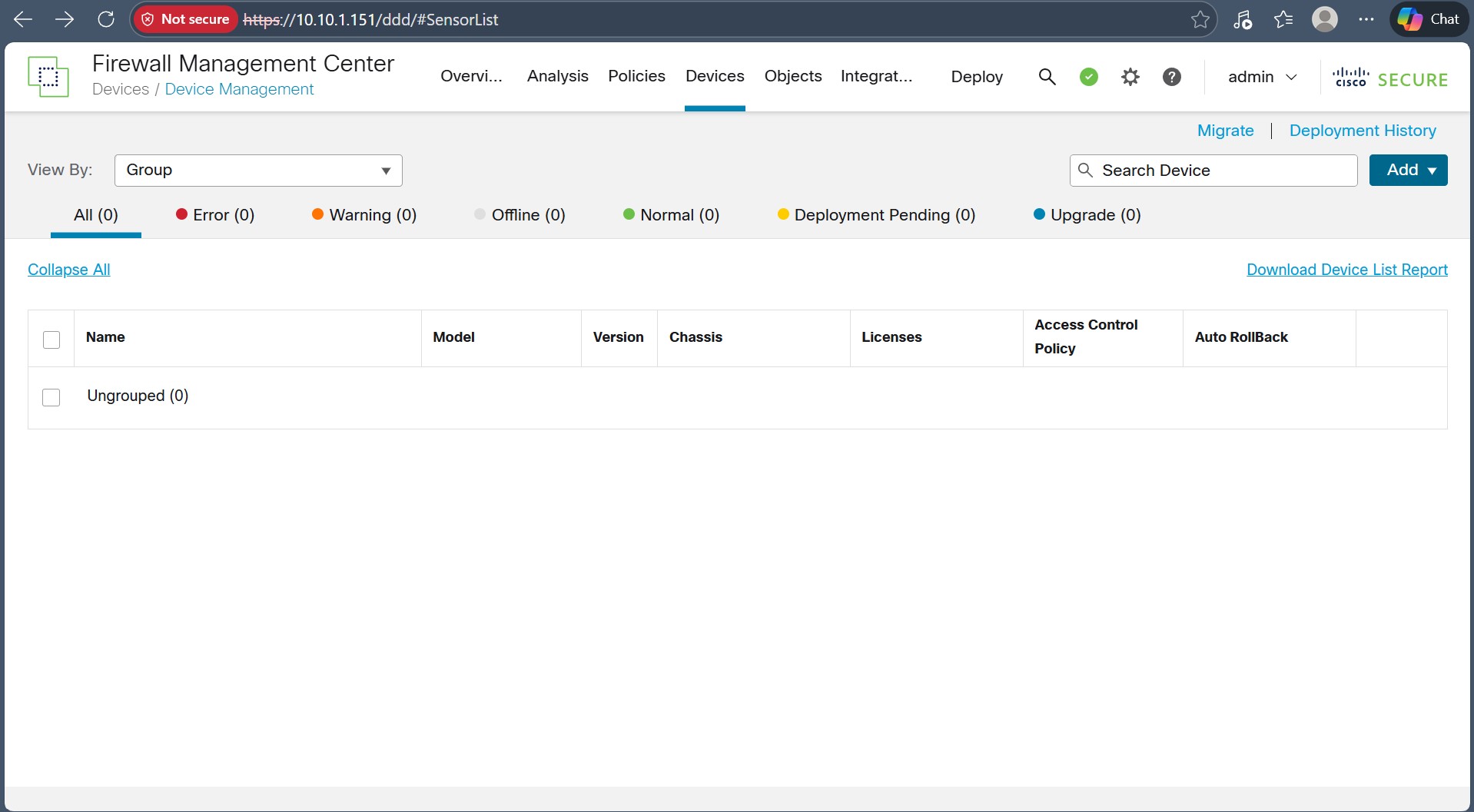
- เมื่อเรียบร้อยให้เราลองเปิดหน้า Web GUI ของ FMC ขึ้นมา ผ่าน IP ที่เราตั้งไป (อาจใช้เวลาสักครู่ในการเตรียม service ต่างๆ)
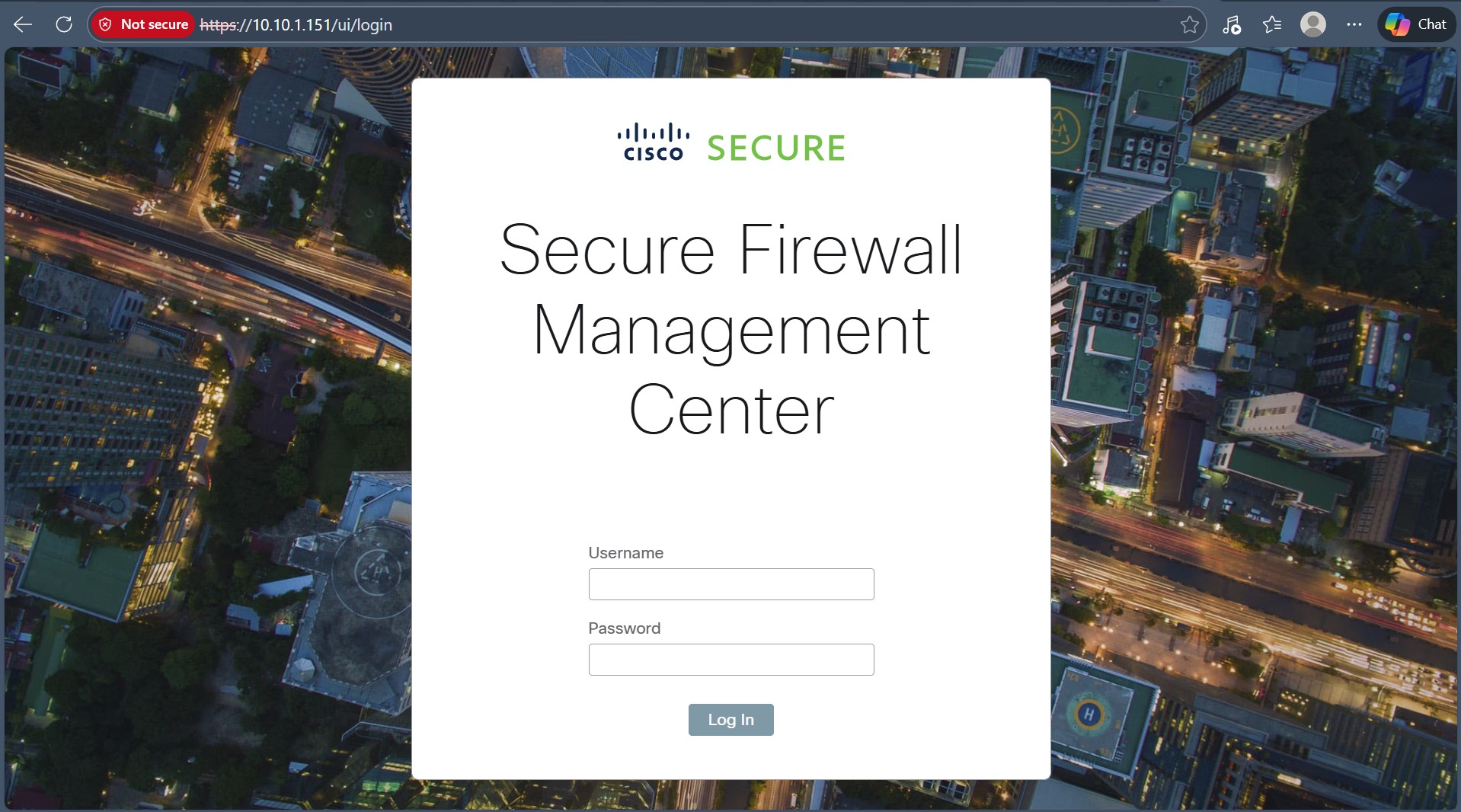
- สามารถกดดูเพื่อ เช็ก Service ต่างๆว่าพร้อมให้ใช้งานหรือยัง
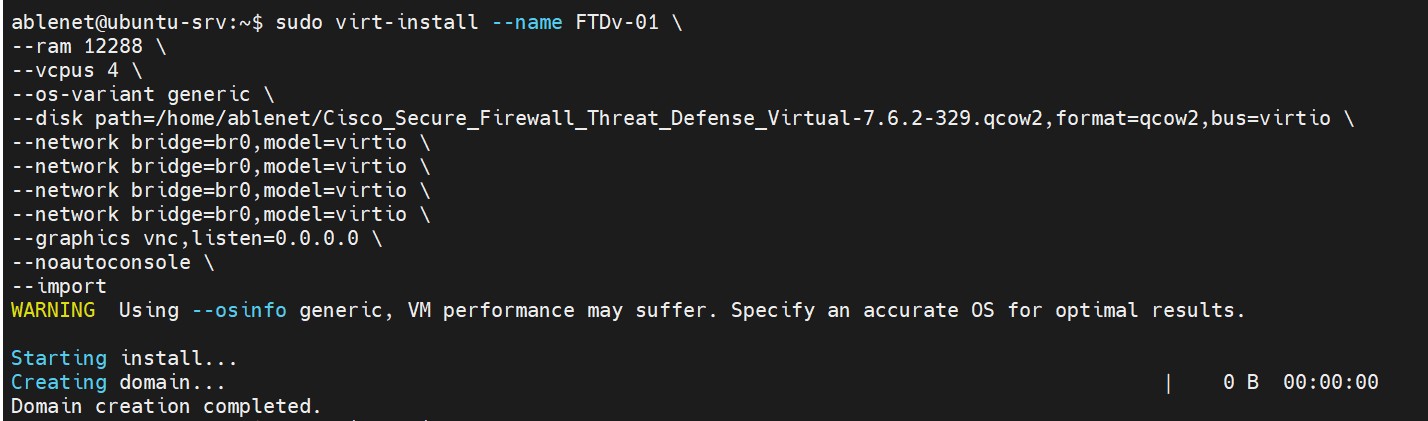
Step 7: ติดตั้ง FTDv (อย่าลืมแก้ path เป็นของตัวเอง)
sudo virt-install –name FTDv-01 \
–ram 12288 \
–vcpus 4 \
–os-variant generic \
–disk path=/home/ablenet/Cisco_Secure_Firewall_Threat_Defense_Virtual-7.6.2-329.qcow2,format=qcow2,bus=virtio \
–network bridge=br0,model=virtio \
–network bridge=br0,model=virtio \
–network bridge=br0,model=virtio \
–network bridge=br0,model=virtio \
–graphics vnc,listen=0.0.0.0 \
–noautoconsole \
–import
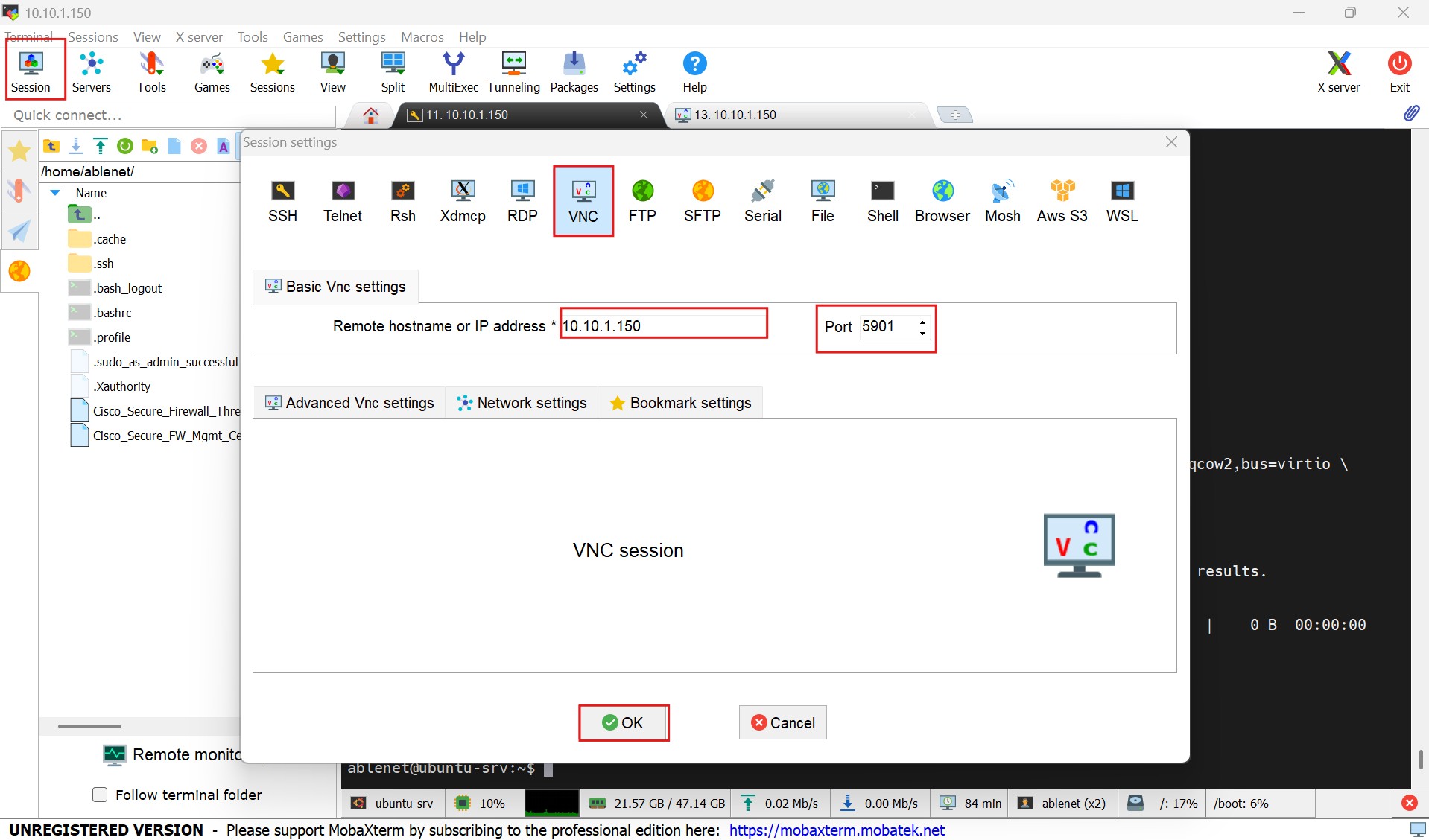
- ให้เราเลือก Session ใหม่และใช้งานเป็น VNC โดยเป็น host name เป็น IP ubuntu server ของเรา port จะเป็น 5901(5900 ใช้กับ FMC ไปแล้ว)
- เข้าไปเราจะเห็น FTD กำลัง boot
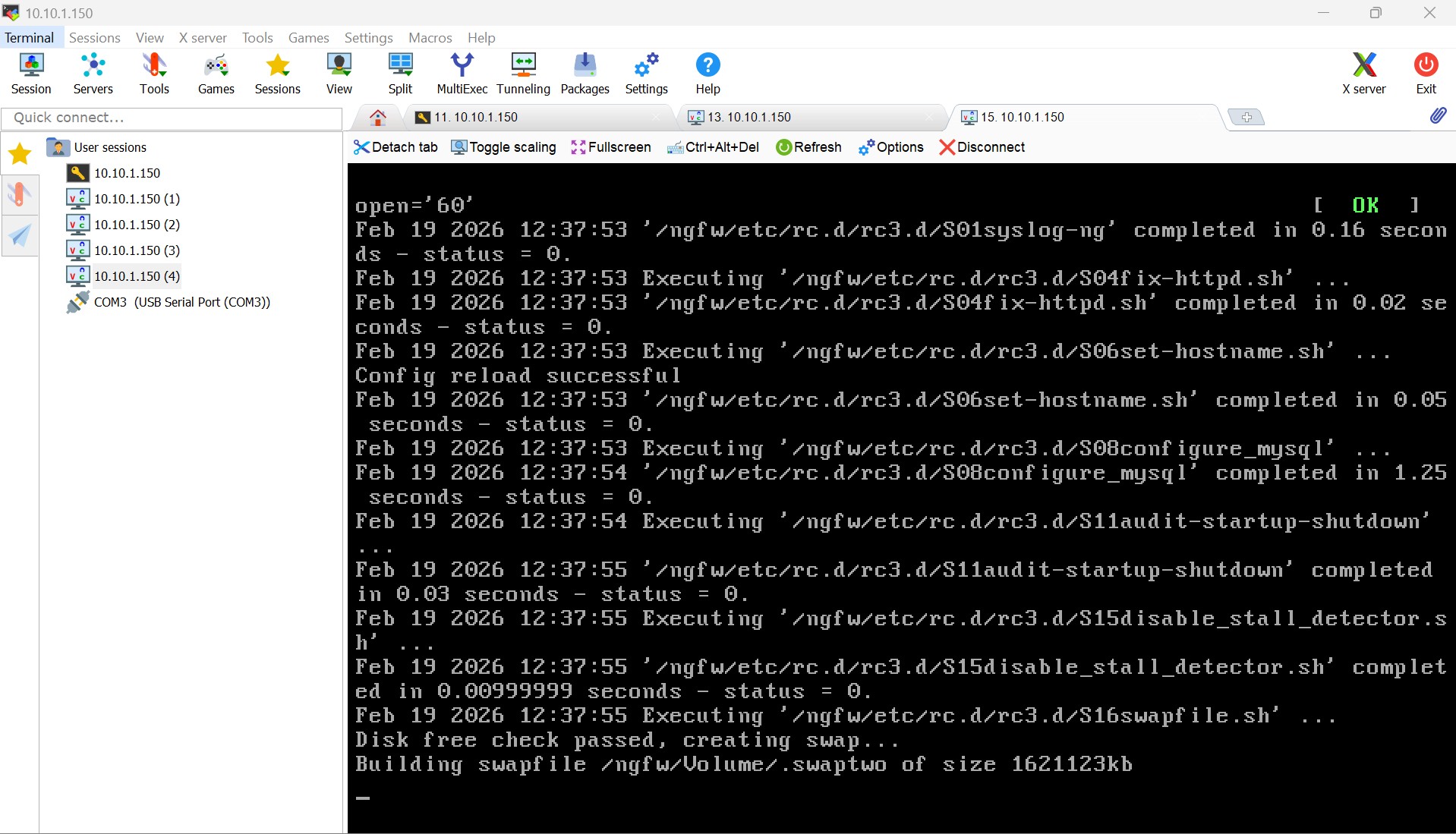
- เมื่อ boot เสร็จจะขึ้นให้ login
- default username/password คือ admin/Admin123
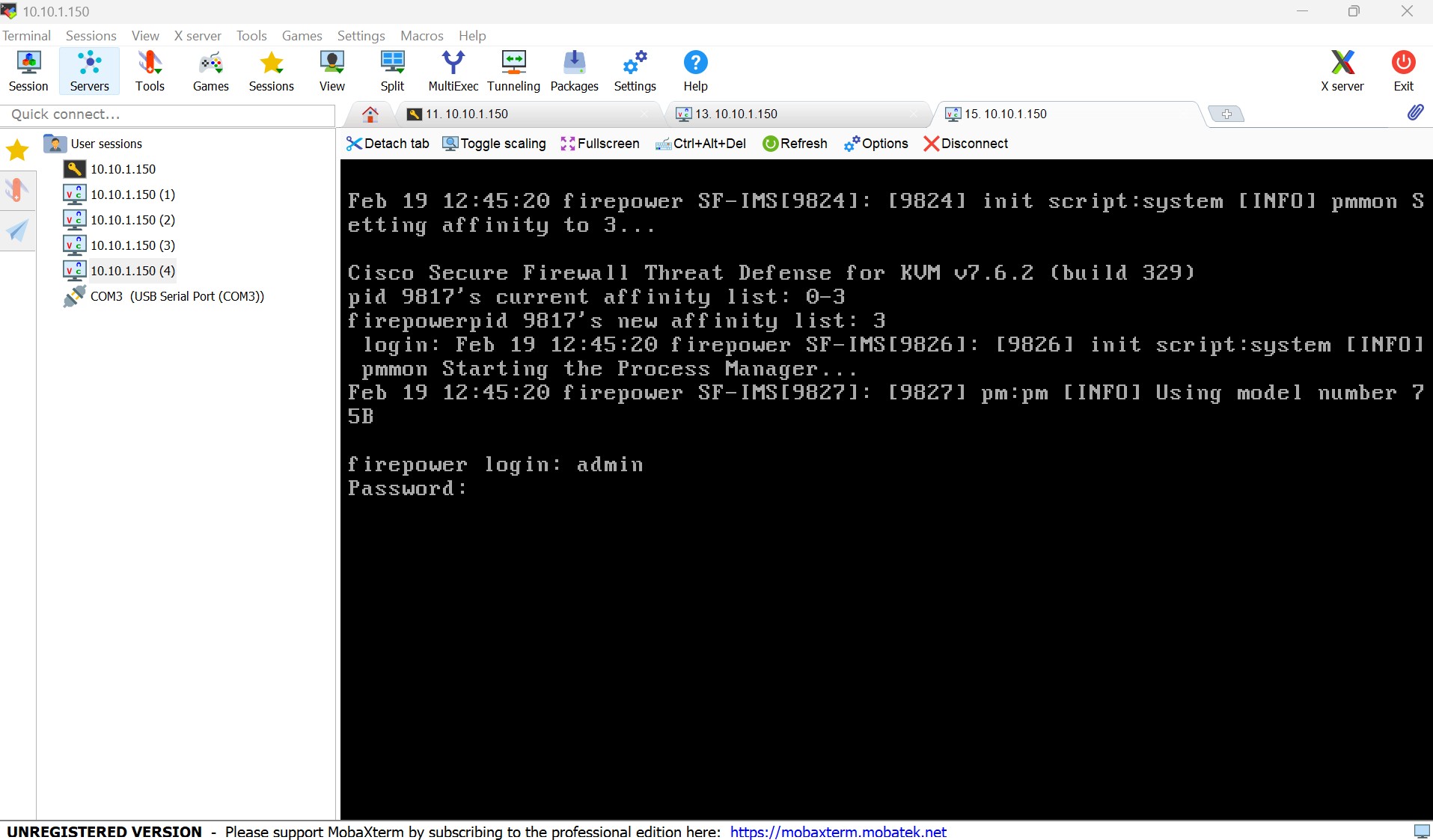
- หลังจากนั้นระบบจะให้เราตั้ง new password และใส่ค่า Initial
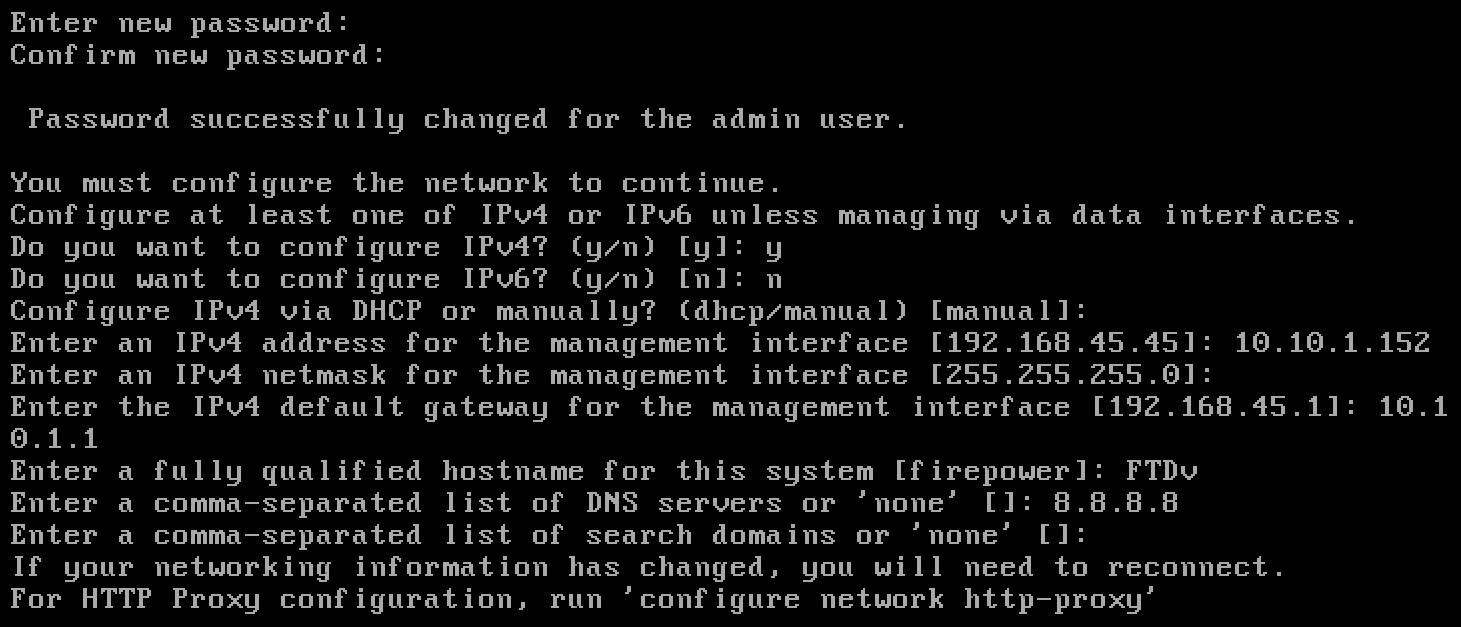
- ในส่วนของ Manage the device locally ให้ตอบ no เพราะเราต้องการทำผ่าน FMCv
- และ Configure firewall mode ให้เลือกเป็น routed ได้เลย

Step 8: ลงทะเบียน FTDv มาที่ FMCv ของเรา
- ให้เราจัดการ config network management-data-interface ก่อน โดยใส่ IP ที่เราต้องการ และ Gateway ของเรา
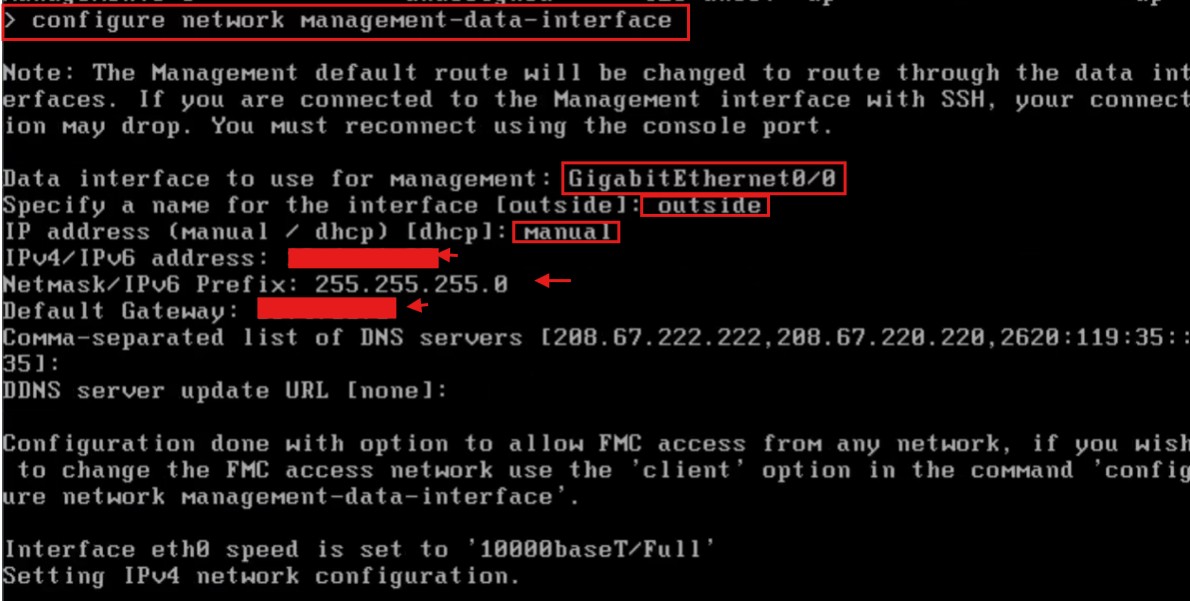
- ใส่ค่า Configure manager add <IP ของ FMC> และ key ที่ใช้คุยกันระหว่าง FMC และ FTD

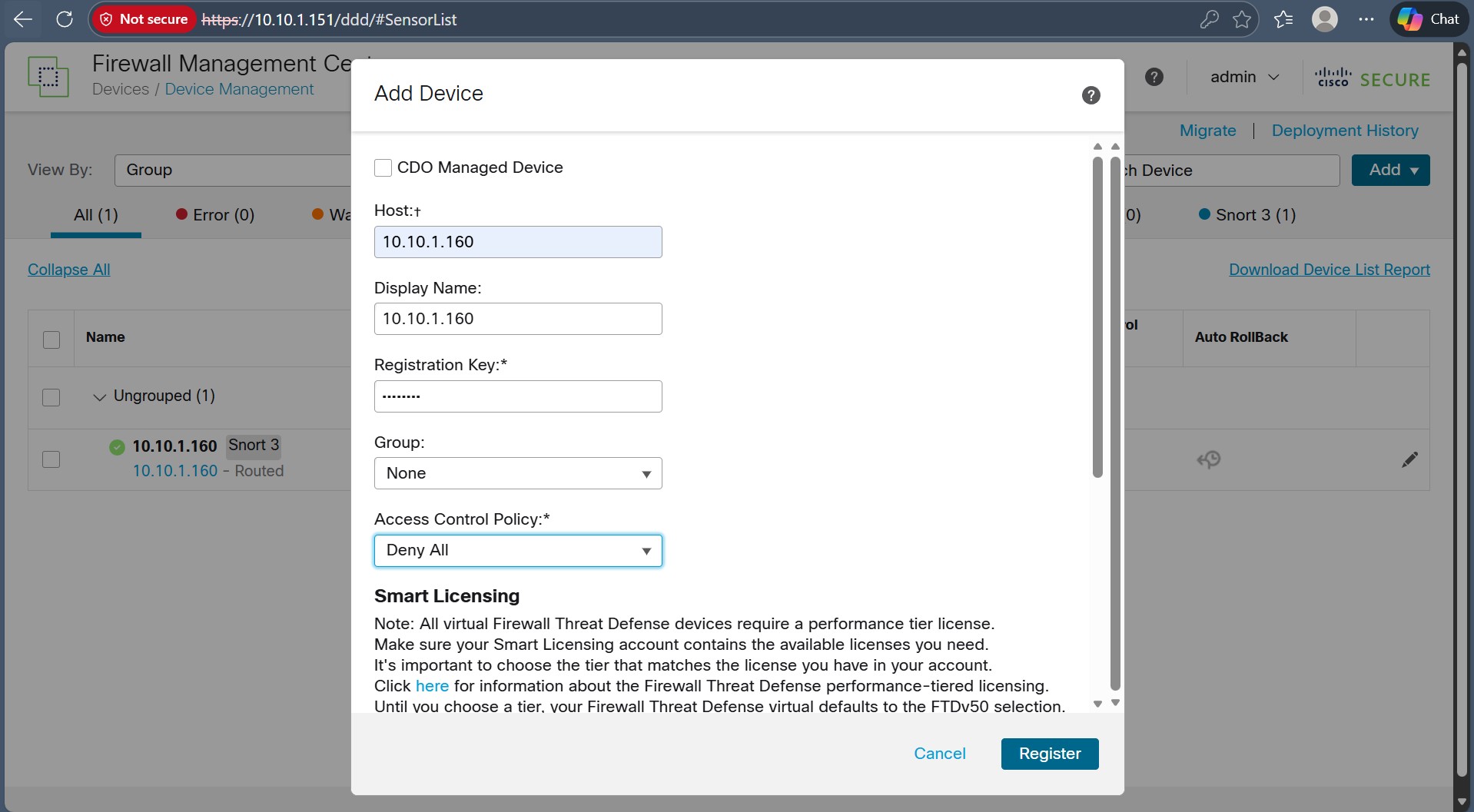
- ส่วนบน FMC ให้เราไปที่ Device Manager และ Add Device ของเราขึ้นมา
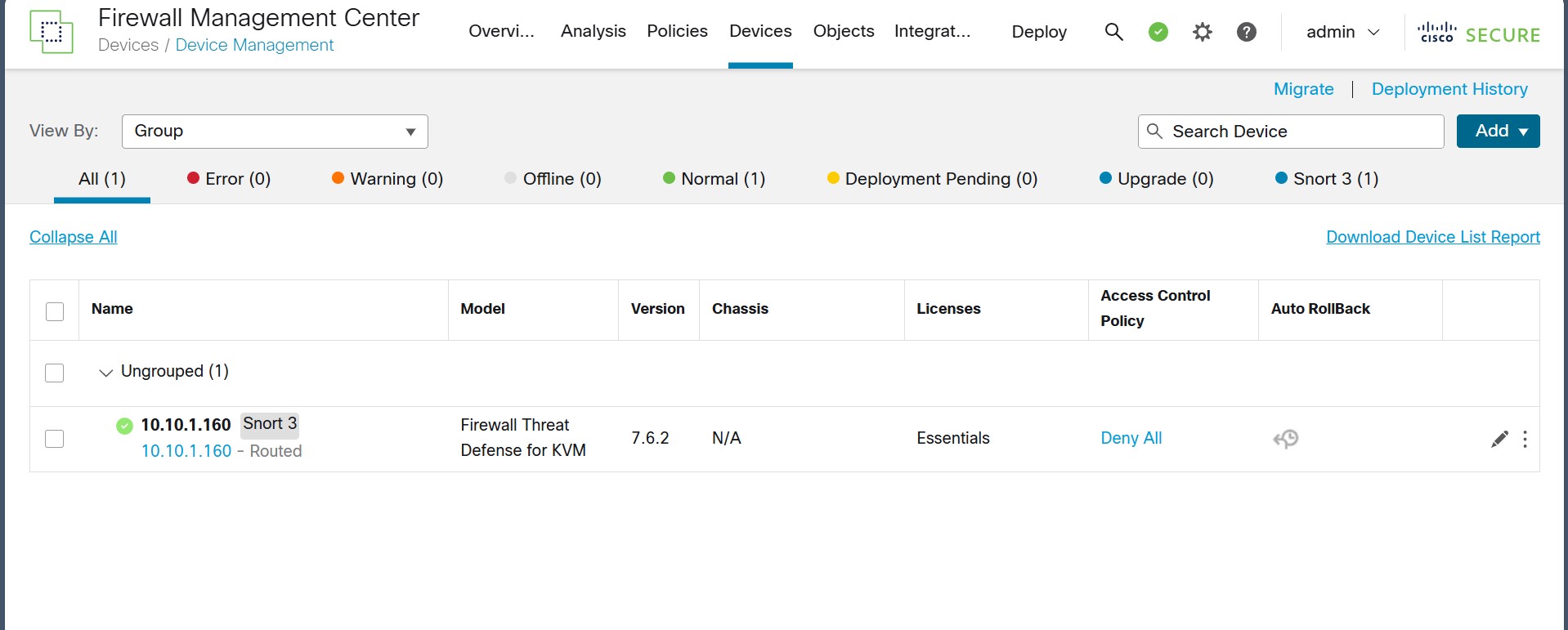
- เมื่อลงทะเบียน FTDv เราจะเห็นเป็น Device list เข้ามา
- หากไม่สำเร็จให้เช็กเรื่องของเวลา TimeSync ระหว่าง FMC และ FTD ว่าตรงกันไหม
หวังว่าบทความนี้จะเป็นแนวทางช่วยให้การติดตั้ง FMCv และ FTDv บน KVM ผ่านไปได้ด้วยดีนะครับ หากติดขัดตรงไหนหรือมีเทคนิคเพิ่มเติมมาแชร์กันได้เลย แล้วพบกันใหม่บทความหน้าครับ