เคยมั้ยครับ เช้ามาเปิด FortiGate แล้วเจอว่ามีคนเข้ามาแก้ Config ตอนกลางคืน ไม่รู้ว่าใคร ไม่รู้ว่าแก้อะไร รู้แค่ว่ามีคนเข้ามา พอถามรอบวงทุกคนก็ส่ายหัว สุดท้ายก็ต้องไปนั่งไล่ Log เอาเอง
ปัญหานี้แก้ได้ไม่ยากเลย แค่ตั้งให้ FortiGate ส่ง LINE มาบอกทุกครั้งที่มีคน Login เข้ามา จะได้รู้ทันทีว่า ใคร เข้ามาจากไหน เมื่อไหร่ ไม่ต้องรอไปนั่งเปิด Log ทีหลัง
บทความนี้จะพาทำตั้งแต่สร้าง LINE OA ไปจนถึงตั้งค่าบน FortiGate จบครบในที่เดียว ใครที่พอมีพื้นทาง Network อยู่บ้าง ทำตามได้เลยครับ ไม่ซับซ้อนอะไร
**สิ่งที่ต้องมี:**
– FortiGate ที่รัน FortiOS v7.x ขึ้นไป (ผมใช้ v7.6.6 ตอนเขียนบทความนี้)
– LINE Account สักตัวนึง สำหรับไปสร้าง LINE Official Account
เราจะแบ่ง Part ที่ต้องทำออกเป็น 3 Part นะครับ:
1. **ฝั่ง LINE** — สร้าง LINE OA แล้วเปิด Messaging API เอา Token มา
2. **ฝั่ง FortiGate (Action)** — สร้าง Webhook Action ให้มันยิงข้อความไปหา LINE
3. **ฝั่ง FortiGate (Stitch)** — ผูก Trigger “มีคน Login” เข้ากับ Action ที่สร้างไว้
Part 1: สร้าง LINE OA แล้วเปิด Messaging API
ใครที่เคยใช้ LINE Notify มาก่อน ต้องบอกว่ามันปิดไปแล้วนะครับ ปิดถาวรตั้งแต่ 31 มีนาคม 2025 ตอนนี้ต้องใช้ **LINE Messaging API** แทน ซึ่งต้องมี LINE Official Account ก่อน แต่ไม่ต้องห่วงเรื่องค่าใช้จ่าย เพราะแพลนฟรีส่ง Push Message ได้ 200 ข้อความ/เดือน สำหรับงานแจ้งเตือนแบบนี้เหลือเฟือครับ
Step 1.1 — สร้าง LINE Official Account
เข้าไปที่ LINE Official Account Manager → https://manager.line.biz/
ล็อกอินด้วย LINE Account ที่มีอยู่ จะใช้อีเมลหรือสแกน QR ก็ได้
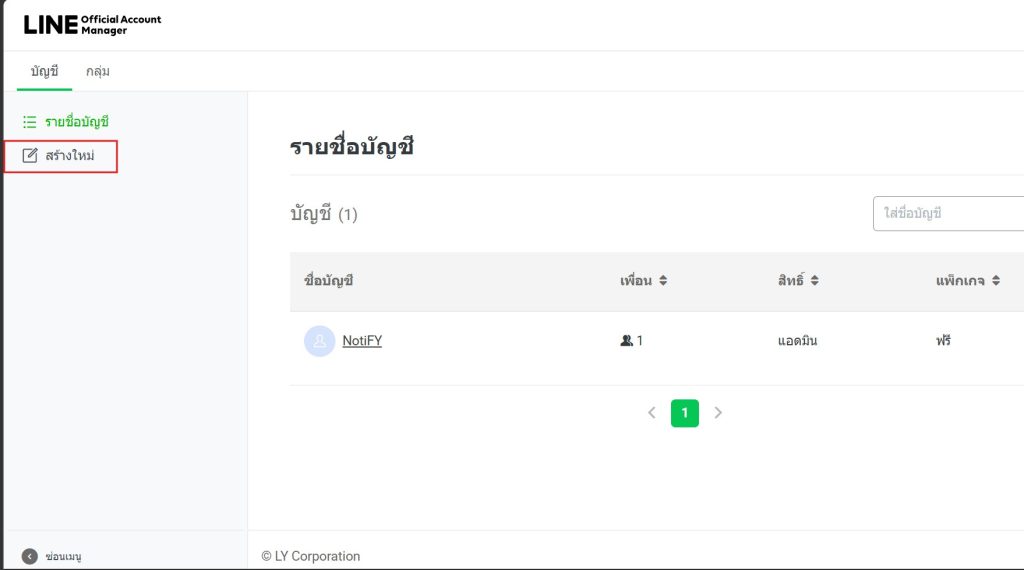
กด “สร้างใหม่” (Create New Account)
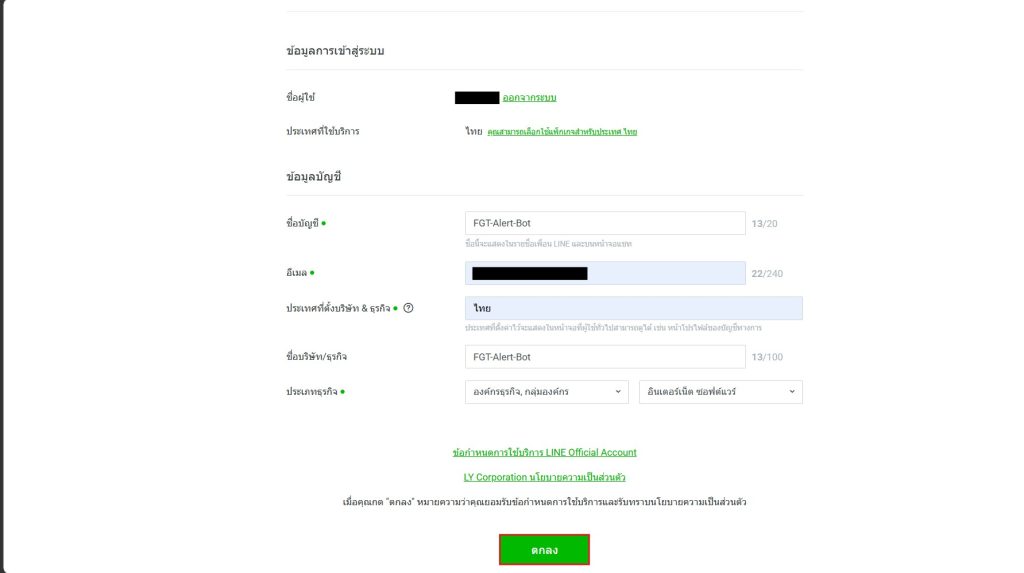
กรอกข้อมูล: ชื่อบัญชี, อีเมล, ประเภทธุรกิจ แล้วกด “ตกลง”
ตรวจสอบข้อมูล LINE OA ของเรา
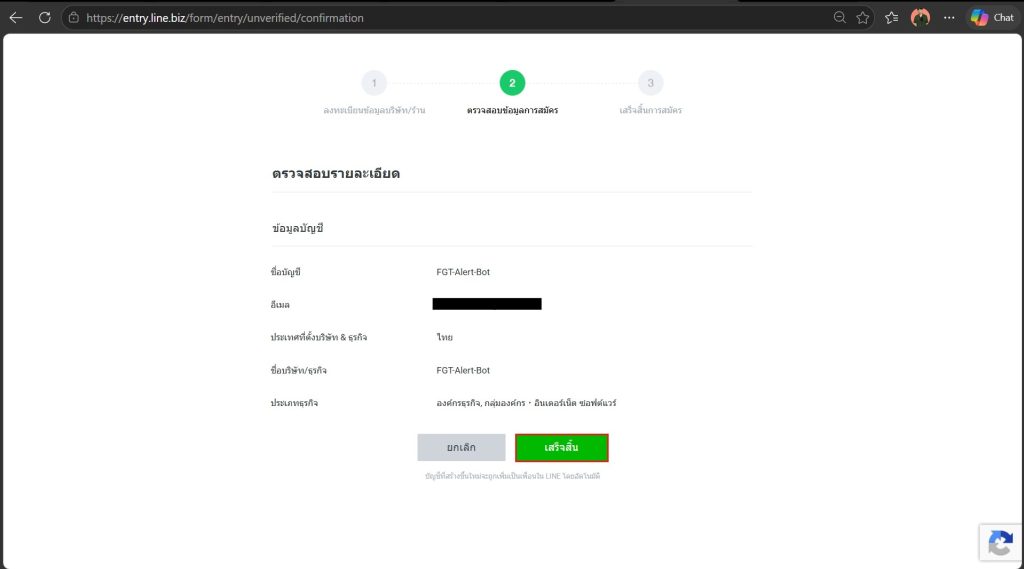
กดยืนยัน เป็นอันเสร็จ ได้ LINE OA มาหนึ่งตัว
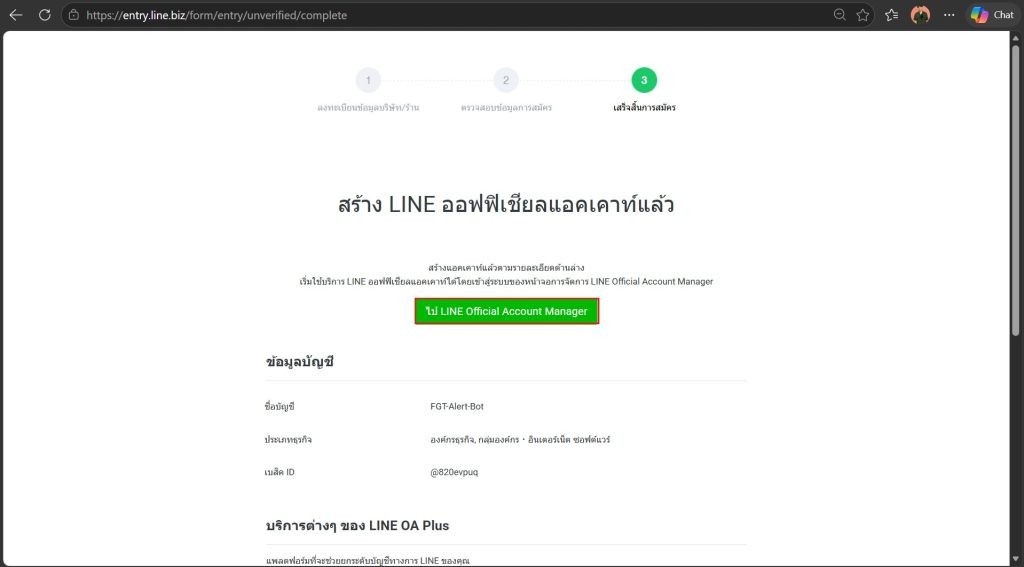
Step 1.2 — Add Bot เป็นเพื่อน
ขั้นตอนนี้สำคัญมาก เพราะถ้าไม่ Add Friend ไว้ Bot จะส่งข้อความหาเราไม่ได้ ใช้ QR Code ของ Bot สแกนแล้ว Add Friend แจกให้คนในทีมที่ต้องรับแจ้งเตือน Add ด้วยเลย
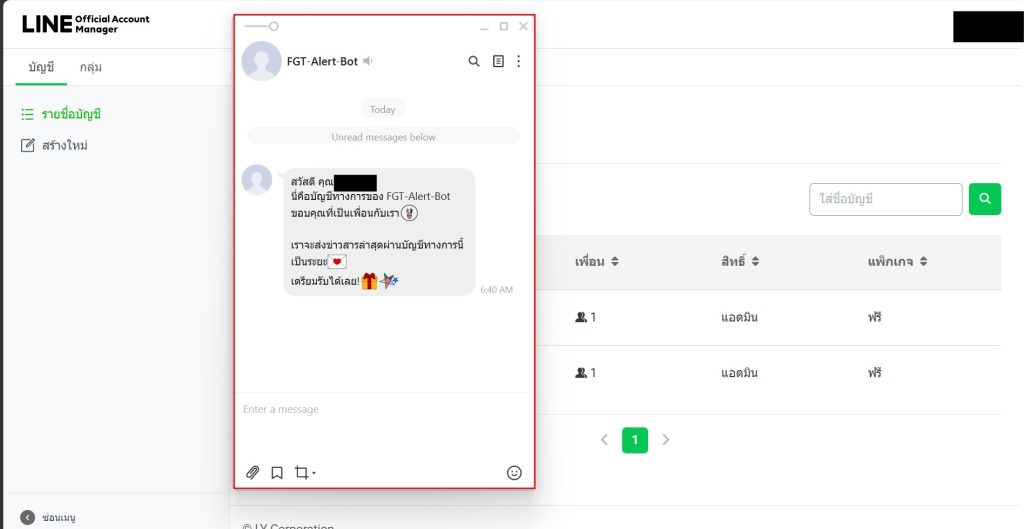
Step 1.3 — เปิดใช้งาน Messaging API
กลับมาที่หน้า LINE OA Manager เลือกบัญชี FGT-Alert-Bot ที่สร้างไว้ กดที่ตั้งค่ามุมขวาบน
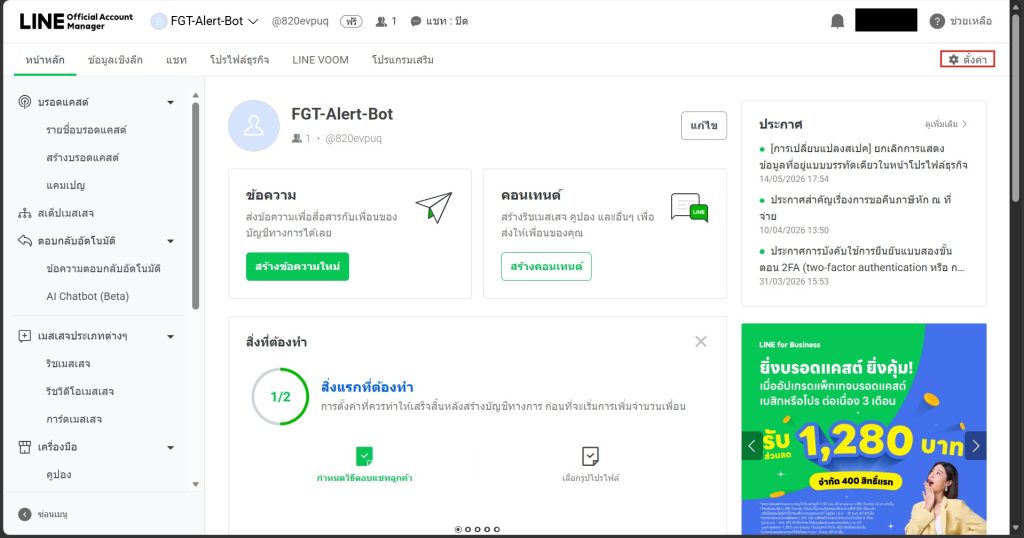
กดปุ่ม “ตั้งค่า” มุมขวาบน → เลือกเมนู “Messaging API” ที่แถบด้านซ้าย
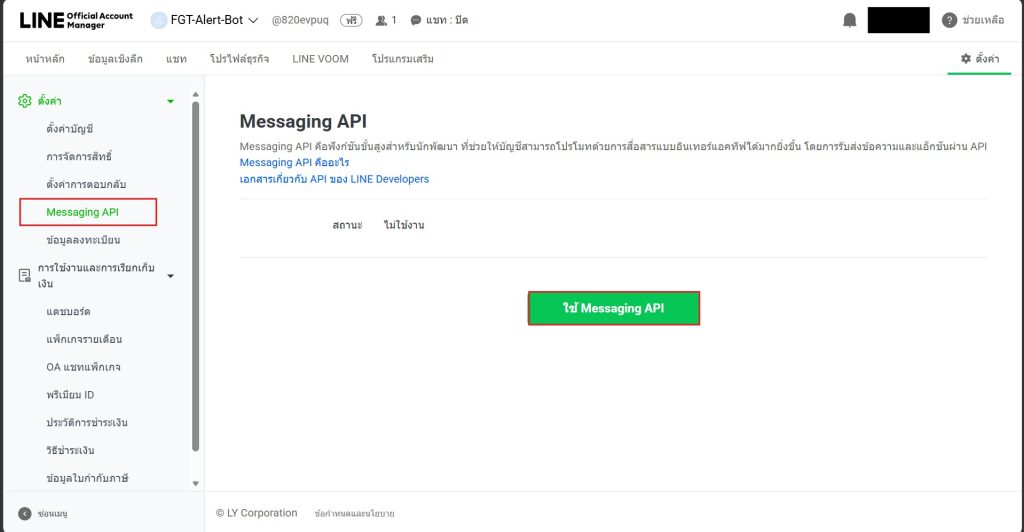
กดปุ่ม “ใช้ Messaging API” ระบบจะถามให้เลือกสร้าง Provider และกด ยอมรับ
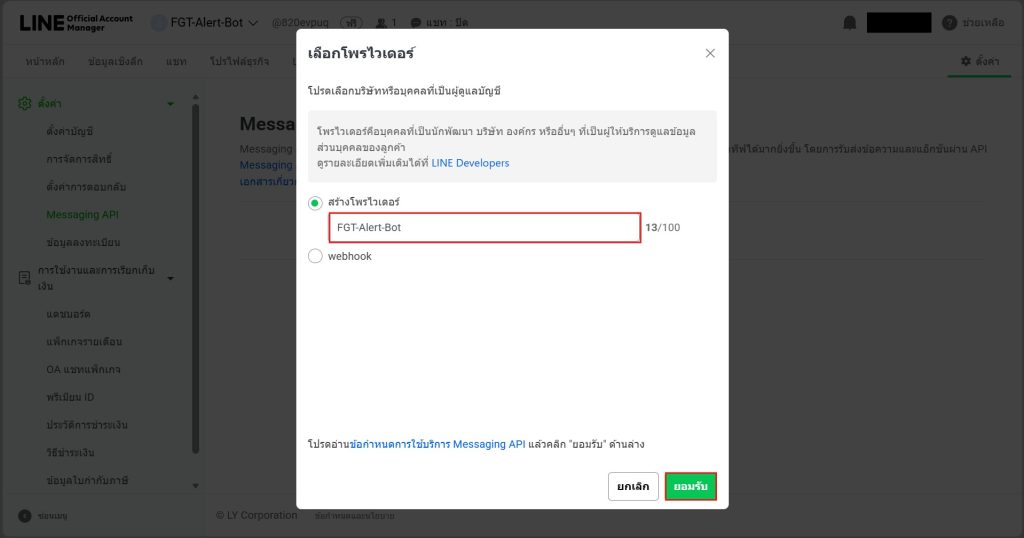
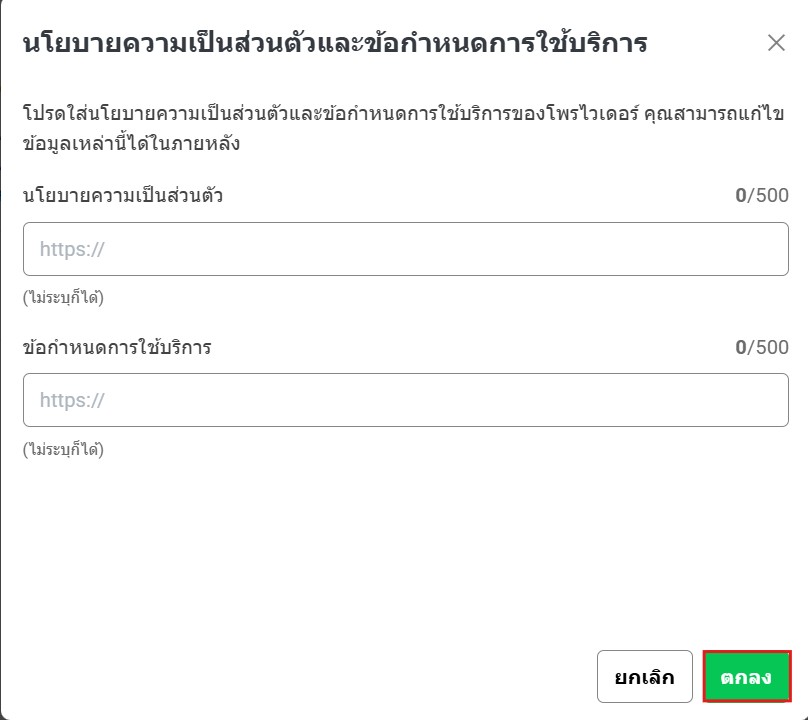
ใส่ URL นโยบายความเป็นส่วนตัว (ไม่ระบุก็ได้) แล้วกด “ตกลง”
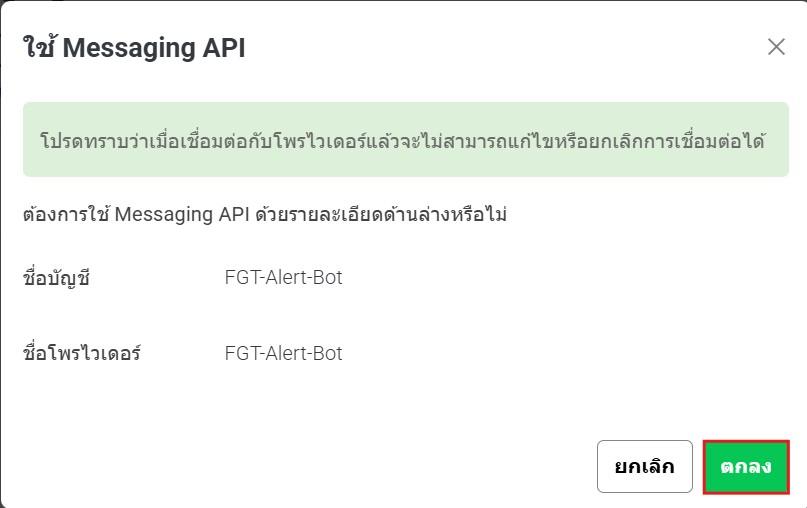
ยืนยันการเชื่อมต่อกับ Provider แล้วกด “ตกลง”
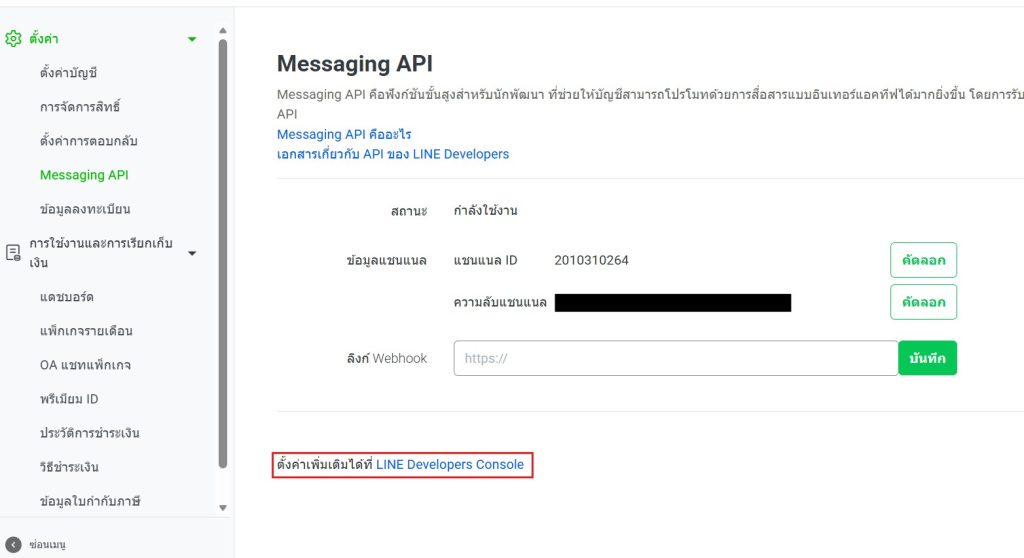
ไปที่ LINE Developers Console เพื่อไปดึง Token ในขั้นตอนถัดไป
Step 1.4 — ดึง Channel Access Token และ User ID จาก LINE Developers Console
เข้าไปที่ LINE Developers Console → https://developers.line.biz/console/
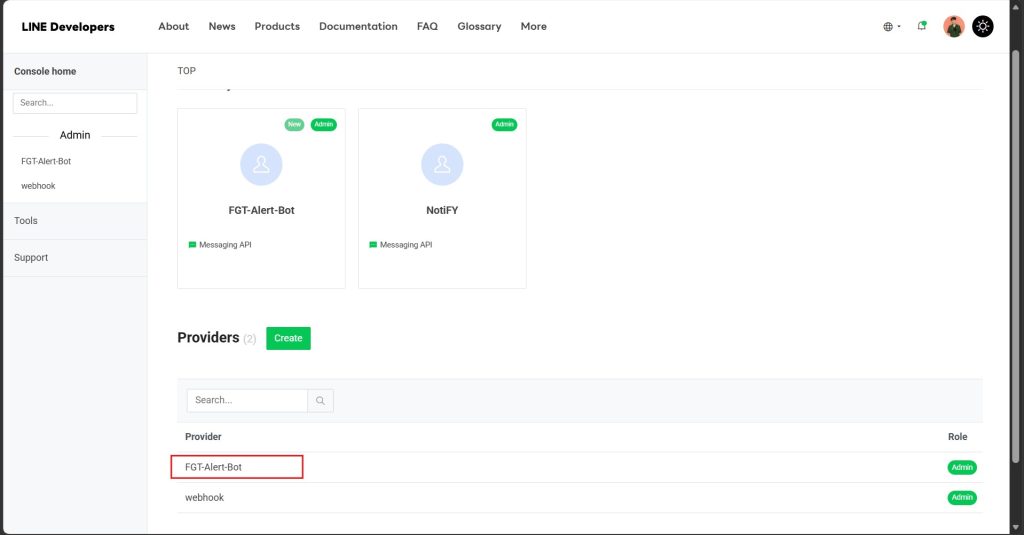
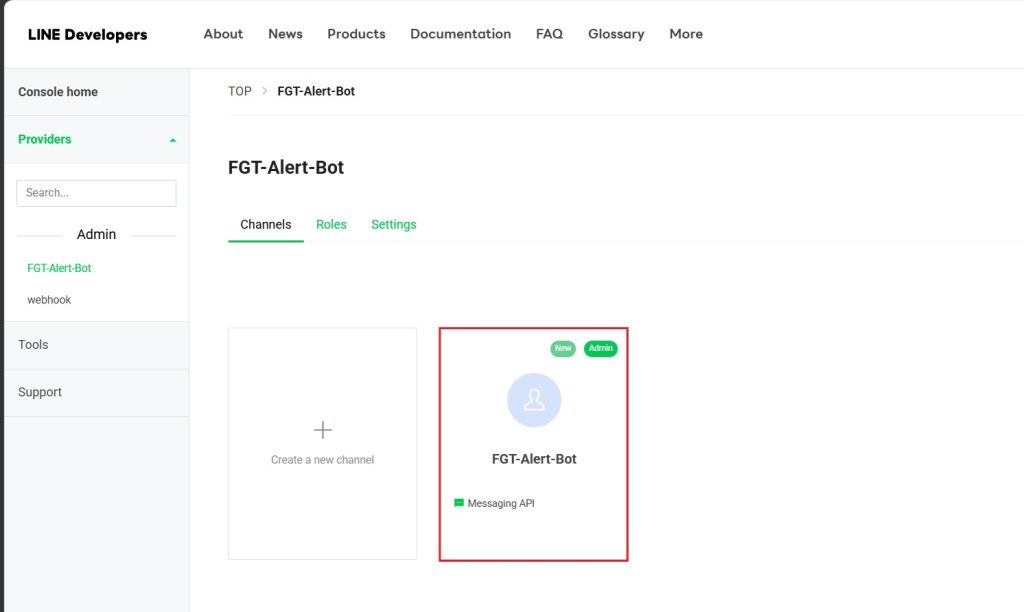
เข้าไปที่ Provider “FGT-Alert-Bot” → จะเห็น Channel ที่เชื่อมกับ Messaging API
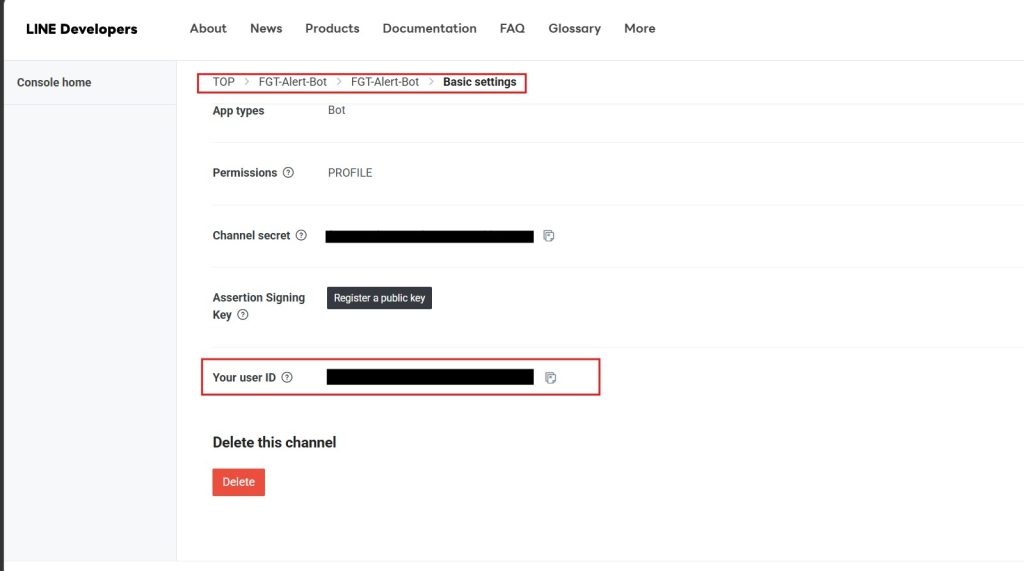
กดเข้า Channel → ไปที่แท็บ “Basic settings” → เลื่อนลงมาหา “Your user ID” แล้วก๊อปเก็บไว้
User ID ตัวนี้คือ ID ของคนที่จะรับแจ้งเตือน ต้องเอาไปใส่ใน JSON Body ของ Webhook บน FortiGate
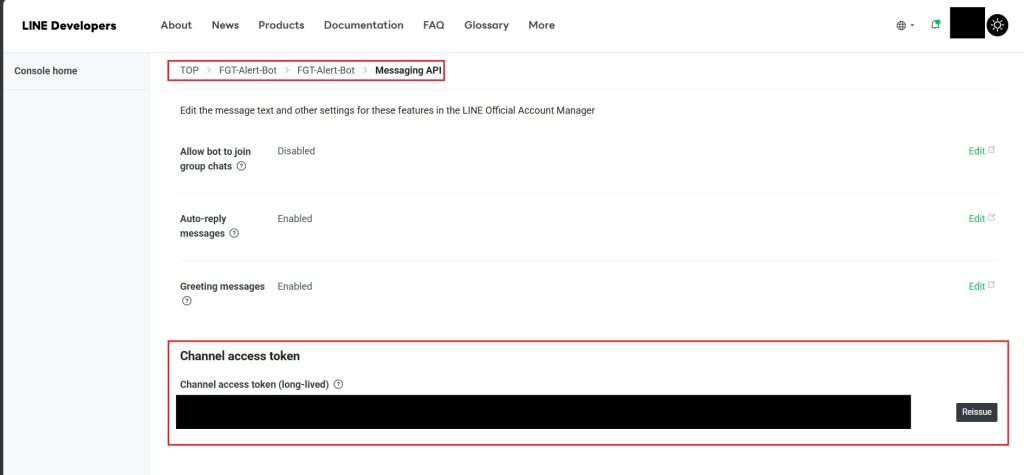
กดไปที่แท็บ “Messaging API” → เลื่อนลงมาหา “Channel access token (long-lived)” แล้วกด Issue เพื่อสร้าง Token จากนั้นก๊อปเก็บไว้
Token ตัวนี้เปรียบเหมือน Password ของ Bot เก็บให้ดี อย่าไปโพสต์ที่ไหน
Part 2: ฝั่ง FortiGate — สร้าง Webhook Action ยิงไป LINE
โอเคครับ ฝั่ง LINE พร้อมแล้ว ตอนนี้เรามี Token กับ User ID อยู่ในมือ กลับมาฝั่ง FortiGate กันเลย
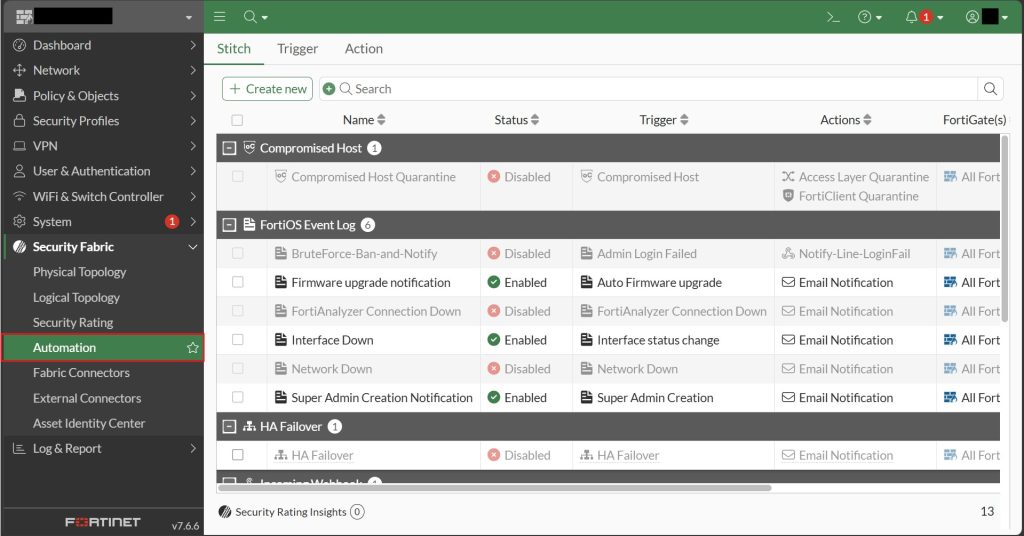
Step 2.1 — เข้าหน้า Automation
เข้าไปที่ Security Fabric → Automation จะเห็นแท็บ Stitch, Trigger, Action
Step 2.2 — สร้าง Webhook Action ใหม่
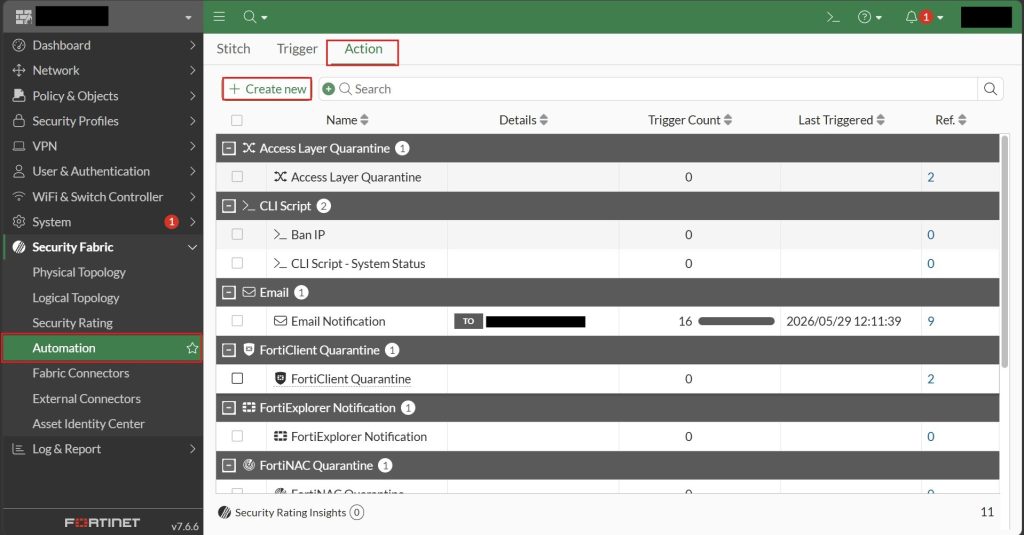
กดแท็บ “Action” → กดปุ่ม “+ Create new”
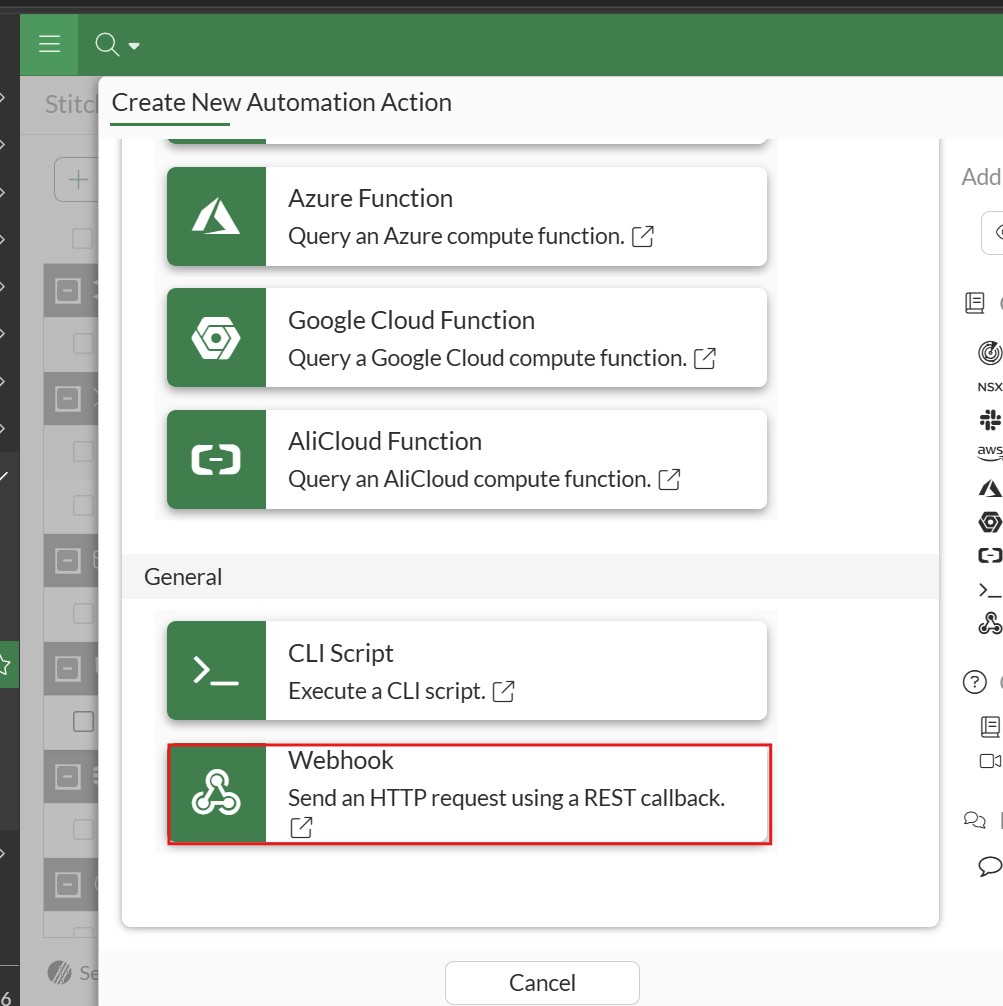
เลือกประเภท Action เป็น “Webhook” (อยู่ในหมวด General)
กรอกข้อมูล Webhook ตามรูปด้านล่างได้เลย
URL ของ HTTPS จะเป็น api.line.me/v2/bot/message/push
ในส่วนของ HTTP body สามารถก็อปไปวางได้เลย แต่ให้เปลี่ยน User ID เป็นของเราที่ได้จาก Part 1
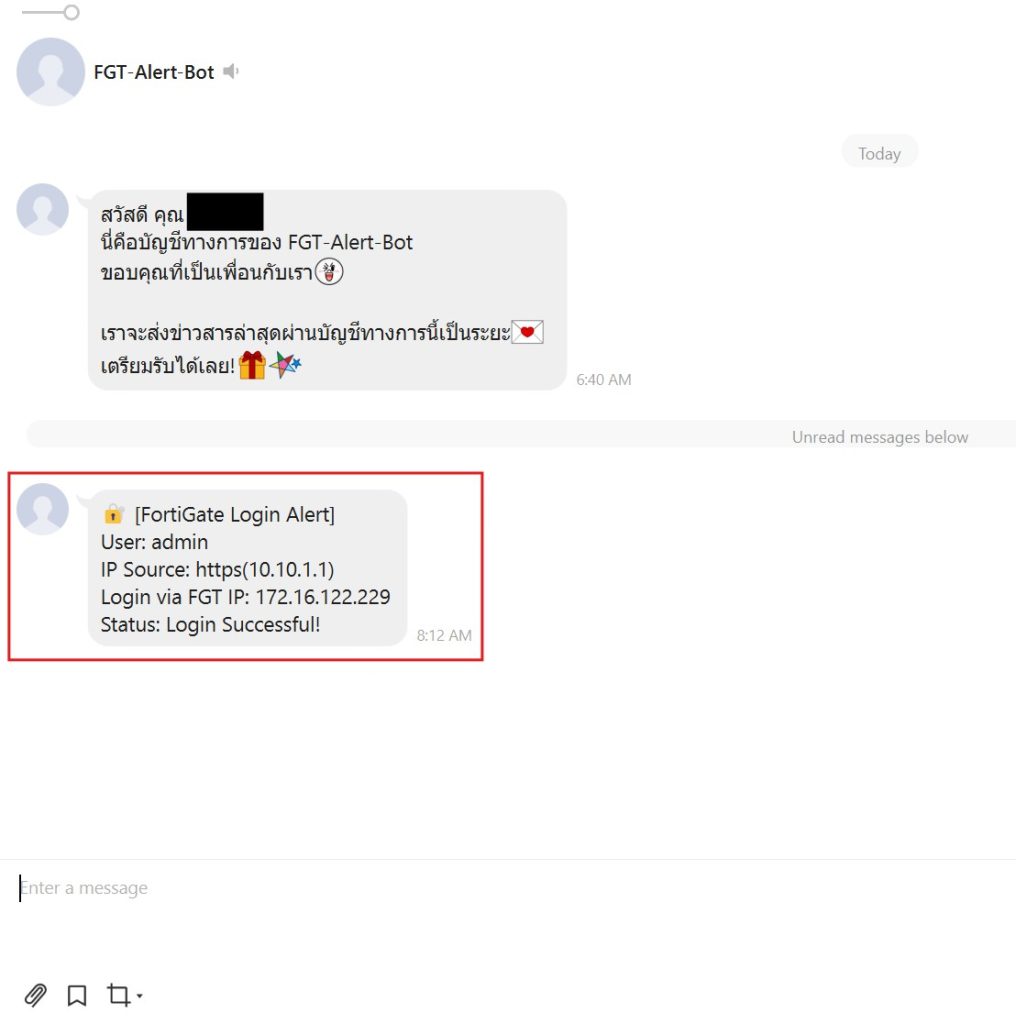
| { “to”: “<YOUR_USER_ID>”, “messages”: [ { “type”: “text”, “text”: “[FortiGate Login Alert]\nUser: %%log.user%%\nIP Source: %%log.ui%%\nLogin via FGT IP: %%log.dstip%%\nStatus: Login Successful!” } ] } |
ตัวแปรที่ใช้ในข้อความ:
| ตัวแปร | ความหมาย | ตัวอย่าง |
| %%log.user%% | ชื่อ Admin ที่ Login | admin, operator1 |
| %%log.ui%% | Login มาจากไหน | https(192.168.1.100) |
| %%log.dstip%% | IP ของ FortiGate | 172.16.0.1 |
ในส่วนของ HTTP Header เราจะใส่
| Content-Type | application/json |
| Authorization | Bearer <YOUR_CHANNEL_ACCESS_TOKEN> |
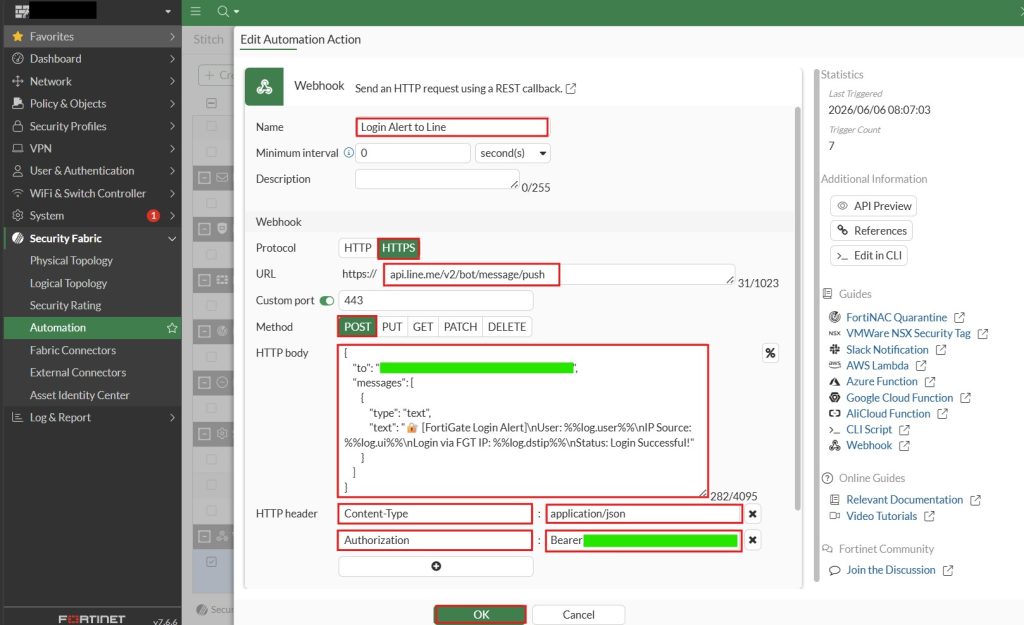
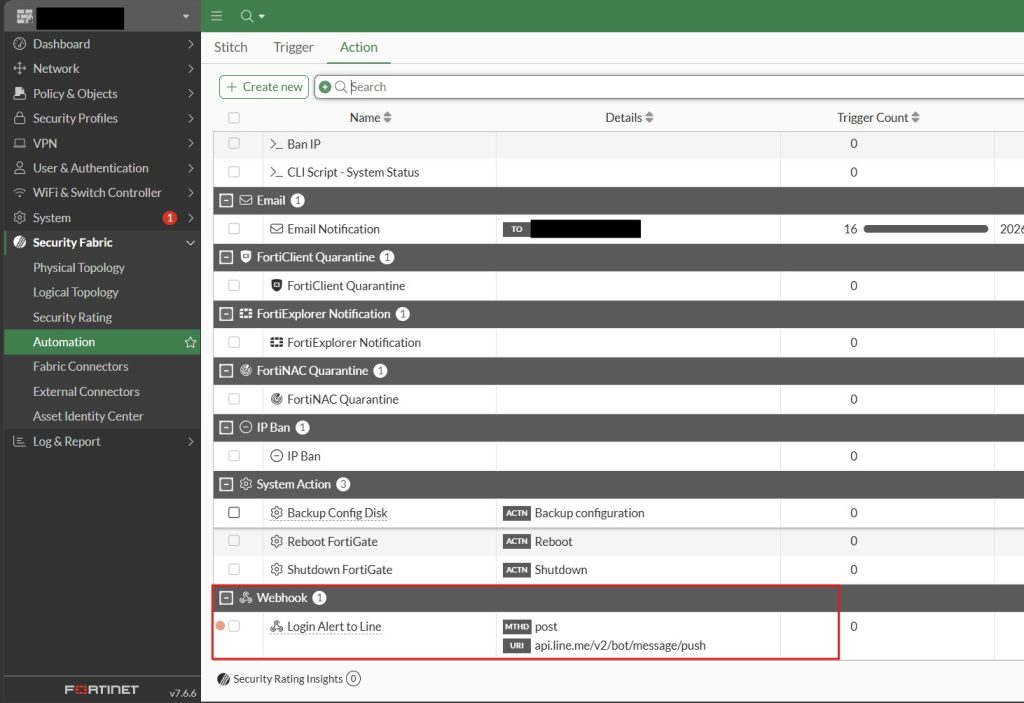
กด OK เพื่อบันทึก Action เราจะได้ Action ที่เราสร้างมาอยู่ในกลุ่ม Webhook
Part 3: สร้าง Automation Stitch — ผูก Trigger กับ Action
มาถึงส่วนสุดท้ายแล้ว ตอนนี้เรามี Action ที่ยิงข้อความไป LINE ได้แล้ว เหลือแค่บอก FortiGate ว่า “เมื่อไหร่ที่มีคน Login ให้ยิง Action นี้ให้ด้วย”
Step 3.1 — เลือก Trigger
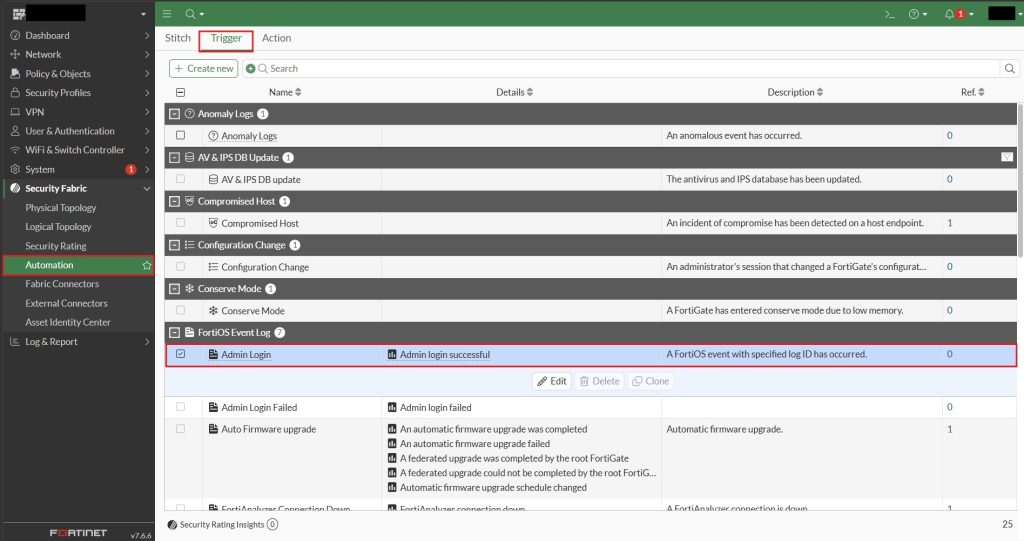
ไปที่แท็บ “Trigger” จะเห็นว่ามี “Admin Login” อยู่ในรายการอยู่แล้ว
Step 3.2 — สร้าง Stitch
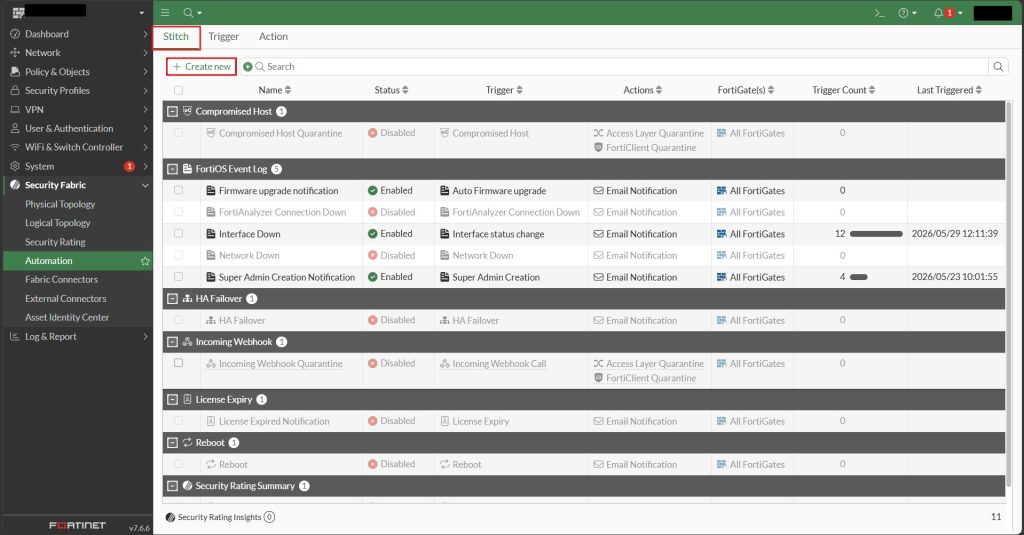
กลับไปที่แท็บ “Stitch” → กดปุ่ม “+ Create new”
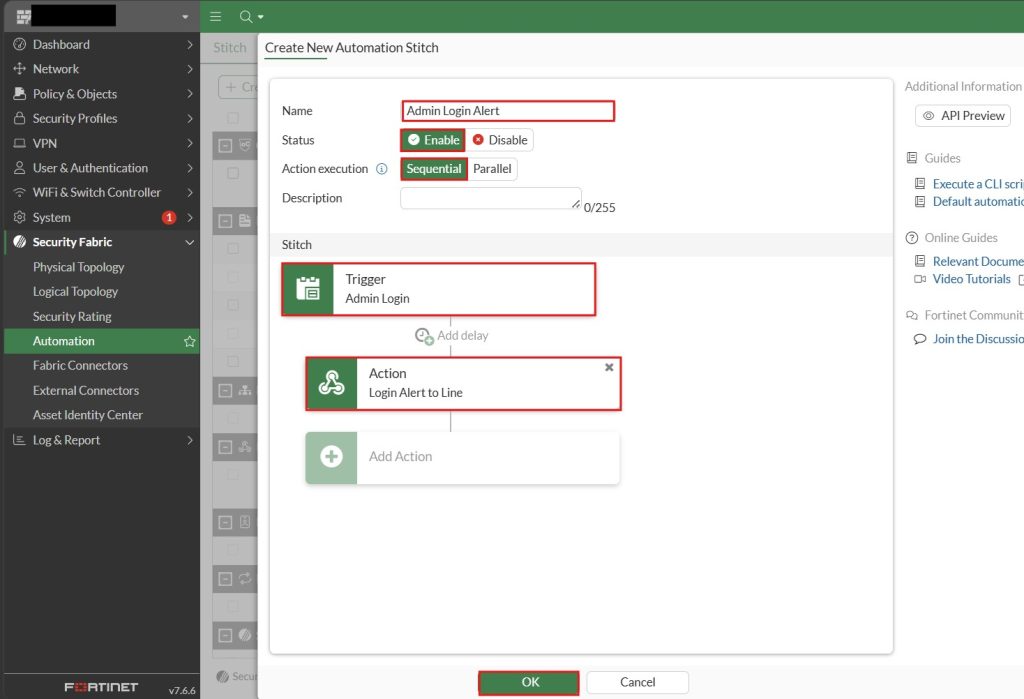
ตั้งชื่อ Stitch เช่น “Admin Login Alert” → Status: Enable
กดช่อง Trigger → เลือก “Admin Login” จากรายการ
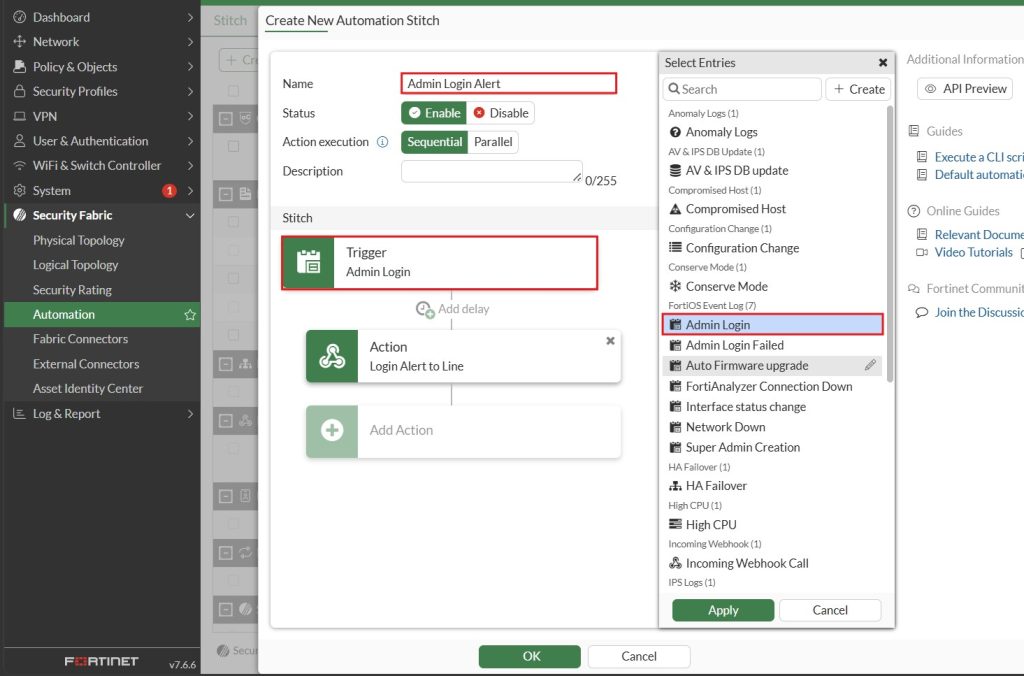
กด “Add Action” → เลือก “Login Alert to Line” จากรายการ
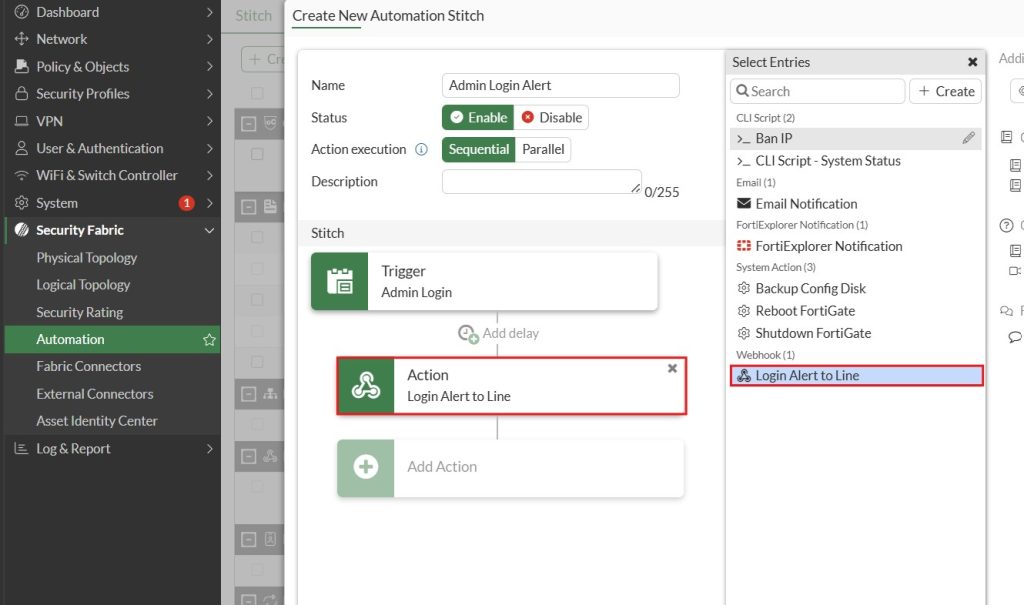
ตรวจสอบให้ครบ: Trigger = Admin Login, Action = Login Alert to Line แล้วกด OK
Part 4: ตรวจสอบการทำงาน
ให้ทดสอบโดยการ Login เข้า FortiGate ถ้าสำเร็จเราจะได้รับแจ้งเตือนผ่านไลน์เป็นข้อความแบบนี้ครับ
Automation Stitch ของ FortiGate ไม่ได้มีประโยชน์แค่เรื่อง Login Alert เท่านั้น ยังสามารถประยุกต์ใช้กับเหตุการณ์อื่นๆ ได้อีกมาก เช่น แจ้งเตือนเมื่อ Interface ของ ISP Down, ตรวจพบการโจมตีผ่าน IPS, HA Failover หรือแม้แต่ตอนที่มีคนสร้าง Super Admin ใหม่ ให้ผู้ใช้สามารถประยุกต์ให้เข้ากับการทำงานของตัวเองได้เลยครับ
หวังว่าบทความนี้จะเป็นประโยชน์และแนวทางสำหรับผู้ใช้งาน FortiGate ไม่มากก็น้อยนะครับ หากมีปัญหาหรือข้อสงสัยสามารถติดต่อสอบถามข้อมูลเพิ่มเติมได้เลยครับ