Nutanix Prism Central (PC) เป็นหัวใจสำคัญของ Nutanix Infrastructure ช่วยรวมศูนย์การบริหารจัดการ Multi-Cluster ให้อยู่ในคอนโซลเดียว พร้อมฟีเจอร์ด้าน Automation, Monitoring, Security และ Operations บทความนี้จะพาทุกคนทำความเข้าใจภาพรวมของ Prism Central พร้อมขั้นตอนการติดตั้งแบบ One-Click ผ่าน Prism Element และ Register Cluster ตลอดจนแนวทางการตรวจสอบสถานะหลังติดตั้ง เพื่อให้สามารถนำ PC ไปใช้งานได้อย่างมั่นใจและถูกต้อง โดยการติดตั้งมีวิธีการดังนี้
สิ่งที่ควรตรวจสอบก่อนการติดตั้ง
- NTP บน AOS แต่ละ Node ใน Cluster Sync เวลาได้ปกติ
- Timezone ของ AOS และ Prism Central ตรงกัน
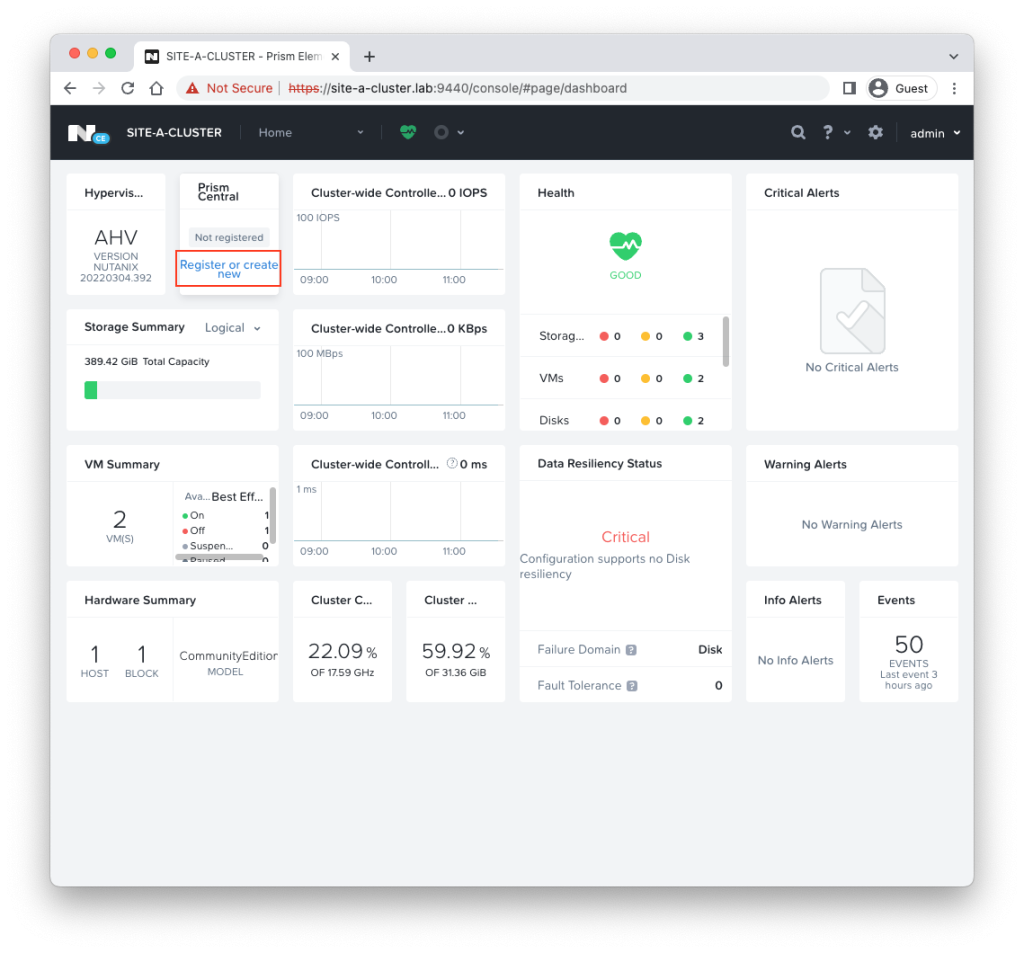
1. เข้าไปที่ Prism Element และกด Register or Create new
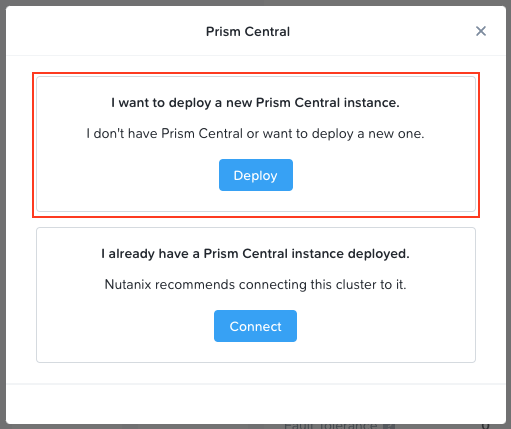
2. เลือก Deploy
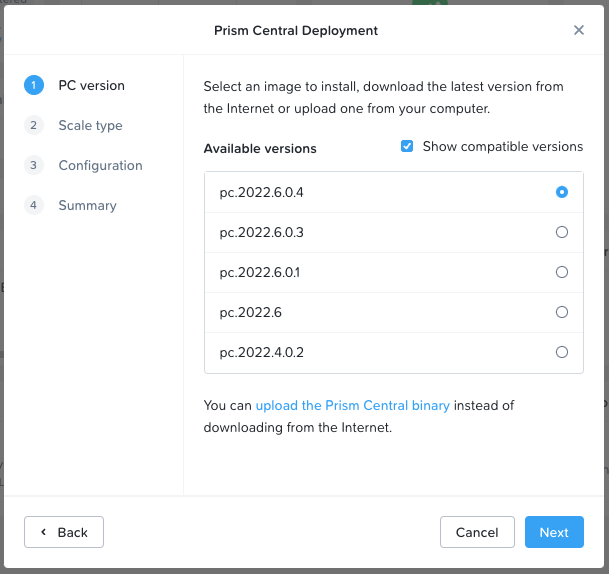
3. เลือก Version ที่ต้องการติดตั้ง หรือ Download จากเว็บ Nutanix และเลือก Upload the Prism Central Binary
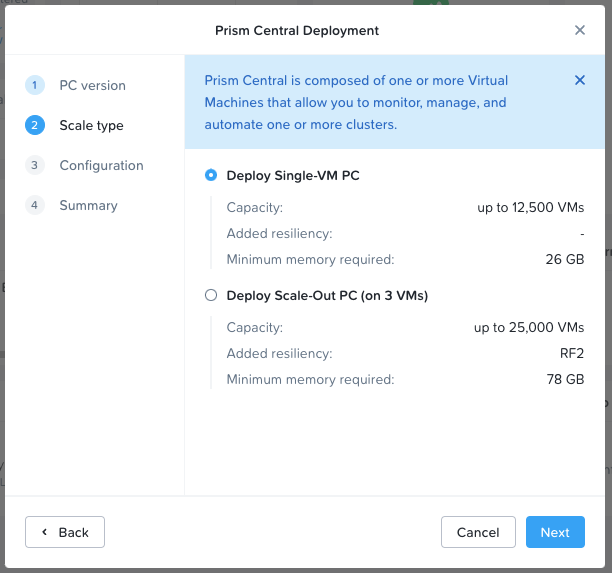
4. เลือกรูปแบบที่ต้องการติดตั้ง
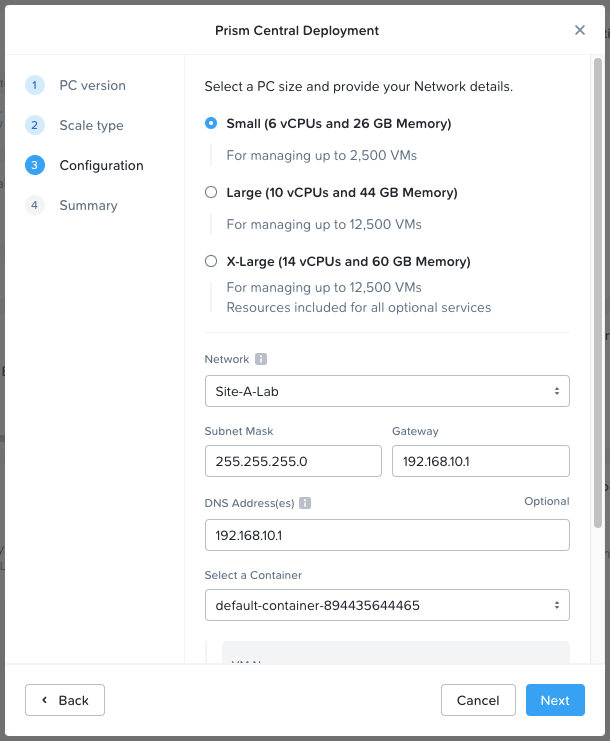
5. เลือกขนาดที่ต้องการติดตั้ง
- แนะนำให้เลือก Small เป็นอย่างต่ำ ในเวอร์ชั่นใหม่ๆ สามารถเลือก Extra small ได้ แต่จะไม่สามารถใช้งาน Feature Data Protection ได้
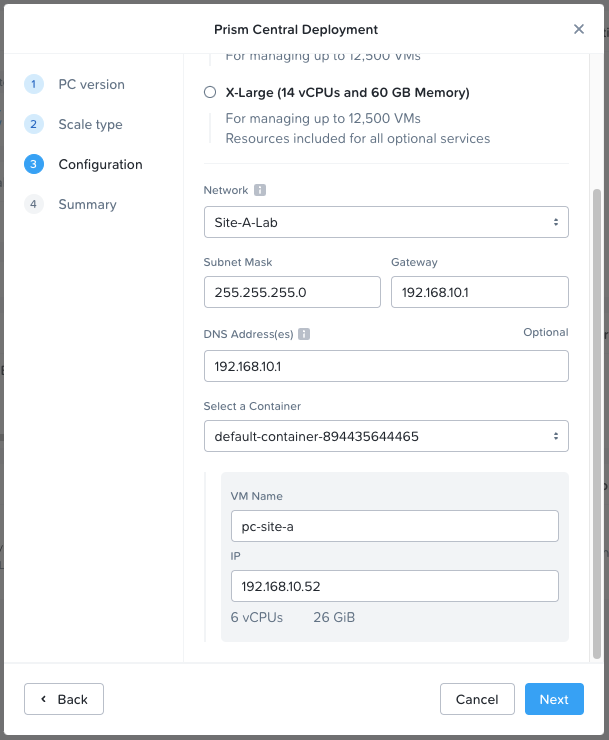
6. ใส่ไอพี และข้อมูลต่างๆ
7. ตรวจสอบข้อมูลและกด Deploy
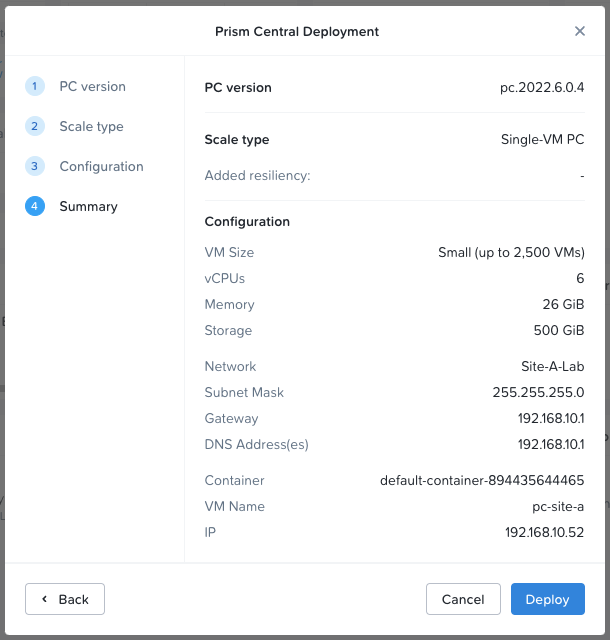
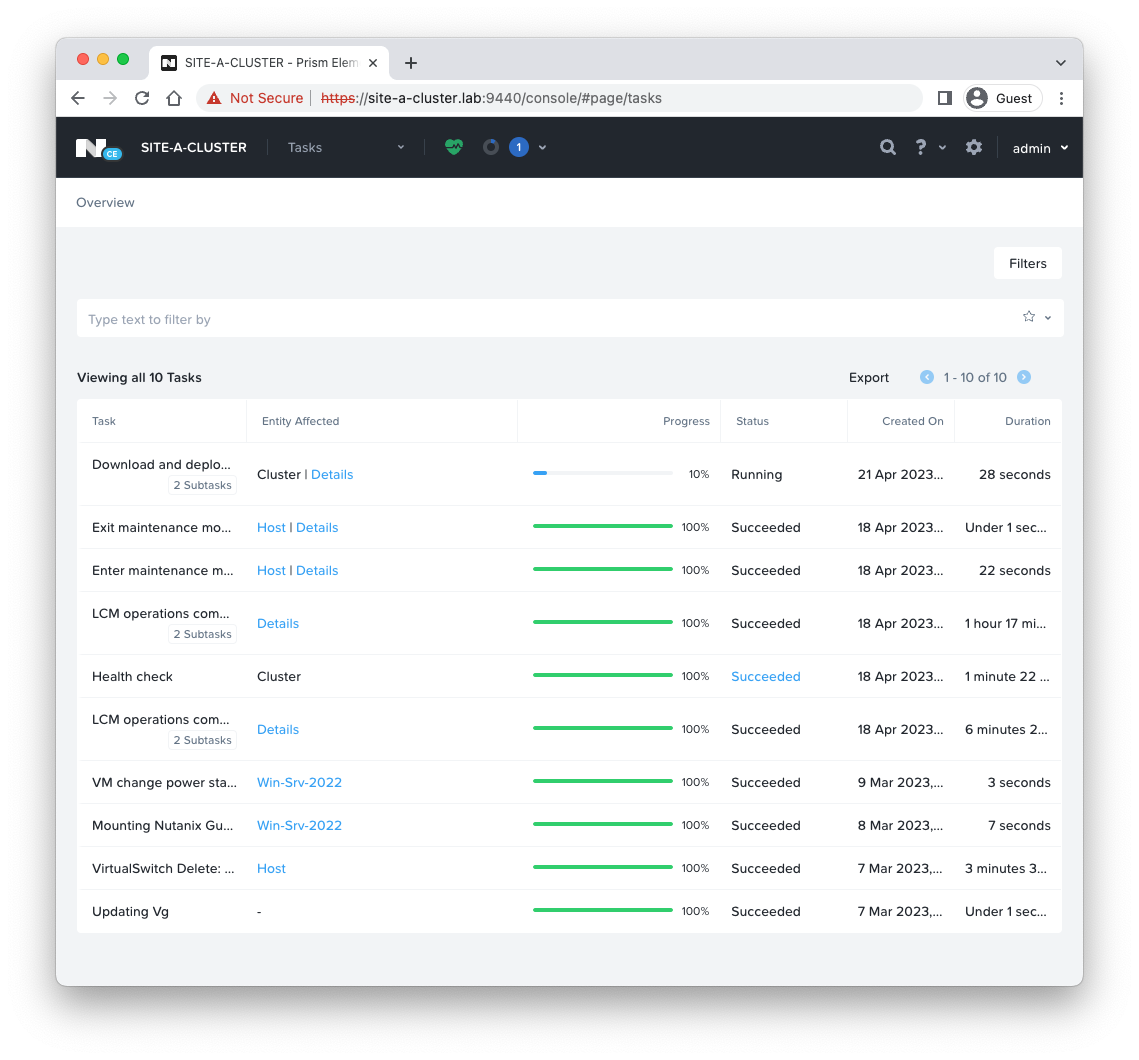
8. ตรวจสอบสถานะการติดตั้งผ่านเมนู Recents Task
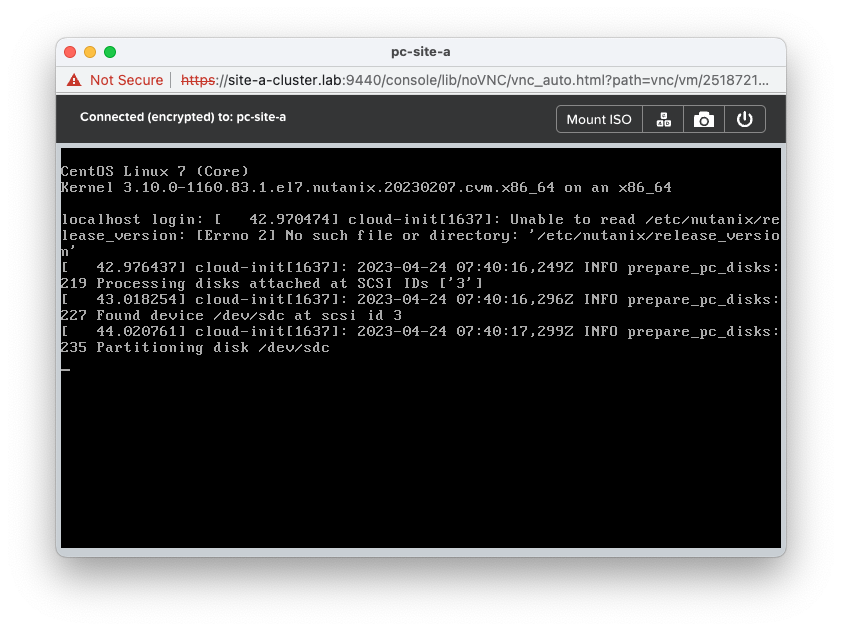
9.หลังจาก PC ได้ Deploy เป็น VM เราสามารถเข้าไป Monitor ผ่าน Console ได้
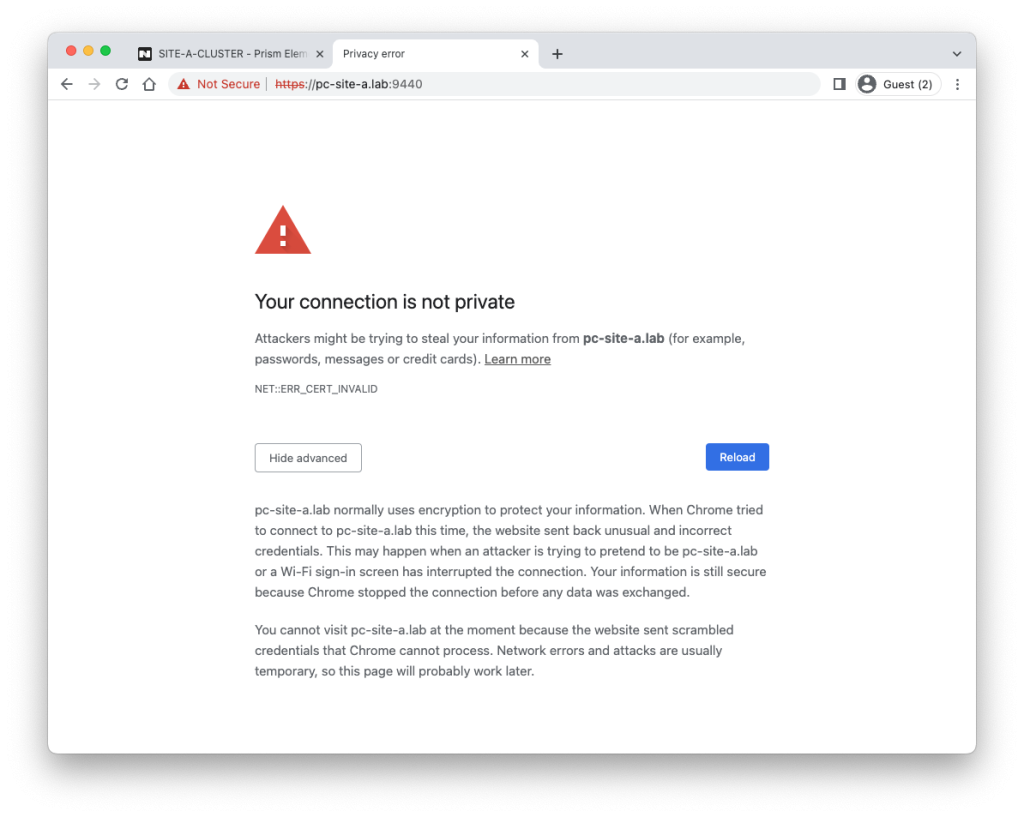
10. เมื่อติดงตั้งสำเร็จ สามารถเข้าใช้งานได้ผ่านไอพีที่เราได้ตั้งไว้
11. ล็อคอินด้วย Default Username/Password
- Username: admin
- Password: Nutanix/4u
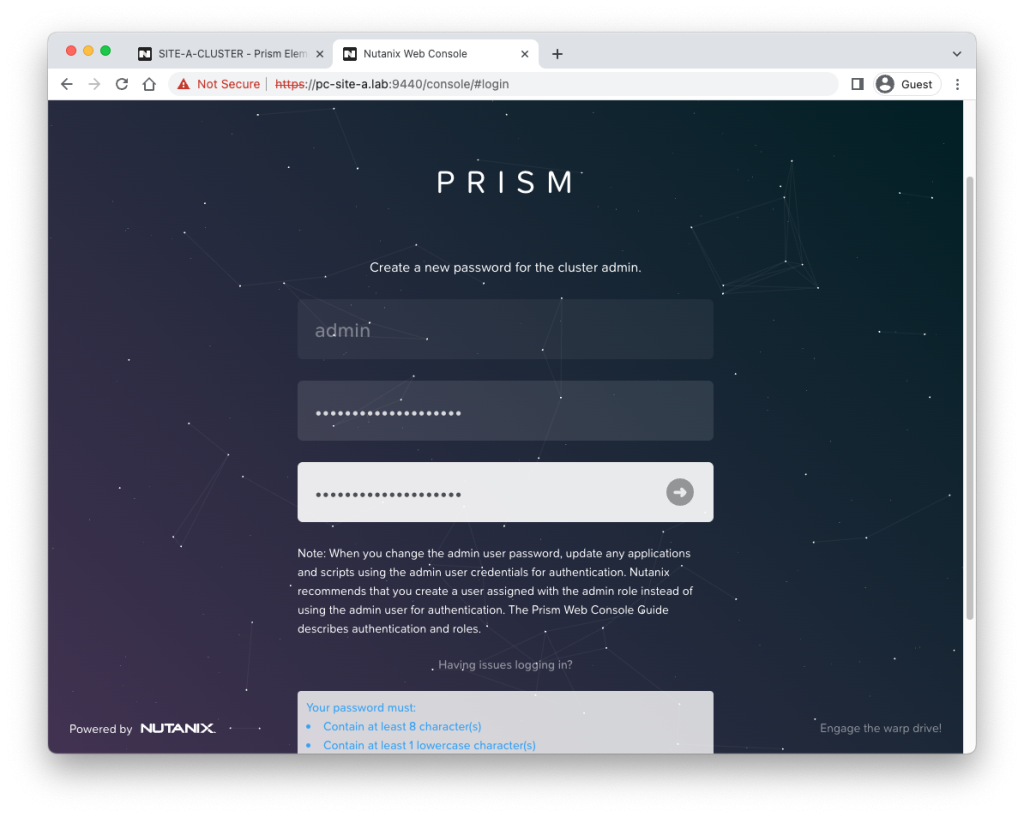
12. Enable Pulse
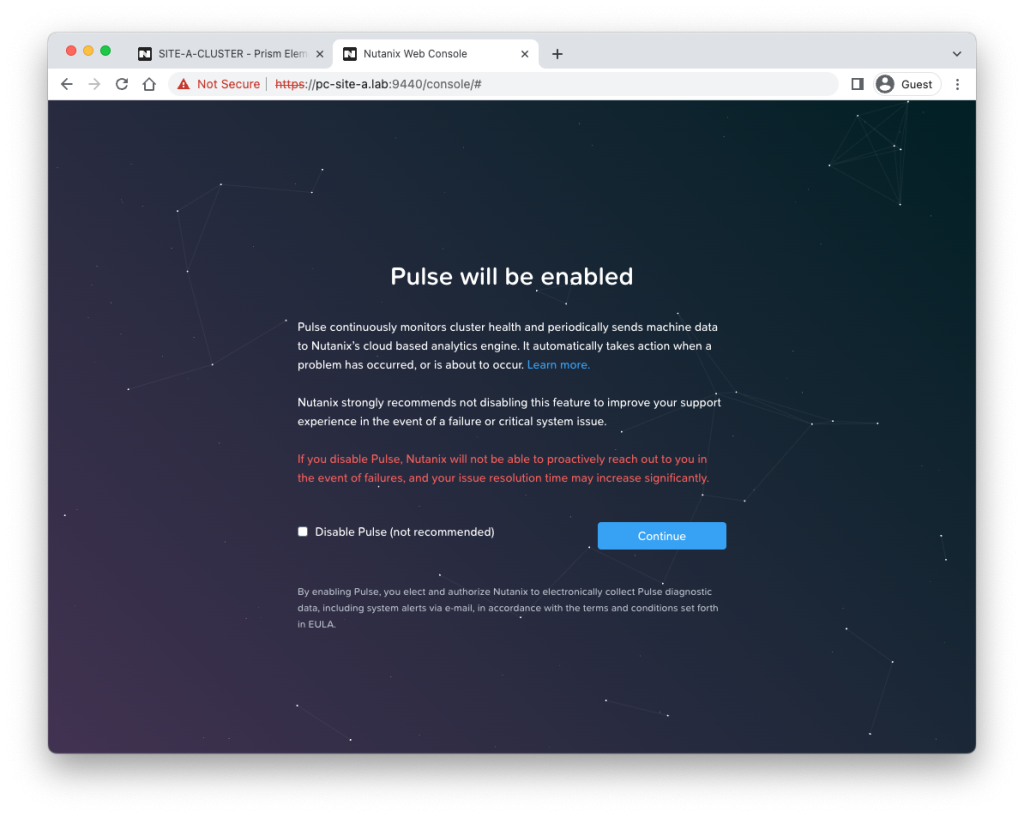
13. ติดตั้ง PC เสร็จเรียบร้อย
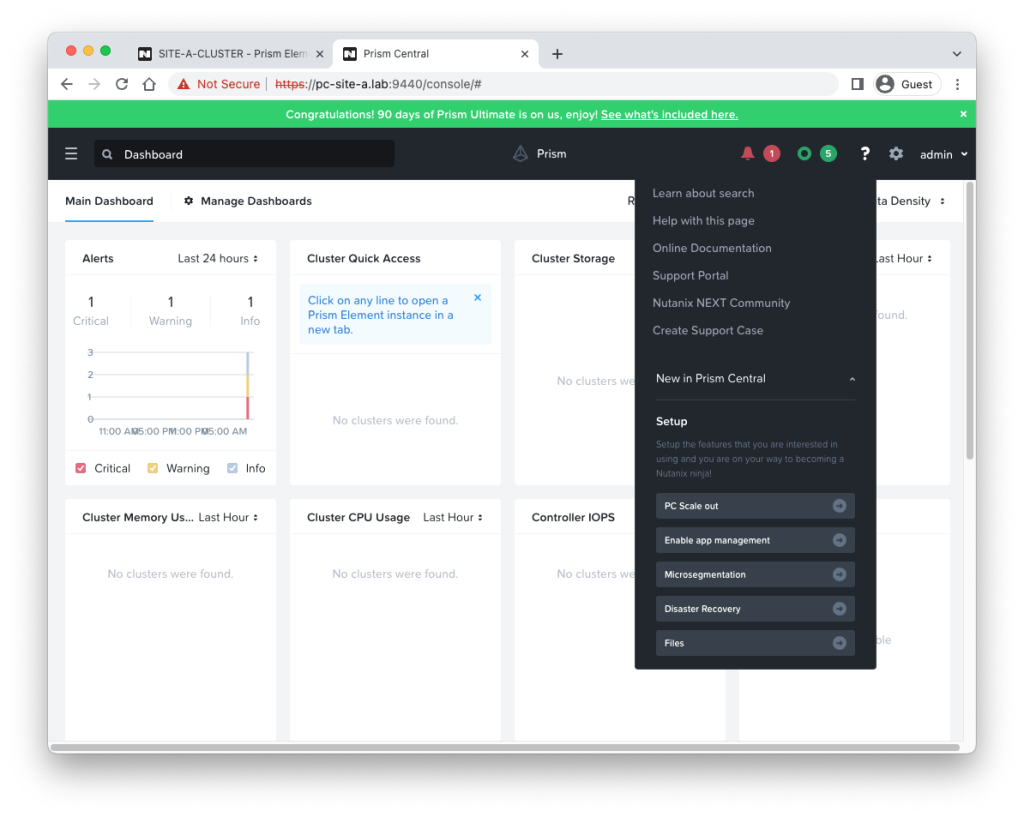
14. Register Prism Element to Prism Central โดยกลับไปที่ Prism Element และ กด Prism Element และกด Register or Create new
15. เลือก Connect
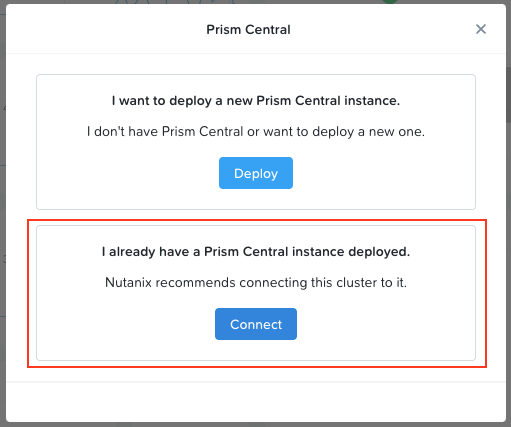
16. Click next
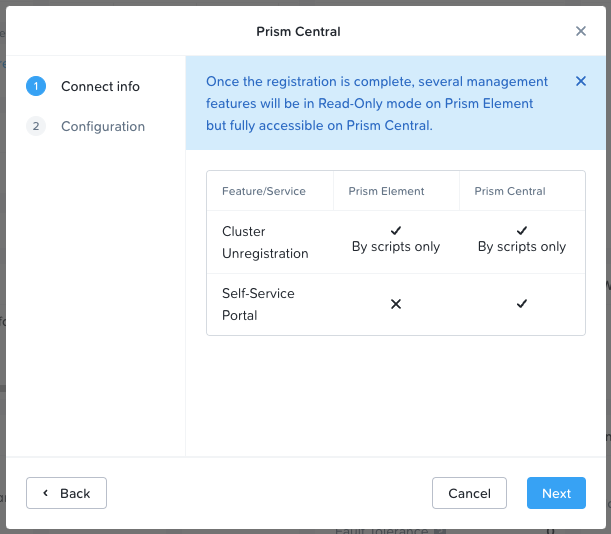
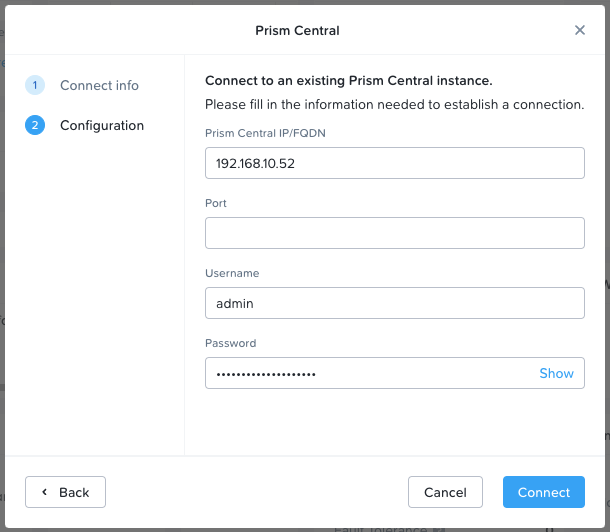
17. ใส่ข้อมูลของ Prism Central และกด Connect
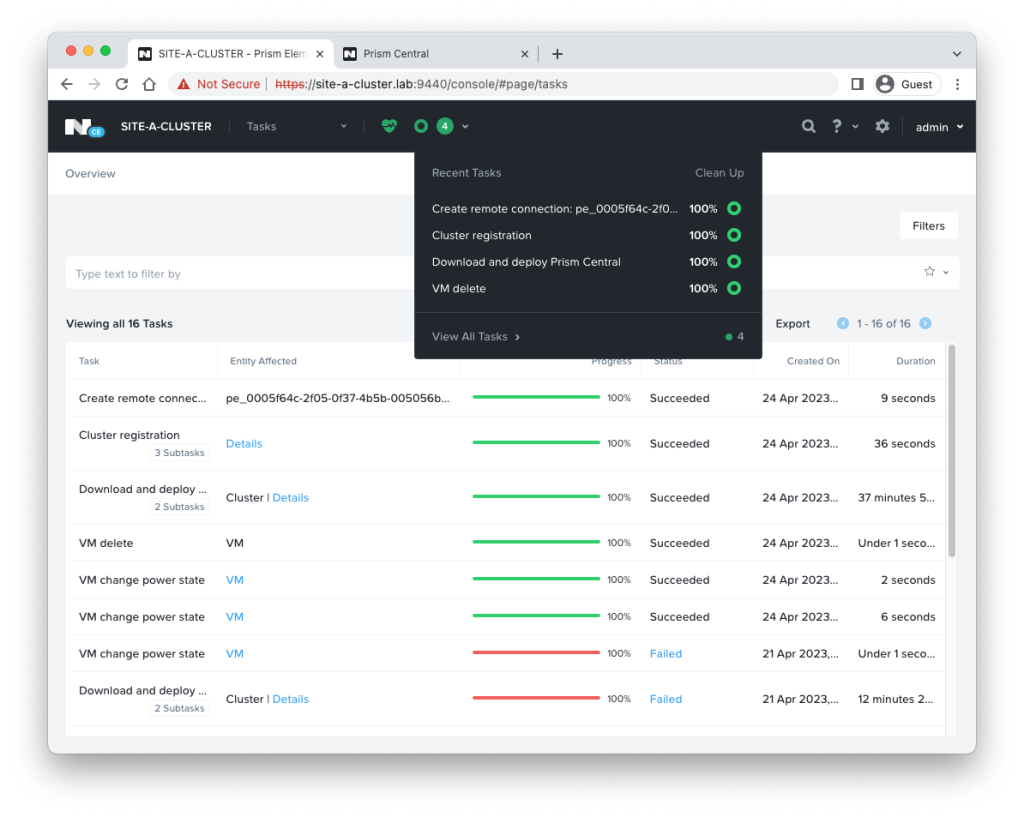
18. Monitor ผ่าน Recent Tasks
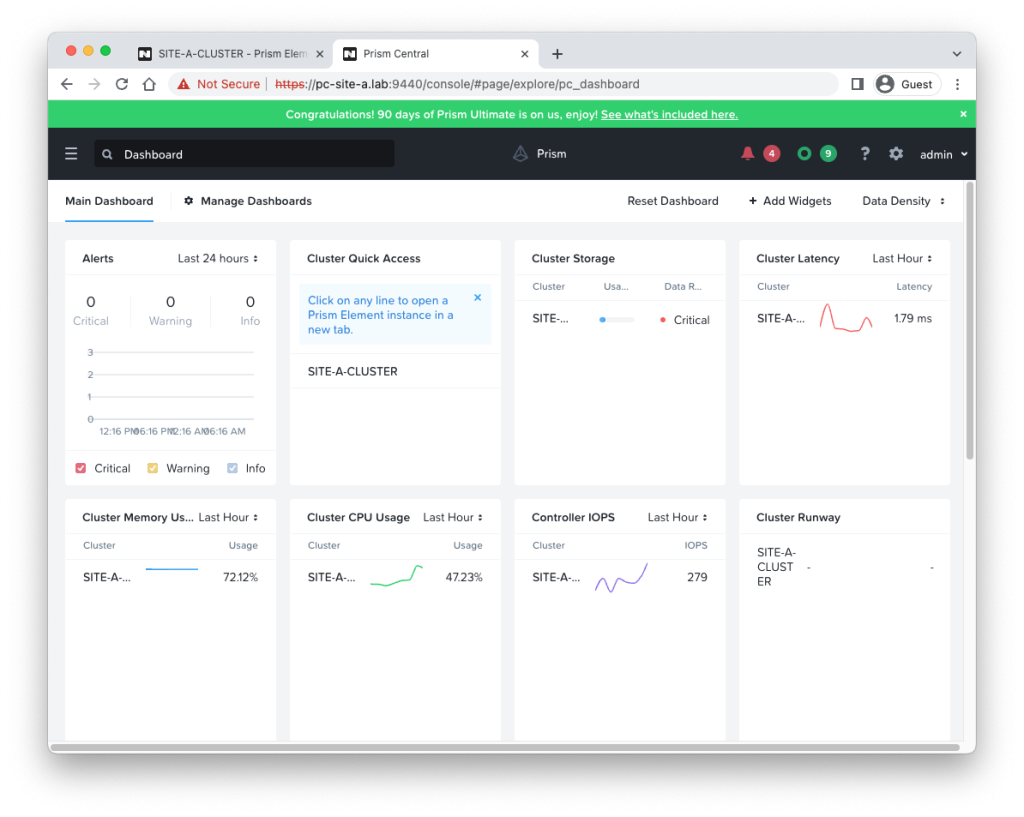
19. เข้าไปที่ Prism Central จะเห็นว่า Prism Element ถูกเพิ่มเข้ามาเรียบร้อยแล้ว
การติดตั้ง Nutanix การ Prism Element นั้น ไม่ใช่เรื่องที่ยาก และถูก Design มาให้ติดตั้งได้ง่าย และยังสามารถติดตั้งผ่าน VMware evironment ได้อีกด้วย สามารถติดตามวิธีการติดตั้งบน VMware ESXi ได้จากบทความถัดไปนะครับ