สำหรับใครที่เคย Implement งานอุปกรณ์ IP Phone ของ GrandStream จะรู้กันอยู่แล้วว่าถ้าต้องตั้งค่าอุปกรณ์หลายๆเครื่องพร้อมกัน ปัญหาที่จะต้องเจอแน่นอนการติดตั้ง IP Phone ของ Grandstream แบบเดิมต้องทำทีละเครื่อง
และขั้นตอนแรกที่กินเวลาที่สุดคือการเข้าหน้าเว็บของเครื่องเพื่อเปลี่ยนรหัสผ่าน เพราะแต่ละเครื่องจะมีรหัสผ่านไม่ซ้ำกันที่ต้องใส่ครั้งแรกก่อนอยู่ด้านหลังเครื่อง หรือจะ Login ผ่าน LCD คือกด PIN คล้ายๆ OTP จากเครื่องเข้าหน้าเว็บ เพื่อเปลี่ยนรหัส ซึ่งยิ่งปริมาณมากเช่นต้องทำในจำนวน 50-100 เครื่องขึ้นไป เรื่องนี้จะเป็นหนึ่งในเรื่องที่กินเวลาของเรามากแน่นอน
Zero Config คือระบบ Auto Provisioning ที่มาในตัว UCM6302A ทำให้เราส่งค่าเดียวกันไปยัง IP Phone ทุกเครื่องได้จากหน้าเว็บ UCM ที่เดียว โดยไม่ต้องเข้าหน้าเว็บของโทรศัพท์ทีละตัว
วันนี้เราจะแชร์วิธีการตั้งค่า IP Phone ผ่าน Zero Config เบื้องต้นเพื่อเป็น ไอเดียสำหรับผู้ใช้งานในการเอาไปตั้งค่าด้วยตัวเองนะครับ
โดยจะแนะนำสำหรับเริ่มต้นใช้งาน IP Phone ตามที่เกริ่นมาคือ
1.การเปลี่ยน Web Access Password – จากเดิมต้องเข้าทีละเครื่อง โดยใช้รหัสหลังเครื่อง แต่ Zero Config ตั้งใน Global Policy ครั้งเดียว มีผลทุกเครื่อง
2.ผูก SIP Account – จากเดิมต้องเข้า Web Access ก่อนแล้วไปตั้งค่า SIP Account หรือพิมพ์หน้าเครื่อง แต่ Zero Config เลือก Extension .sh8จาก Drop-down
สิ่งที่ต้องเตรียมก่อนเริ่ม
- UCM6302A ที่อัปเดต Firmware เป็นเวอร์ชันล่าสุด และสร้าง Extension ไว้ครบแล้ว
- IP Phone อยู่ในสถานะ Factory Default (เครื่องใหม่แกะกล่อง หรือ Factory Reset แล้ว) เพราะเปิด SIP PnP และ Provisioning ไว้ตั้งแต่แรก
- UCM และ IP Phone อยู่ใน VLAN/Subnet เดียวกัน เพื่อให้ SIP PnP (Multicast 224.0.1.75) ทำงานได้
- ถ้าอยู่คนละ Subnet ให้ตั้ง DHCP Option 66 ชี้มาที่ UCM เช่น
http://192.168.1.10/zccgi/ - Switch รองรับ PoE (ถ้าไม่ใช้ Adapter) และไม่มี ACL บล็อก HTTP/HTTPS ระหว่างเครื่องกับ UCM
- กำหนดรหัส Web Access มาตรฐานของลูกค้าไว้ก่อน (แยก Admin กับ User) และเก็บไว้ในที่ปลอดภัย
ขั้นตอนที่ 1: ตั้ง Global Policy ให้ทุกเครื่องใช้รหัสเดียวกัน
ขั้นตอนนี้คือหัวใจของบทความ ตั้งครั้งเดียวที่ UCM แล้ว Web Access Password ของ IP Phone ทุกตัวจะถูกเปลี่ยนเป็นรหัสเดียวกันทันทีที่เครื่องรับ Config
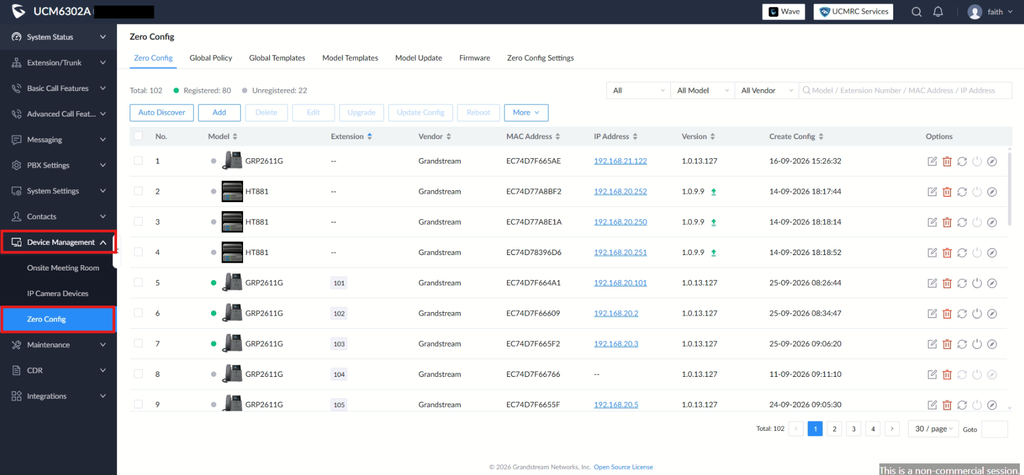
- ไปที่เมนู Device management > Zero Config
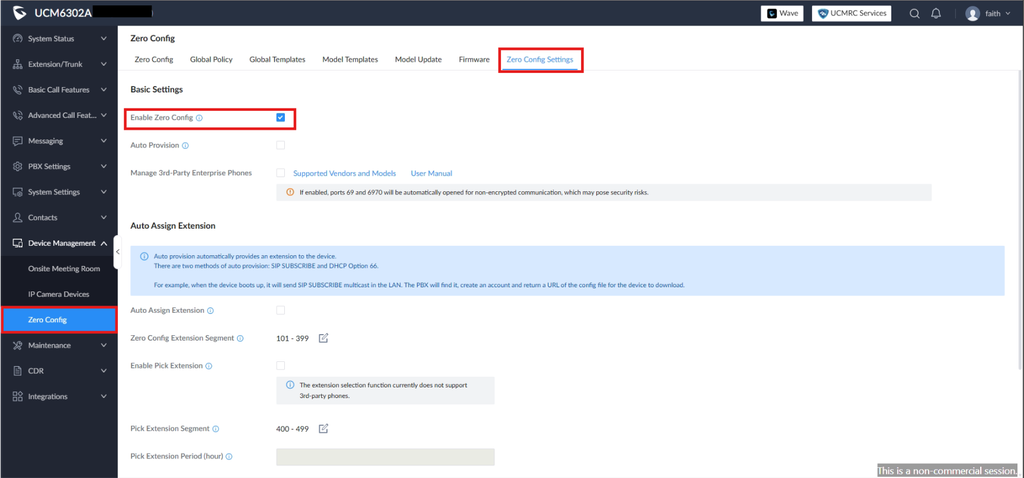
- เลือกแท็บ Zero Config Settings ตรวจว่าเปิด Enable Zero Config แล้ว
- เลือกแท็บ Global Policy
- ไปที่หมวด Maintenance > Web Access กำหนดค่าดังนี้
- Admin Password — รหัสผ่านใหม่ของบัญชี admin ที่จะใช้กับทุกเครื่อง
- ไปที่หมวด Maintenance > Web Access กำหนดค่าดังนี้
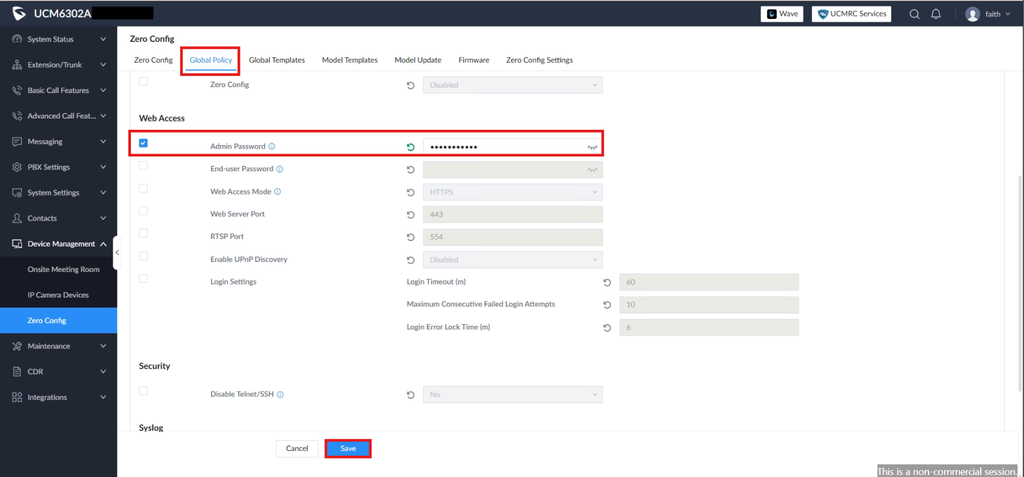
- กด Save และ Apply Changes
ขั้นตอนที่ 2: ค้นหาเครื่อง ผูก Extension และ Provision
ทุกเครื่องเดินตามลำดับเดียวกันนี้ โดยที่ช่างไม่ต้องเข้าเว็บโทรศัพท์เลย
- เสียบ IP Phone เข้า Switch และรอให้บูตจนได้ IP
- ที่ UCM ไปที่ Device management > Zero Config > Zero Config เครื่องที่ส่งขึ้นมาเอง
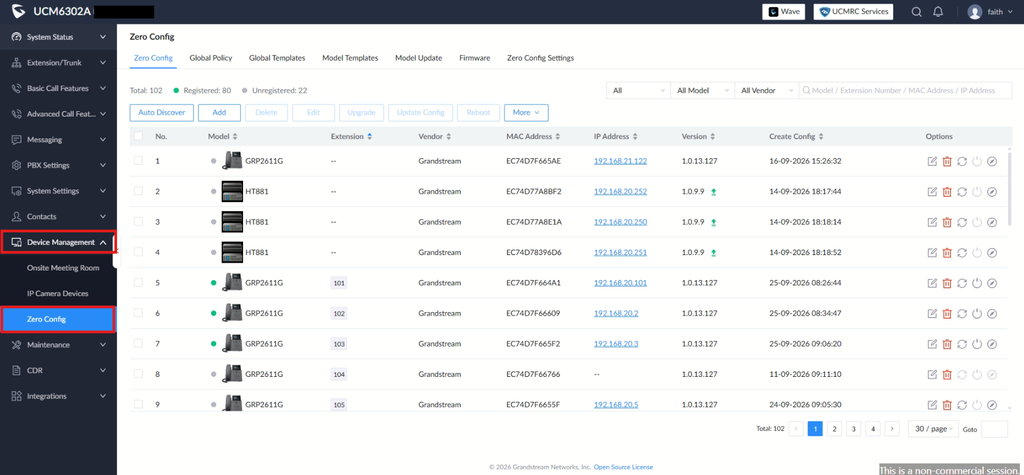
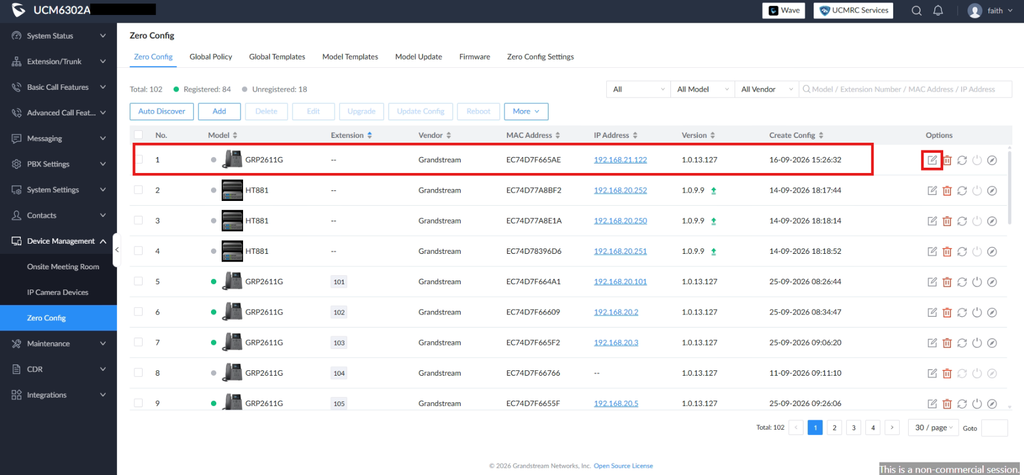
- กด Edit เครื่องที่ต้องการแก้ไข
- ติ๊ก Account 1แล้วเลือกเบอร์ Extension แล้วกดUpadate
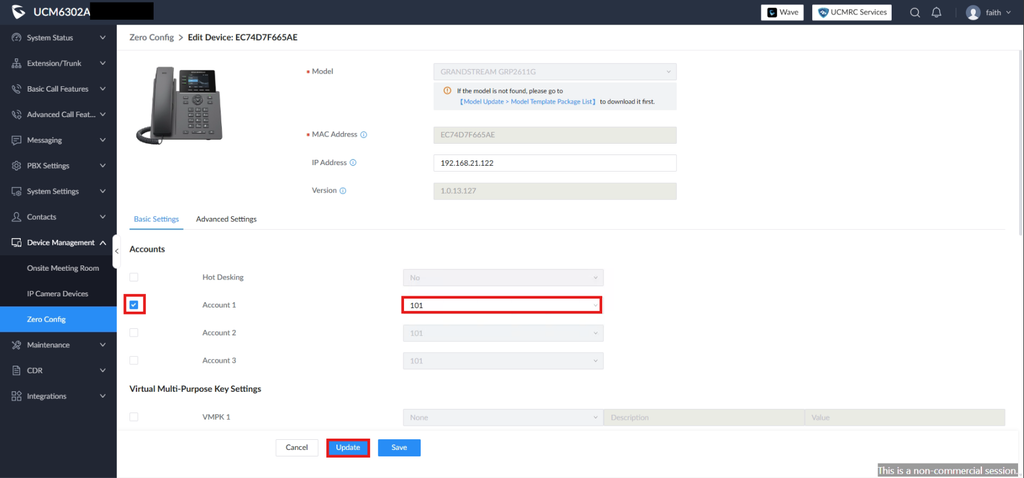
- เมื่ออัพเดทเสร็จ เครื่องจะ Register Extension และใช้ Admin Password ตาม Global Policy ทันที
ตรวจสอบผลและข้อควรระวัง
สุ่มทดสอบ 2–3 เครื่องก่อนปล่อยทั้งล็อต โดย Login เว็บของโทรศัพท์ด้วยรหัสใหม่ และดูสถานะ Register ที่ Extension/Trunk > Extensions ของ UCM
- เครื่องไม่ขึ้นในรายการ — ตรวจว่าอยู่ Subnet เดียวกันหรือไม่ Switch บล็อก Multicast/IGMP Snooping หรือเปล่า หรือใช้ DHCP Option 66 แทน
- เครื่องเคยถูกตั้งค่ามาแล้ว — อาจปิด Zero Config/Provisioning หรือชี้ Config Server ไปที่อื่น ให้ Factory Reset ก่อน
- รหัสไม่เปลี่ยน — ตรวจว่ากด Update แล้ว และค่าใน Model/Device Template ไม่ได้ Override ค่าใน Global Policy
- ความปลอดภัย — อย่าใช้รหัสง่าย ๆ แม้จะใช้ร่วมกันทุกเครื่อง แยก Voice VLAN และจำกัดการเข้าถึงหน้าเว็บจาก VLAN ผู้ใช้ทั่วไป
- เปลี่ยนรหัสภายหลัง — แก้ที่ Global Policy แล้วกด Update ทุกเครื่องได้เลย ไม่ต้องเดินไปที่เครื่อง
Zero Config บน UCM6302A เปลี่ยนงานที่ต้องทำซ้ำทุกเครื่องให้เหลือการตั้งค่าครั้งเดียว ไม่ต้องไล่อ่านรหัสหลังเครื่องทีละตัวอีกต่อไป เพียงตั้ง Global Policy ให้ใช้ Web Access Password เดียวกัน ผูก Extension แล้วกด Update ทุกเครื่องจะพร้อมใช้งานด้วยค่ามาตรฐานเดียวกัน ลดเวลาจากหลายวันเหลือไม่กี่ชั่วโมง และดูแลระยะยาวได้ง่ายกว่ามาก หวังว่าบทความนี้จะมมีประโยชน์กับผู้ใช้งานอุปกรณ์ IP Phone ของ GrandStream นะครับ