มีหลายครั้งที่เราต้องการจำกัดการใช้งานอินเตอร์เน็ตภายในออฟฟิศของเรา รวมถึงการจำกัดการใช้งานที่เป็น Policy เพื่อป้องกันไม่ให้ใช้งานอินเตอร์เน็ตของออฟฟิศผิดวัตถุประสงค์ไป เช่น ใช้เพื่อเล่นเกม หรือเล่น Social Media ในเวลางาน
ถ้าองค์กรของคุณใช้งาน FortiGate อยู่แล้ว เรื่องนี้จัดการได้ไม่ยากเลยครับ หลักการคือสร้าง Schedule สำหรับเวลางาน สร้าง Web Filter Profile ที่บล็อกหมวด Social Networking แล้วนำทั้งสองอย่างไปใช้ใน Firewall Policy พอพ้นเวลางาน Policy นี้จะไม่ทำงาน ทราฟฟิกก็จะไปเข้า Policy เดิมที่อนุญาตตามปกติ
บทความนี้จะพาเราไปดูขั้นตอนการตั้งค่าแบบ Step by Step เพื่อให้ สามารถทำตามได้ง่ายๆ และเป็นแนวทางในการเอาไปปรับใช้ตาม Policy ของที่ทำงานของคุณเองได้เลยครับ
สิ่งที่ต้องเตรียม
- อุปกรณ์ FortiGate ที่มี License FortiGuard Web Filtering ต้องยังไม่หมดอายุ ดูได้ที่ System > FortiGuard ถ้าไม่มี License จะใช้ได้แค่ Static URL Filter
- อย่าลืม backup config ก่อนแก้ไขทุกครั้งนะครับ
Step 1: สร้าง Schedule เวลางาน
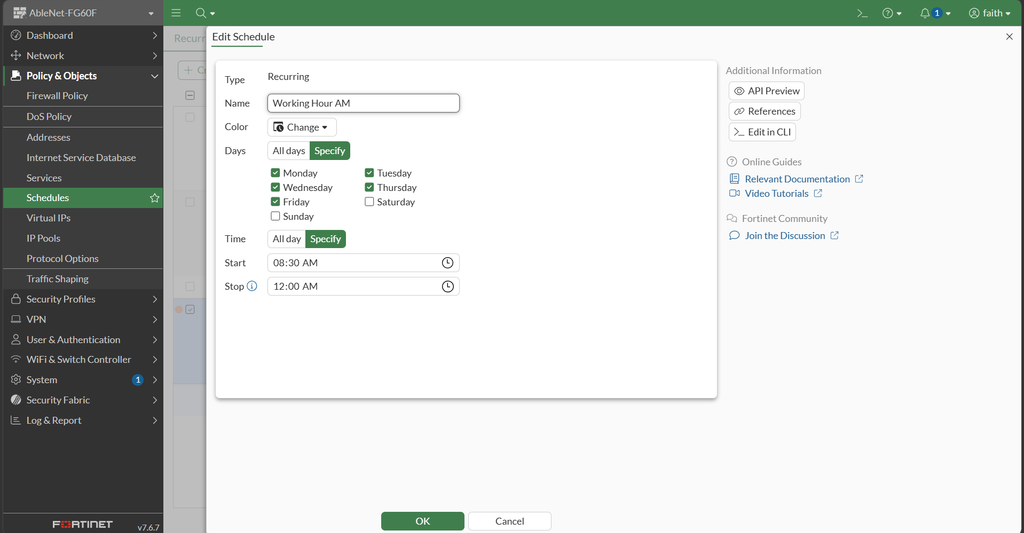
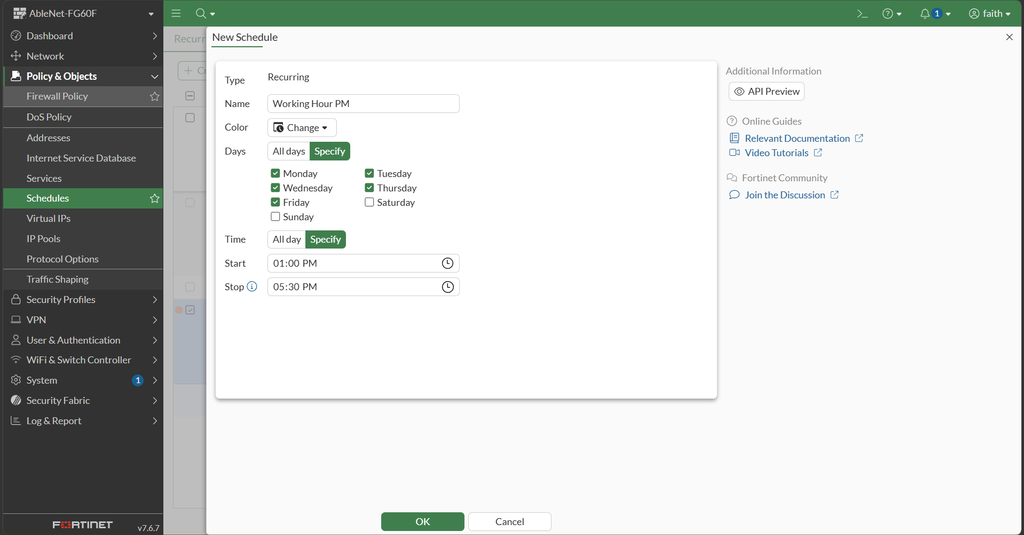
ตัวอย่างนี้ใช้เวลางานจันทร์ถึงศุกร์ 08:30-17:30 โดยเปิดให้ใช้ได้ช่วงพักเที่ยง 12:00-13:00 จึงต้องสร้าง Schedule 2 ช่วง แล้วรวมเป็น Schedule Group อีกที แต่ถ้าต้องการบล็อกทั้งวันโดยไม่เว้นช่วงพัก สร้าง Schedule เดียวก็พอ หรือถ้าไม่ให้ใช้เลยอยู่แล้วก็ ไม่ต้องแบ่งเป็น Shcedule ก็ได้
เข้าไปที่เมนู Policy & Objects > Schedules แล้วกด Create New > Schedule ตั้งค่าตามนี้
สำหรับช่วงเช้า
สำหรับช่วงบ่าย
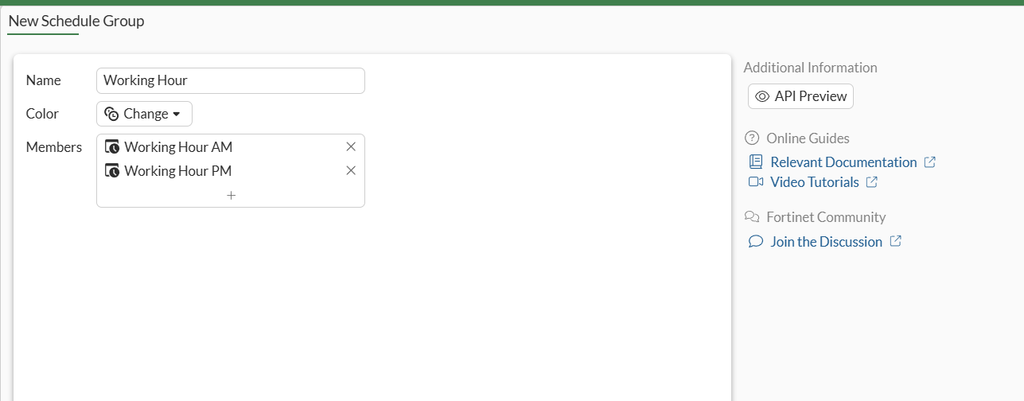
จัดทำเป็น Group สำหรับเวลางานไว้
Step 2: สร้าง Web Filter Profile
Web Filter Profile คือตัวกำหนดว่าจะบล็อกอะไร ในที่นี้เราจะใช้ FortiGuard Category ชื่อ Social Networking ที่ Fortinet จัดหมวดเว็บไว้ให้แล้ว ครอบคลุมทั้ง Facebook, Instagram, TikTok, X และ LinkedIn ข้อดีคือไม่ต้องไล่ใส่ URL เอง และเมื่อมีโดเมนใหม่ FortiGuard ก็อัปเดตให้อัตโนมัติ
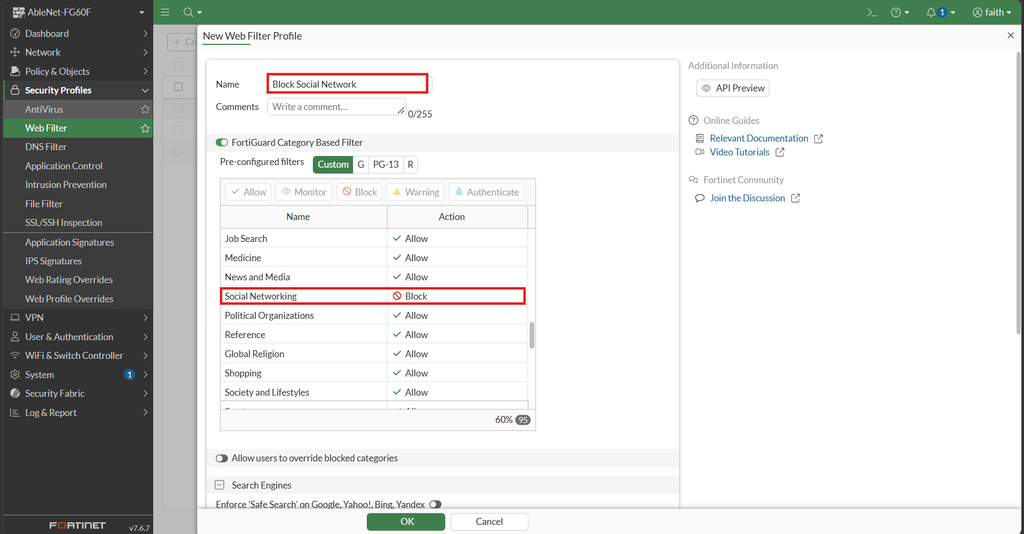
ไปที่ Security Profiles > Web Filter กด Create New แล้วตั้งค่าดังนี้
- Name ตั้งเป็น
Block-Social-Media - เช็กว่า FortiGuard Category Based Filter เปิดอยู่ และ Pre-configured filters เป็น Custom
- เลื่อนตารางลงไปที่กลุ่ม General Interest – Personal คลิกที่ Social Networking แล้วกดปุ่ม Block ที่แถบด้านบนของตาราง ช่อง Action จะเปลี่ยนเป็น Block
นอกจากหมวดหมู่แล้ว ถ้ามีโดเมนที่อยากบล็อกให้แน่นอน ให้เปิด URL Filter ในส่วน Static URL Filter กด Create New แล้วใส่ URL, Type และ Action ทีละรายการ ยกตัวอย่าง TikTok ซึ่งมีทั้งโดเมนหลักและโดเมน CDN ที่ใช้โหลดวิดีโอ
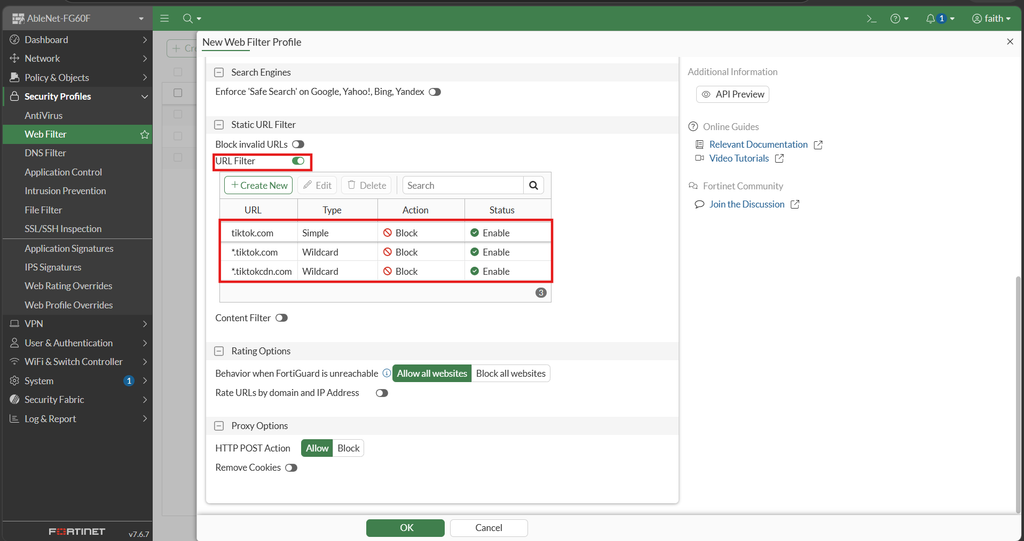
อีกจุดที่แนะนำให้ดูคือ Rating Options ตรง Behavior when FortiGuard is unreachable ค่าเริ่มต้นเป็น Block all websites แปลว่าถ้า FortiGate ติดต่อ FortiGuard ไม่ได้ พนักงานจะเข้าเว็บไม่ได้เลยทั้งหมดในเวลางาน ถ้าองค์กรอยากให้งานเดินต่อได้ก่อน แนะนำให้เปลี่ยนเป็น Allow all websites ครับ
Step 3: นำไปใช้ใน Firewall Policy
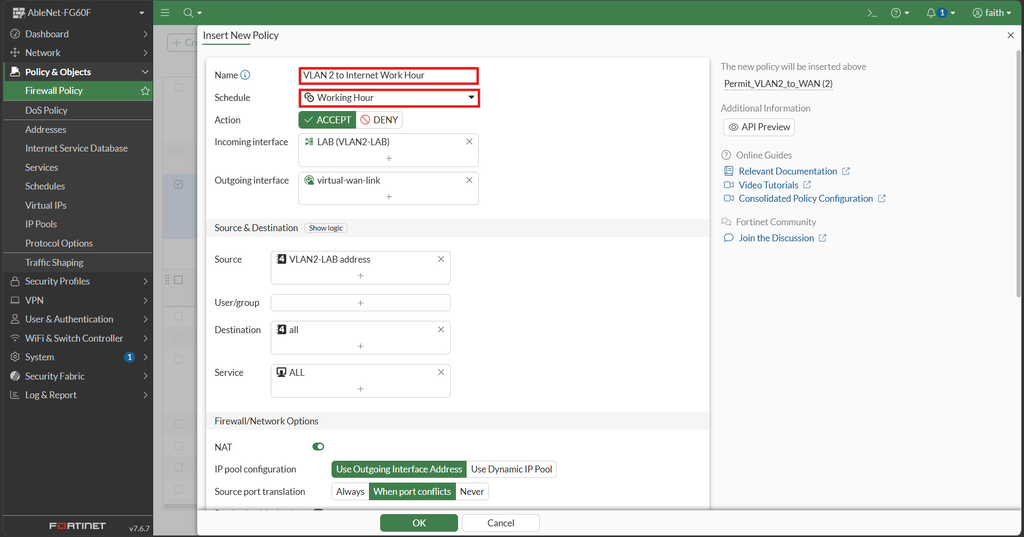
ขั้นตอนนี้คือการนำ Schedule และ Web Filter ที่สร้างไว้มาใช้งานจริง วิธีที่เราแนะนำคือสร้าง Policy ใหม่แยกออกมา แล้ววางไว้เหนือ Policy ออก Internet ตัวเดิม เพราะ FortiGate จะตรวจ Policy จากบนลงล่าง และใช้ตัวแรกที่ตรงเงื่อนไข
ไปที่ Policy & Objects > Firewall Policy กด Create New แล้วตั้งค่าส่วน Match ให้เหมือน Policy ออก Internet ตัวเดิม โดยจากตัวอย่างจะจำกัดที่ VLAN 2 นะครับ
ต่อมาเลื่อนลงมาที่ส่วน Security Profiles
- เปิด Web Filter แล้วเลือก
Block-Social-Media - SSL Inspection เลือก
certificate-inspection - Log Allowed Traffic เลือก All Sessions ไว้ก่อนในช่วงทดสอบ
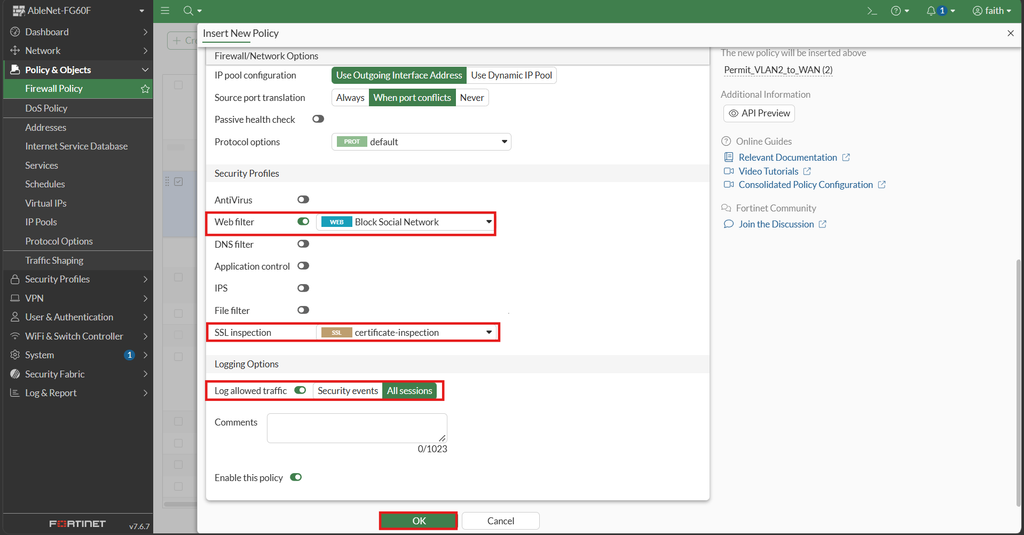
เราก็จะได้ Policy มาเรียบร้อยครับ
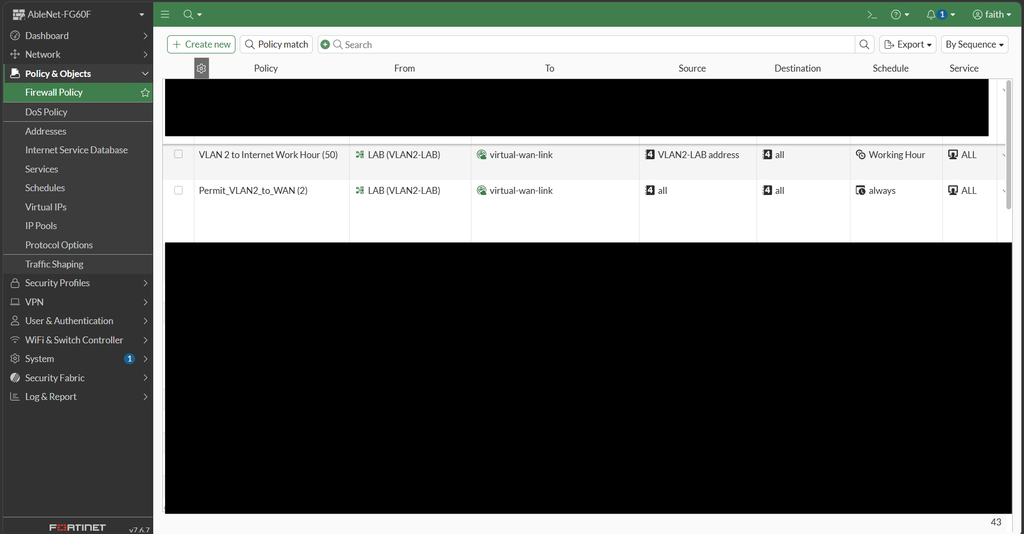
Step 4: ทดสอบการใช้งาน
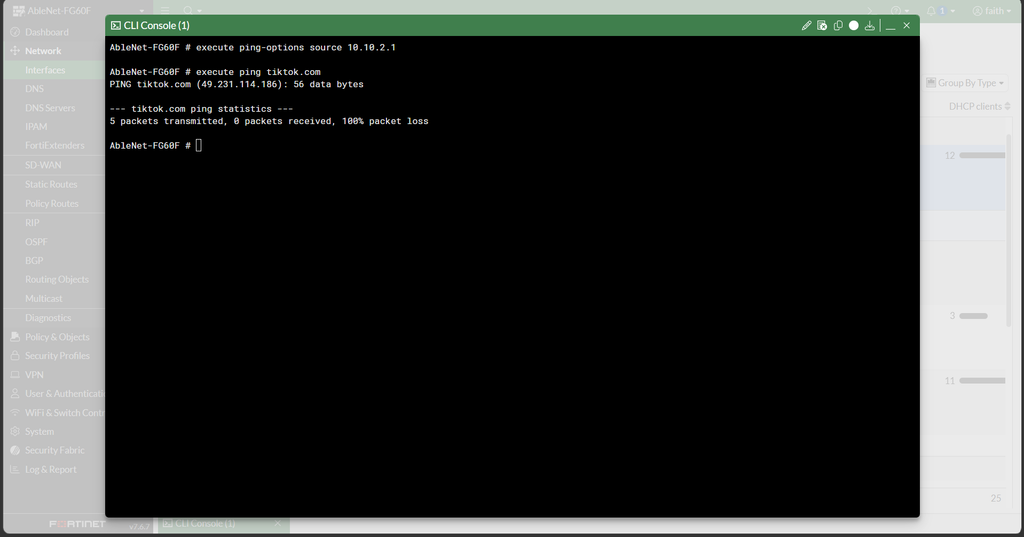
ลองใช้งาน Social Network ภายในจากตัวอย่าง ลองใช้ VLAN 2 ออกไปที่ tiktok.com จะดห็นว่าออกไปไม่ได้
การบล็อก Social Media ในเวลางานด้วย FortiGate ไม่ได้ซับซ้อนอย่างที่หลายคนคิด หัวใจอยู่ที่ 3 อย่าง คือ Schedule, Web Filter Profile และลำดับของ Firewall Policy ถ้าต้องการให้ครอบคลุมแอปบนมือถือด้วย แนะนำให้ใช้ Application Control ควบคู่กันไป
หากองค์กรต้องการคำปรึกษาเรื่องการวางนโยบายความปลอดภัยบน FortiGate หรืออยากให้ทีมงานช่วยตั้งค่า ติดต่อทีม AbleNet ได้เลยครับ