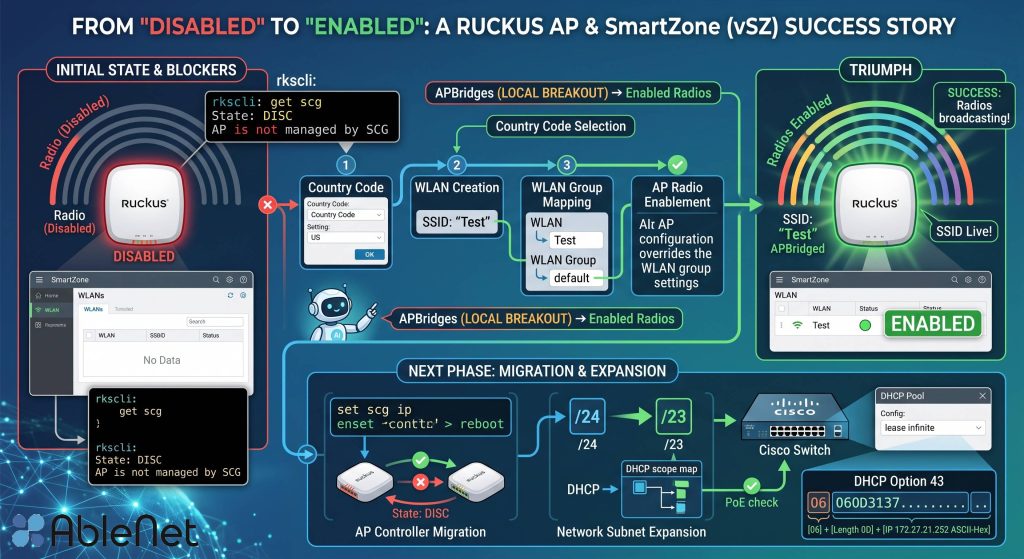
บทความนี้สรุปแนวทางตรวจเช็คและแก้ไขปัญหา Ruckus AP / vSZ (SmartZone) ในกรณีที่
- AP Join เข้าตัว Controller ได้แล้ว แต่ยังไม่ปล่อยสัญญาณ (Radio Disabled / ไม่มี SSID)
- ต้องการย้าย AP ไป Controller ใหม่
- ต้องการตรวจสอบพื้นฐาน เช่น Version, SCG, IP/Route และการเช็คพอร์ตสวิตช์จาก MAC Address
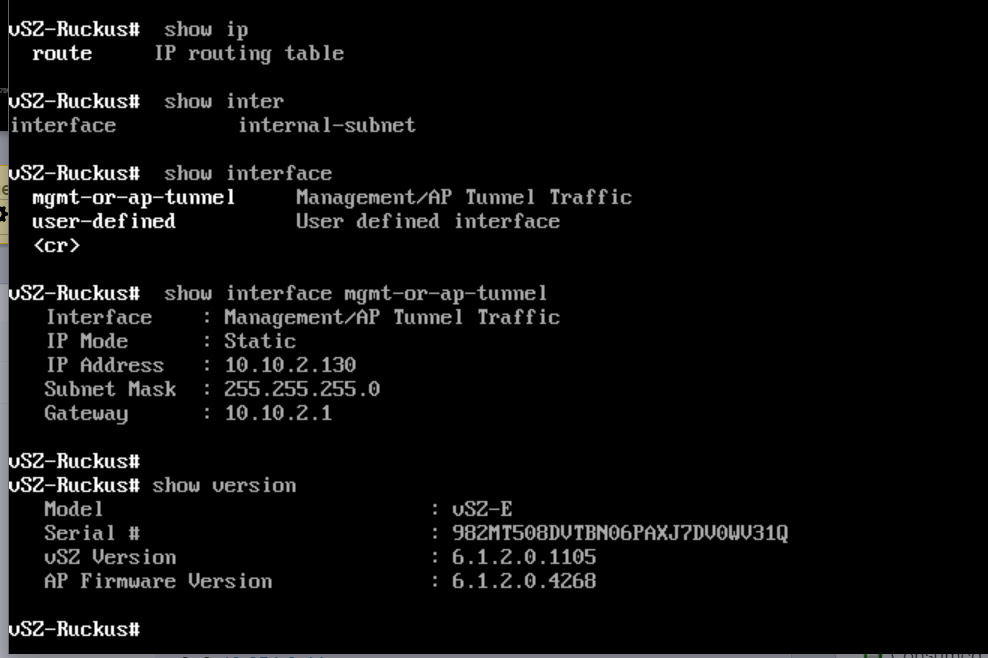
ก่อนเริ่มตั้งค่า/แก้ไข แนะนำให้เช็คเวอร์ชันของ Controller (vSZ/SmartZone) และ Firmware ของ AP เพื่อยืนยันว่า รองรับกัน (Compatibility)
ตัวอย่างคำสั่งบน vSZ/CLI:
show version
จากภาพตัวอย่าง:
- vSZ Version:
6.1.2.0.1105 - AP Firmware Version:
6.1.2.0.4268

ถ้า Version ไม่ตรงตามที่รองรับกัน อาจทำให้ Join ได้แต่ทำงานไม่สมบูรณ์ หรือมีบางฟีเจอร์ผิดปกติ แนะนำให้ตรวจ Compatibility Matrix ของรุ่นนั้น ๆ ก่อน
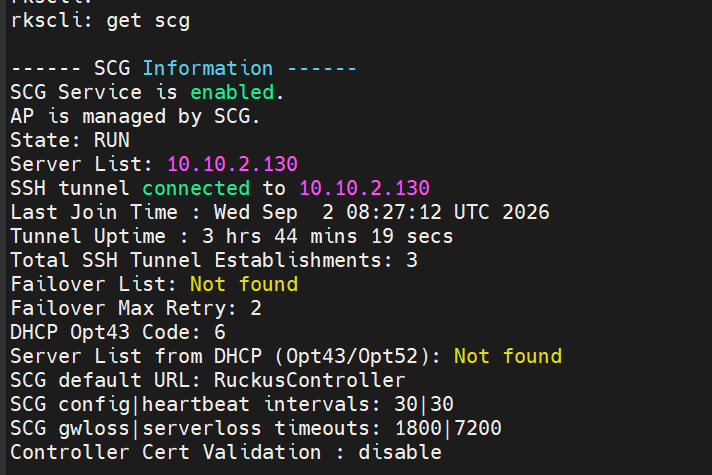
ถ้า AP ยังไม่ชี้ไปที่ SmartZone/vSZ ที่ถูกต้อง ให้ตั้งค่า SCG IP ให้เรียบร้อย
กรณี “ยังไม่เคยกำหนด SCG”
ตั้งค่าให้ AP ชี้ไปที่ IP ของ SmartZone:
set scg ip <ใส่หมายเลข IP ของ SmartZone>

ถ้าต้องการให้ AP ย้ายจาก SmartZone เดิมไปตัวใหม่แบบตัดขาดทันที ให้ใช้ 2 คำสั่งนี้ตามลำดับ:
set scg ip <IP-SmartZone-ใหม่>
set scg reset
ความหมาย:
set scg ip ...= เปลี่ยน Controller ปลายทางset scg reset= ตัด tunnel เดิม แล้วเริ่มกระบวนการ Join ไปยัง Controller ใหม่
บางครั้ง AP/Controller Join ได้ แต่สื่อสารไม่ครบ (เช่น policy/SSID ไม่ลง, tunnel มีปัญหา) อาจเกี่ยวข้องกับ route/gateway
ตัวอย่างคำสั่งที่ใช้ดู routing และ interface:
show ip route
show interface
show interface mgmt-or-ap-tunnel
จากภาพตัวอย่าง show interface mgmt-or-ap-tunnel:
- IP Address:
10.10.2.130 - Subnet Mask:
255.255.255.0 - Gateway:
10.10.2.1
แนวคิดสำคัญคือ: Controller/AP ต้องมี default gateway และ route ไปยังเครือข่ายที่จำเป็นครบ (เช่น Management, AP Tunnel, VLAN ที่ต้องใช้งาน)
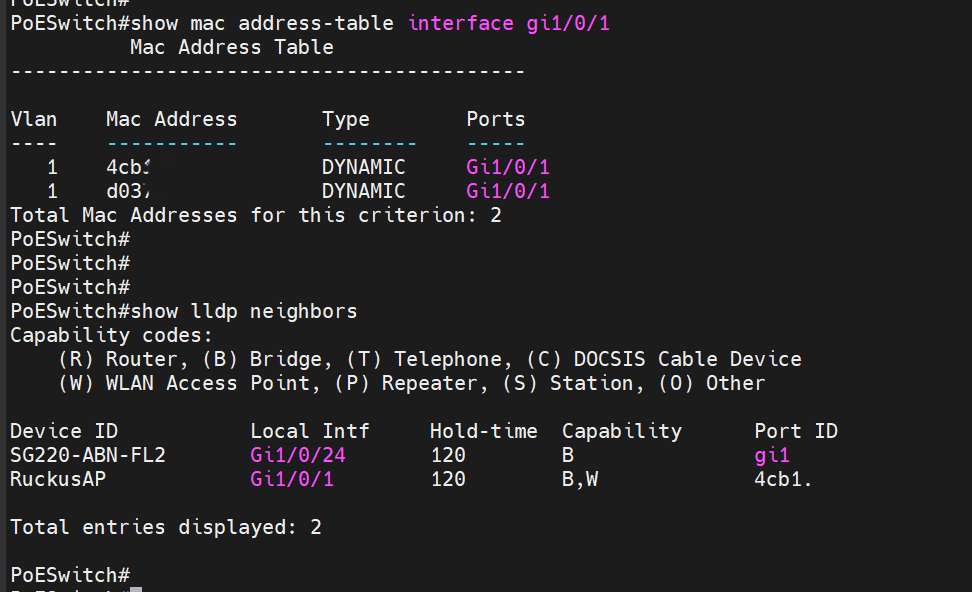
เมื่อมีปัญหา L2/L1 (สาย/พอร์ต/PoE/VLAN) หรืออยากยืนยันว่า AP ตัวนั้นเสียบอยู่พอร์ตใดบนสวิตช์ ให้ใช้แนวทาง:
- หา MAC Address ของ AP
- ไปดู MAC Address Table บนสวิตช์ เพื่อ map ไปยังพอร์ต
ขั้นตอนนี้ช่วยให้แก้ปัญหาได้ไว เช่น VLAN ผิด, Port shutdown, PoE ไม่พอ, หรือมี loop

อาการ:
- AP Join เข้า vSZ สำเร็จแล้ว (สถานะ Online และได้รับ IP เช่น
10.10.1.162) - แต่ Radio 2.4/5 GHz ยังเป็น Disabled
- ทำให้ผู้ใช้งานมองไม่เห็น SSID หรือจับสัญญาณไม่ได้
แนวทางแก้ให้ไล่ทำตามลำดับด้านล่าง

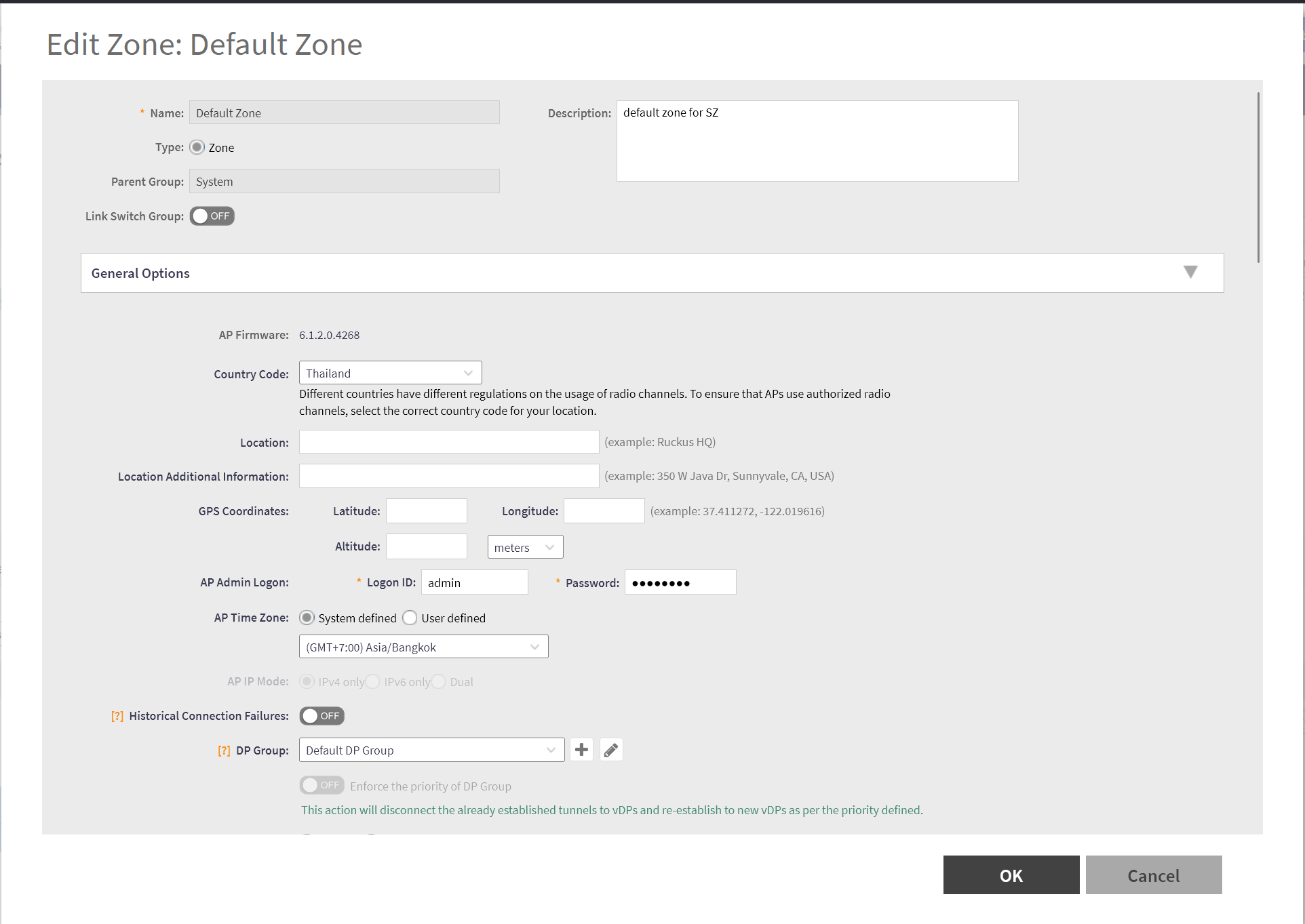
ถ้า Country Code ยังไม่ถูกตั้ง ระบบอาจไม่ยอมเปิด radio (ขึ้นอยู่กับ policy/กฎระเบียบแต่ละประเทศ)
ขั้นตอน (บนหน้า GUI):
- เลือก Default Zone (เมนูซ้าย)
- กด Configure
- ไปที่เมนู Country Code
- ตั้งเป็นประเทศที่ใช้งานจริง
- กดบันทึก (Save/Apply)

เส้นทางเมนู:
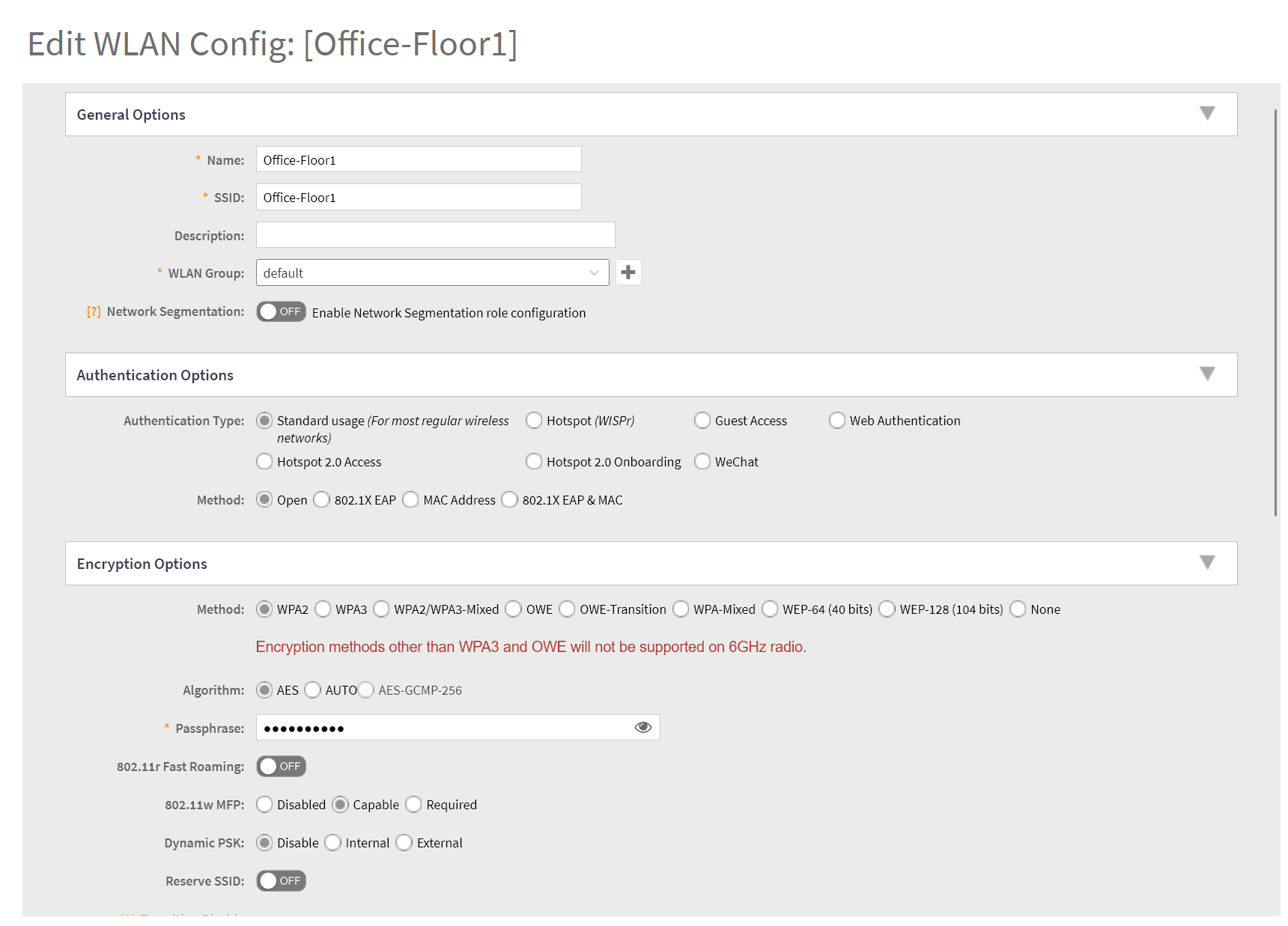
Network > Wireless > WLANs

กด Create/Add แล้วกำหนดตัวอย่าง:
- Name: Office-Floor1 (ชื่อเรียกในระบบ)
- SSID: Office-Floor1 (ชื่อที่ปล่อยออกอากาศ)
- Authentication: WPA2 หรือ WPA2/WPA3
- Encryption: AES
- Password: ตั้งรหัสผ่านที่ปลอดภัย
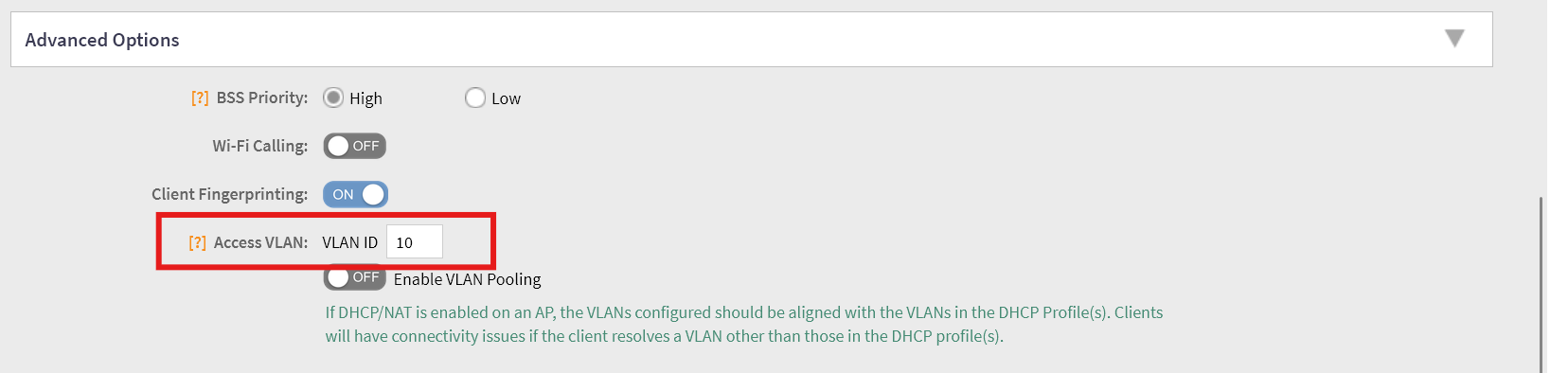
- Access VLAN: VLAN ที่ต้องการ หรือ Untagged หากยังไม่ได้แบ่ง VLAN (ในภาพคือ Vlan 10)


แนะนำ: ตั้งชื่อให้สื่อความหมาย (สถานที่/ชั้น/หน่วยงาน) จะช่วยดูแลภายหลังง่ายขึ้น
แม้สร้าง SSID แล้ว AP ก็อาจยังไม่ปล่อยสัญญาณ ถ้า ยังไม่ผูก WLAN กับกลุ่มที่ AP ใช้งานอยู่
แนวทาง:
- นำ WLAN/SSID ที่สร้างไปใส่ใน WLAN Group
- ตรวจสอบว่า Default Zone หรือ AP Group ของ AP รุ่น/ไซต์นั้น ๆ ถูกกำหนดให้ใช้ WLAN Group นี้แล้ว
จุดนี้เป็นสาเหตุหลักที่ “AP Online แต่ไม่มี SSID” เจอบ่อยมาก
หลังตั้ง Country Code + WLAN + ผูก WLAN Group แล้ว ให้ตรวจสอบ:
- สถานะ AP ยัง Online
- Radio 2.4/5 GHz เปลี่ยนเป็น Enabled
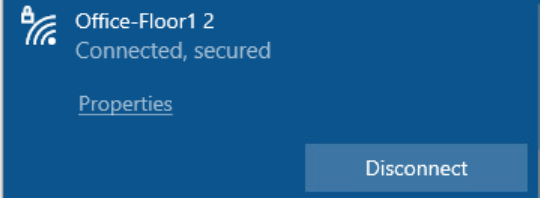
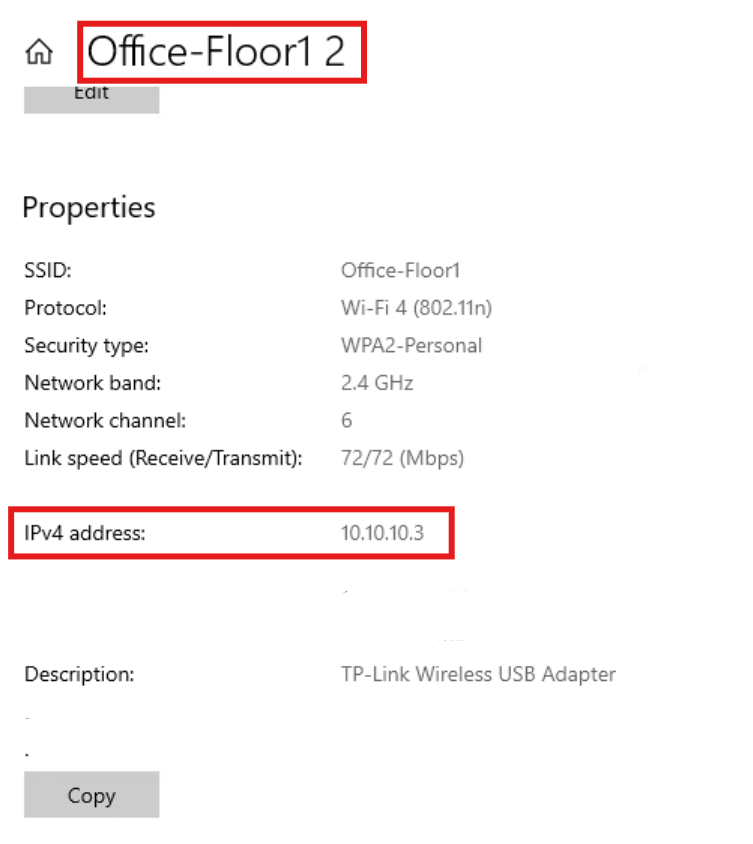
- SSID ปรากฏและอุปกรณ์ client เชื่อมต่อได้


- เช็ค Version (Controller/AP) ว่ารองรับกัน
- เช็ค SCG IP ว่าชี้ไป Controller ที่ถูกต้อง
- ถ้าจะย้าย Controller →
set scg ip+set scg reset - เช็ค IP/Gateway/Route (mgmt-or-ap-tunnel)
- เช็ค Switch Port/MAC (ปัญหา L1/L2)
- ถ้า AP Online แต่ Radio Disabled → ตั้ง Country Code
- สร้าง WLAN/SSID
- ผูก SSID เข้ากับ WLAN Group และให้ Zone/AP Group ใช้งาน
- ตรวจสอบผล (Radio/SSID/Client)
ในการทำงานจริง (Mass Deployment) การเข้าไปรีโมทตั้งค่า set scg ip ทีละตัวจะใช้เวลามาก เราสามารถตั้งค่าให้ Cisco Switch แจก IP พร้อมกับบอกตำแหน่งของ Controller (SmartZone) ให้ AP รู้จักโดยอัตโนมัติผ่าน DHCP Option 43
เมื่อ AP ตัวใหม่เสียบสายแลนเข้ามาและได้รับ IP Address จาก Switch มันจะอ่านค่า Option 43 แล้ววิ่งตรงไปหา Controller ทันที
ตัวอย่าง: ต้องการให้ AP ชี้ไปที่ Controller IP 172.27.21.252 จะต้องแปลง IP เป็นค่า Hexadecimal จะได้ค่าเป็น 060d3137322e32372e32312e323532
คำสั่งบน Cisco Switch:
Cisco CLI
configure terminal
ip dhcp pool AP_POOL_VLAN10
network 10.10.1.0 255.255.255.0
default-router 10.10.1.1
option 43 hex 060d3137322e32372e32312e323532
exit
write memory
(หมายเหตุ: อย่าลืมเปลี่ยนชื่อ Pool, Network และ Default Router ให้ตรงกับ VLAN ที่คุณใช้งานจริง)
หลังจากเสียบสาย AP เข้ากับสวิตช์แล้ว หากเราต้องการตรวจสอบหน้างานว่า AP ที่เสียบอยู่บนพอร์ตนั้น (เช่น พอร์ต GigabitEthernet 1/0/1) ได้รับ IP อะไรไปจาก DHCP Server ให้ทำตามสเต็ปนี้:
วิธีที่ 1: ตรวจสอบผ่าน CDP/LLDP (ง่ายและได้ผลเร็วที่สุด) เนื่องจาก Ruckus AP รองรับโปรโตคอลค้นหาอุปกรณ์ สามารถใช้คำสั่งดูข้อมูลเพื่อนบ้านที่ต่ออยู่บนพอร์ตนั้นได้โดยตรง:
Cisco CLI
show lldp neighbors GigabitEthernet 1/0/1 detail
จุดสังเกต: ให้มองหาบรรทัด IP Address หรือ Management Address ในผลลัพธ์ จะแสดง IP ที่ AP ตัวนั้นกำลังใช้งานอยู่ทันที
วิธีที่ 2: ตรวจสอบจาก MAC Address สู่ DHCP Binding หากวิธีแรกไม่แสดงผล ให้ไล่หาจาก MAC Address ของพอร์ตนั้น: เช่น ดู MAC Address ที่เกาะอยู่บนพอร์ต 1:
Cisco CLI
show mac address-table interface GigabitEthernet 1/0/1
(จดค่า MAC Address ที่โชว์ขึ้นมา เช่น 4cb1.xxxx.xxxx)