ก่อนหน้านี้การจัดการ License ของ Cisco ใช้ระบบ PAK (Product Activation Key) ซึ่งผูก License ไว้กับ Serial Number ของอุปกรณ์แต่ละตัว เมื่อเปลี่ยนเครื่องหรือเปลี่ยนรุ่นจึงต้องติดต่อ Cisco เพื่อย้าย License มาด้วย ปัจจุบันอุปกรณ์รุ่นใหม่เกือบทั้งหมดเปลี่ยนมาใช้ Smart Licensing ซึ่งเก็บ License ไว้ที่ส่วนกลางในรูปแบบ Smart Account แล้วให้อุปกรณ์ Register เข้ามาดึงสิทธิ์ License ไปใช้งาน
ข้อดีของแนวทางนี้คือมองเห็นภาพรวมได้ว่าองค์กรมี License อยู่เท่าไร ใช้ไปแล้วกี่ตัว และโยกย้ายระหว่างอุปกรณ์ได้เองโดยไม่ต้องผ่าน Cisco แต่สิ่งที่เพิ่มเข้ามาคือขั้นตอนการลงทะเบียน ซึ่งอุปกรณ์จำเป็นต้องมี “กุญแจ” สำหรับยืนยันว่าตนมีสิทธิ์เข้าถึงบัญชีนั้น
กุญแจที่ว่าคือ Registration Token ที่สร้างจากหน้า Cisco Software Central โดย Token หนึ่งตัวใช้ลงทะเบียนได้หลายอุปกรณ์ตามจำนวนครั้งที่กำหนดไว้ จึงไม่จำเป็นต้องสร้างใหม่ทุกครั้งที่เพิ่มเครื่อง และยังกำหนดอายุการใช้งานได้ เพื่อให้ Token ที่ไม่ได้ใช้แล้วหมดอายุไปเอง
บทความนี้อธิบายขั้นตอนการสร้าง Registration Token ทั้งหมด 14 ขั้นตอน ตั้งแต่การเข้าหน้า Cisco Software Central ไปจนถึงการนำค่าที่ได้ไปใช้งานบนอุปกรณ์จริง
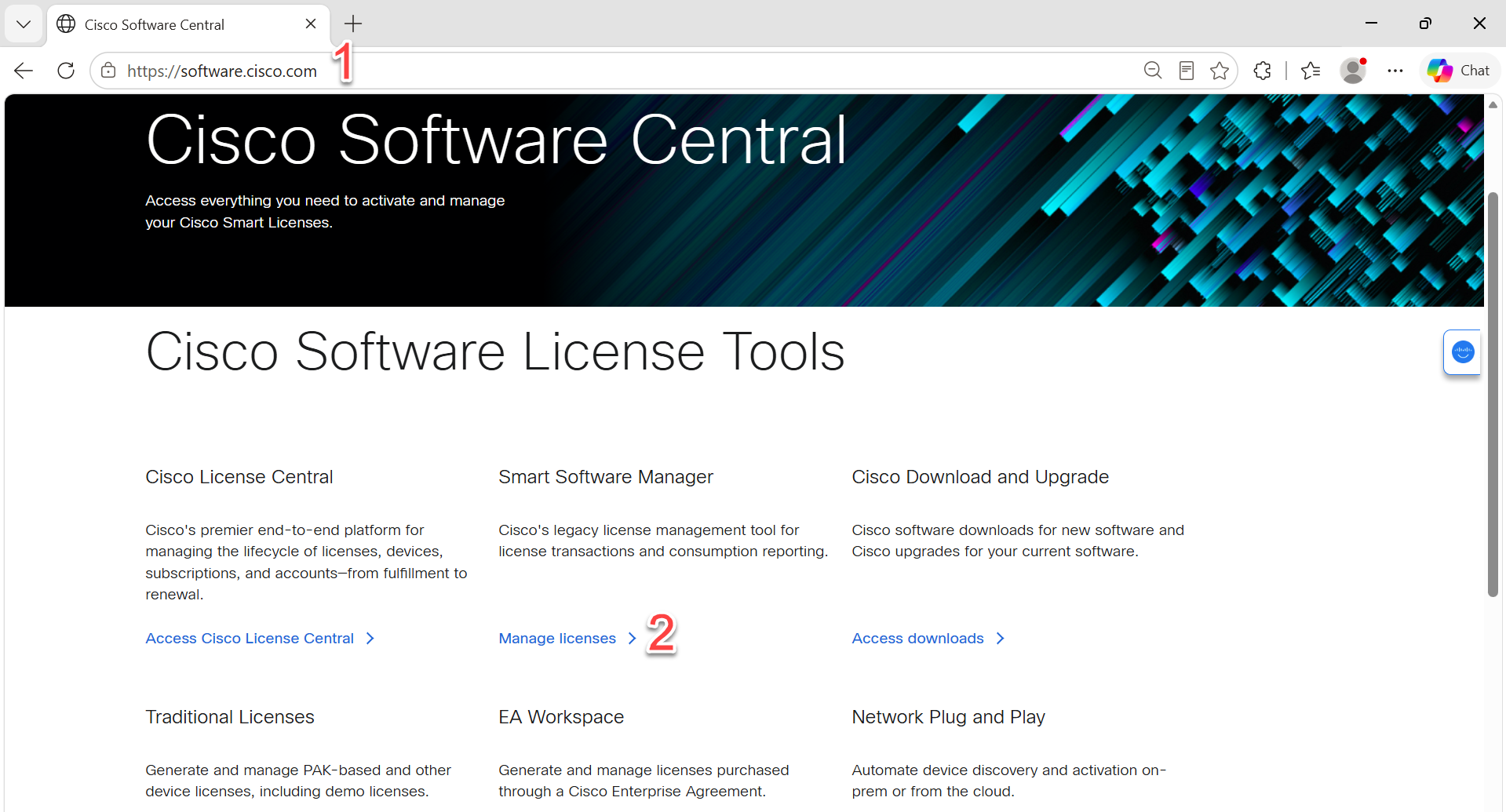
ขั้นตอนที่ 1–2: เข้าสู่ Cisco Software Central
- เข้าไปที่ https://software.cisco.com/ แล้วล็อกอินด้วยบัญชี Cisco ที่ผูกกับ Smart Account ขององค์กร
- ในส่วน Smart Software Manager คลิก Manage licenses
ขั้นตอนที่ 3–5: ตรวจสอบ License ที่มีอยู่
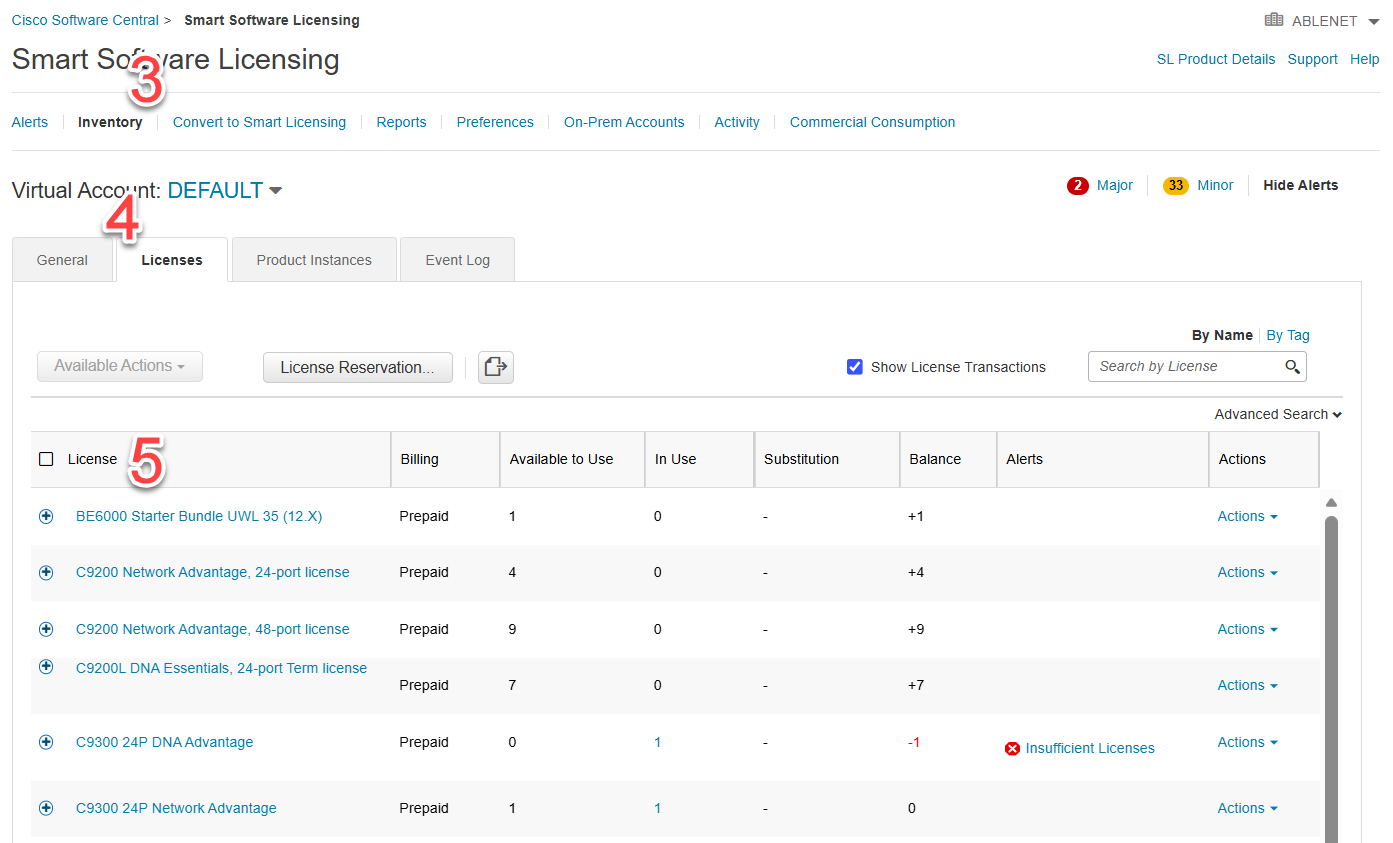
- คลิกเมนู Inventory
- เลือก Virtual Account ที่ต้องการใช้งาน โดย Token ที่สร้างจะผูกกับ Virtual Account ที่เลือกไว้ อุปกรณ์ที่ลงทะเบียนด้วย Token นี้จะดึง License จาก Virtual Account เดียวกันเท่านั้น
- เปิดแท็บ Licenses เพื่อตรวจสอบรายการที่มีอยู่
สิ่งที่ต้องดูคือคอลัมน์ Available to Use และ Balance หากขึ้นเตือน Insufficient Licenses แสดงว่ามีอุปกรณ์ลงทะเบียนเกินจำนวนที่ซื้อไว้
ขั้นตอนที่ 6–7: เข้าหน้าสร้าง Token
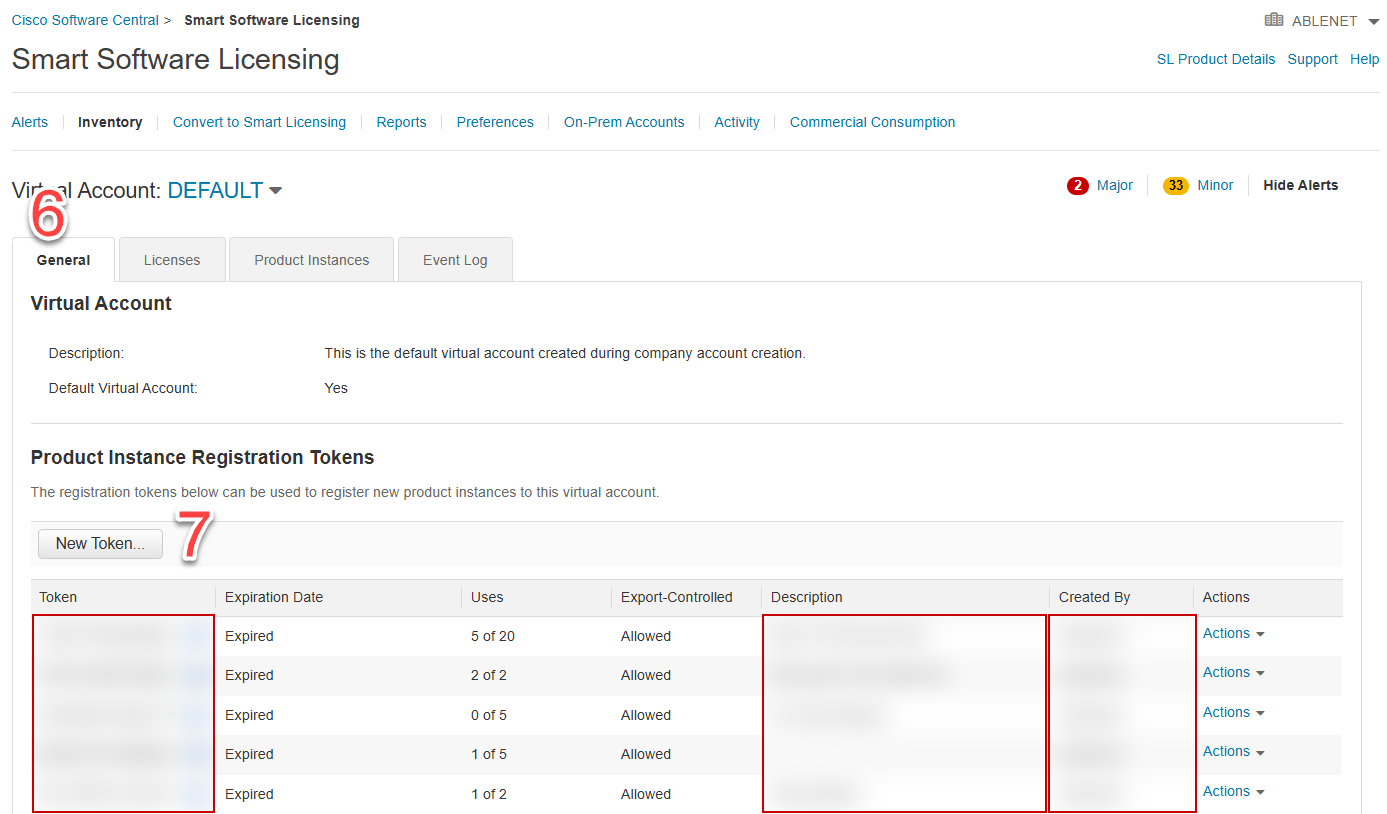
- กลับมาที่แท็บ General
- เลื่อนลงไปที่ส่วน Product Instance Registration Tokens แล้วคลิกปุ่ม New Token…
ตารางด้านล่างปุ่มคือรายการ Token เดิมที่เคยสร้างไว้ ควรดูก่อนว่ามีตัวที่ยังไม่หมดอายุและใช้ได้อยู่หรือไม่ เพราะถ้ามีก็ไม่จำเป็นต้องสร้างใหม่
ขั้นตอนที่ 8–11: กำหนดค่าของ Token
เมื่อกดปุ่มในขั้นตอนที่ 7 หน้าต่าง Create Registration Token จะเปิดขึ้นมา ให้กรอกค่าตามลำดับ
- Description — ชื่อกำกับ Token ควรตั้งให้สื่อว่าใช้กับงานหรืออุปกรณ์ชุดไหน เพราะเมื่อมีหลายตัวจะแยกไม่ออกว่าตัวใดใช้ทำอะไร
- Expire After — อายุของ Token กำหนดได้ 1–365 วัน โดย Cisco แนะนำที่ 30 วัน
- Max. Number of Uses — จำนวนอุปกรณ์สูงสุดที่ Register ด้วย Token นี้ได้
- กด Create Token
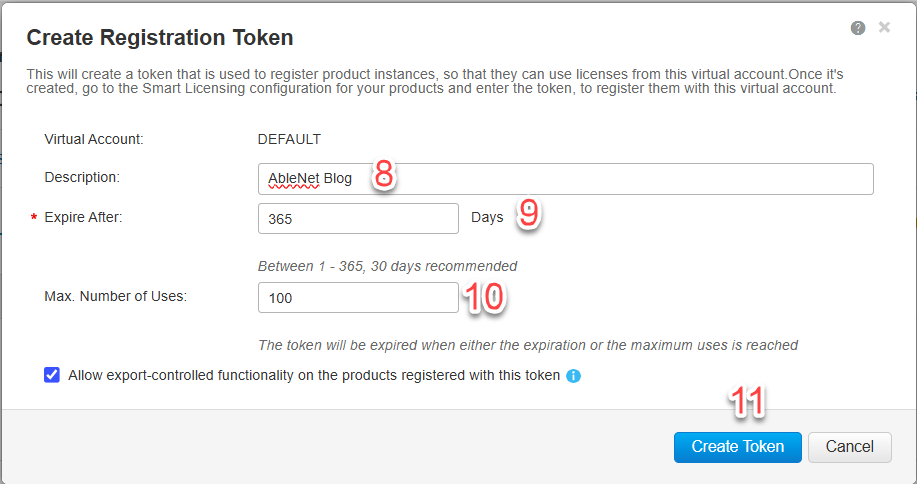
Token จะหมดอายุเมื่อถึงกำหนดวันหรือใช้ครบจำนวนครั้ง อย่างใดอย่างหนึ่งถึงก่อน
Allow export-controlled functionality เป็นการเปิดใช้งานฟีเจอร์ที่อยู่ภายใต้การควบคุมการ Export เช่น Strong Encryption ที่จำเป็นสำหรับงาน VPN หากไม่ติ๊กไว้ อุปกรณ์จะลงทะเบียนได้แต่ใช้ฟีเจอร์กลุ่มนี้ไม่ได้
ขั้นตอนที่ 12–13: คัดลอกค่า Token
- เมื่อสร้างเสร็จ Token จะปรากฏในตารางด้านล่าง ให้คลิก ไอคอนลูกศรสีน้ำเงิน ที่อยู่ท้ายค่า Token
- หน้าต่างจะแสดงค่า Token แบบเต็มพร้อมเลือกข้อความไว้ให้แล้ว กด
Ctrl + Cเพื่อคัดลอก
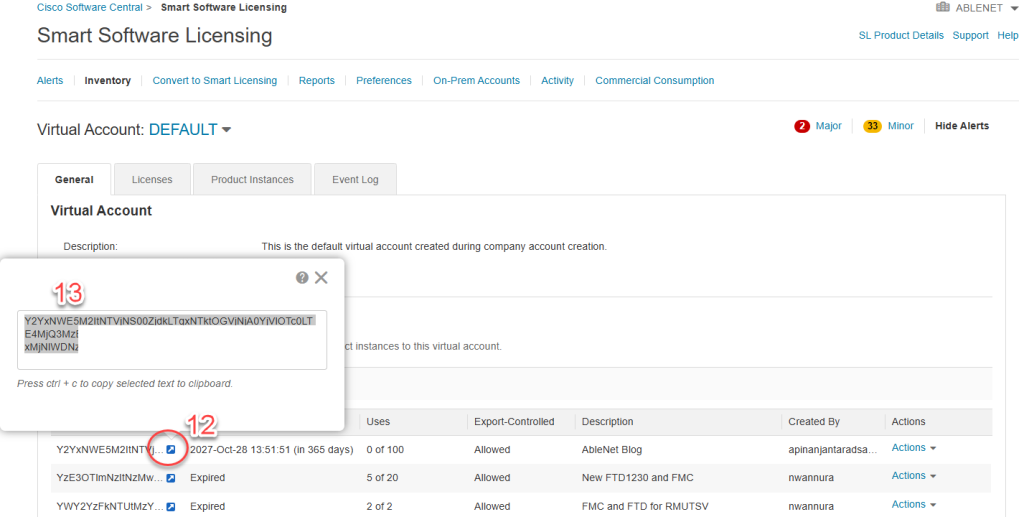
ค่าที่ได้จะเป็นข้อความยาวประมาณ 90 ตัวอักษร ให้คัดลอกทั้งหมดโดยไม่ตัดท้าย และระวังไม่ให้มีช่องว่างหรือการขึ้นบรรทัดใหม่ติดไปด้วย เพราะจะทำให้ลงทะเบียนไม่สำเร็จ
ขั้นตอนที่ 14: ทางเลือกในการจัดการ Token
- นอกจากการเปิดหน้าต่างแล้วคัดลอกเอง ยังสั่งงานผ่านเมนู Actions ท้ายแถวได้
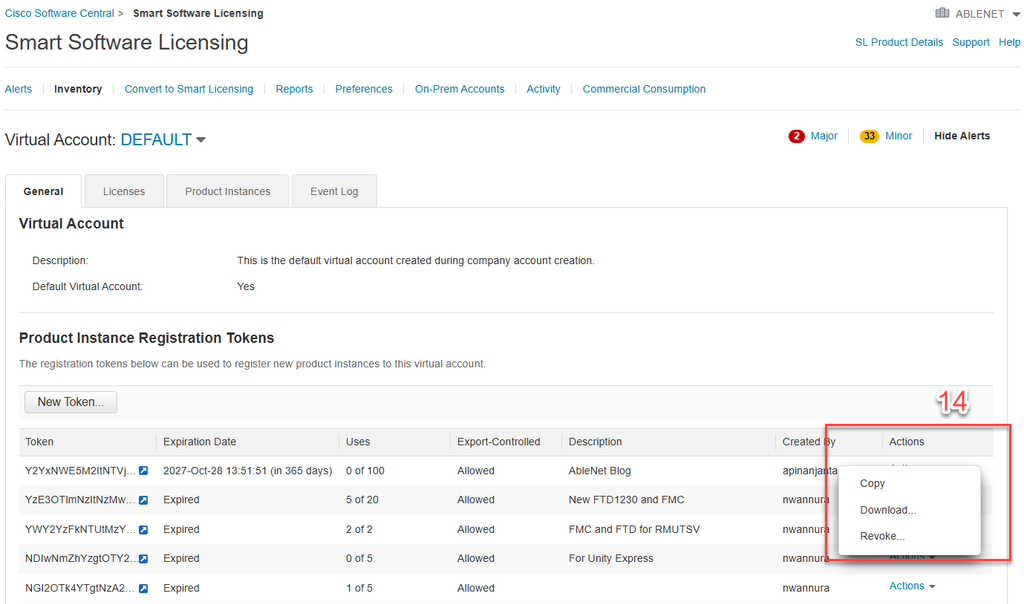
- Copy — คัดลอกค่า Token ไปยังคลิปบอร์ดโดยตรง
- Download… — ดาวน์โหลดเป็นไฟล์
- Revoke… — ยกเลิก Token ทันทีโดยไม่ต้องรอหมดอายุ
การนำ Token ไปใช้บนอุปกรณ์
เมื่อได้ค่า Token แล้ว ขั้นตอนถัดไปคือนำไปวางในหน้าลงทะเบียน Smart License ของอุปกรณ์ปลายทาง
ตำแหน่งของเมนูจะต่างกันไปตามผลิตภัณฑ์และเวอร์ชัน แต่หลักการเหมือนกันทั้งหมด คือให้มองหาเมนูที่เกี่ยวกับ Smart License หรือ Smart Licensing แล้วเข้าไปที่ส่วนลงทะเบียน จากนั้นวางค่า Token ที่คัดลอกมา
ตัวอย่างด้านล่างเป็นการลงทะเบียนบน Catalyst 9300 ผ่าน Web UI ที่เมนู Administration > Licensing
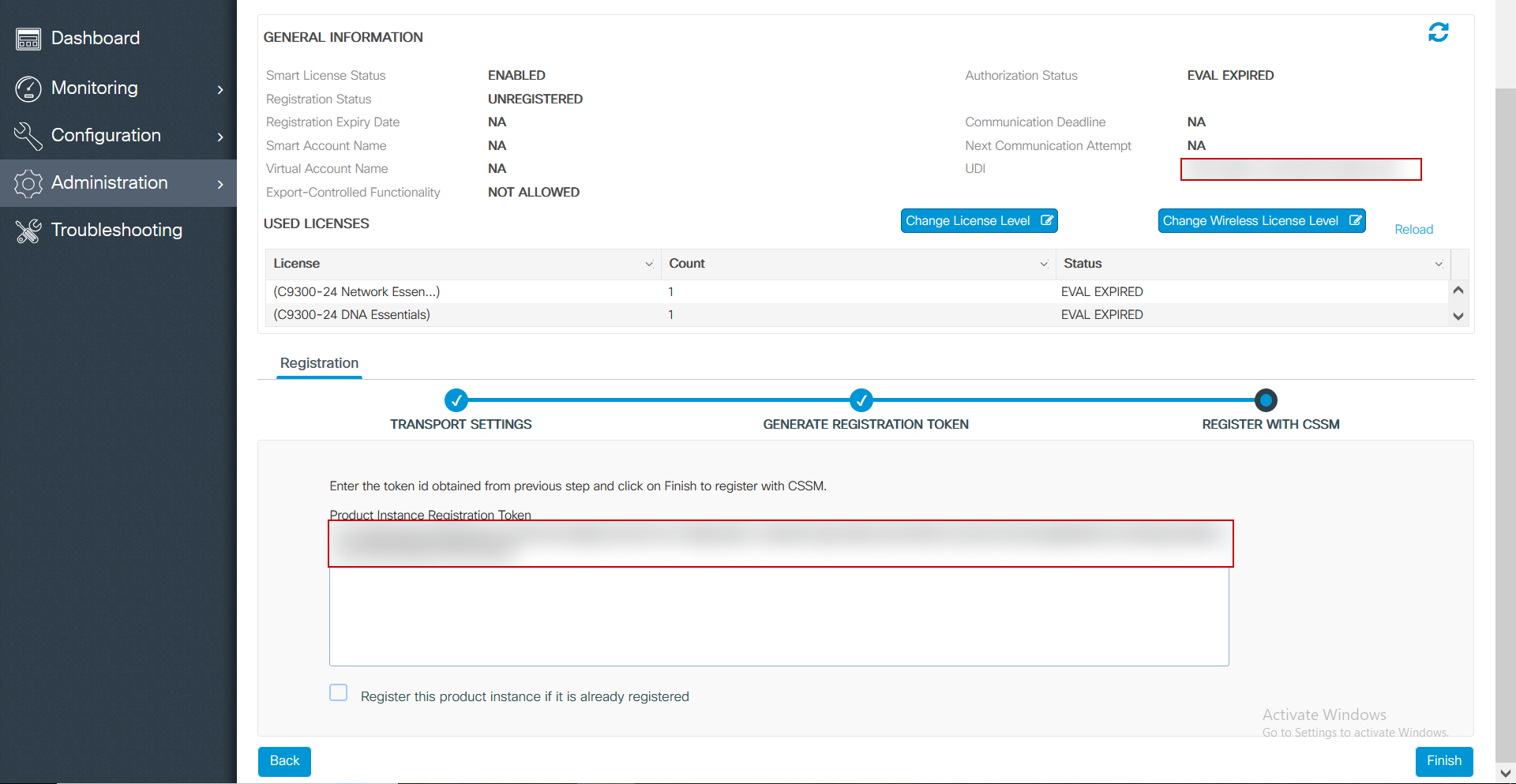
หน้านี้แบ่งเป็น 3 ขั้นตอนตามแถบด้านบน คือ Transport Settings, Generate Registration Token และ Register with CSSM โดยค่าที่สร้างมาจากขั้นตอนที่ 13 จะถูกวางลงในช่อง Product Instance Registration Token ของขั้นตอนสุดท้าย แล้วกด Finish
ข้อมูลที่ควรสังเกตในหน้านี้
- Registration Status — ก่อนลงทะเบียนจะเป็น
UNREGISTEREDหลังสำเร็จจะเปลี่ยนเป็นREGISTERED - Authorization Status — ในตัวอย่างเป็น
EVAL EXPIREDคือหมดช่วงทดลองใช้แล้ว ซึ่งเป็นสาเหตุที่ต้องลงทะเบียน - Export-Controlled Functionality — จะเปลี่ยนจาก
NOT ALLOWEDเป็นอนุญาต หากตอนสร้าง Token ในขั้นตอนที่ 8–11 ติ๊กช่อง Allow export-controlled functionality ไว้
อุปกรณ์ต้องออกอินเทอร์เน็ตไปยัง Cisco Smart Software Manager ได้ และต้องตั้งค่า DNS กับ NTP ให้ถูกต้อง เนื่องจากการลงทะเบียนใช้การตรวจสอบใบรับรองซึ่งจะล้มเหลวหากเวลาของอุปกรณ์คลาดเคลื่อน
ข้อควรระวัง
Registration Token มีสถานะเทียบเท่ากุญแจเข้าบัญชี ผู้ที่ได้ค่านี้ไปสามารถลงทะเบียนอุปกรณ์เข้ากับ Smart Account ขององค์กรและดึง License ไปใช้ได้ภายในจำนวนครั้งที่เหลืออยู่
ข้อแนะนำ
- ไม่ส่ง Token ผ่านช่องทางที่ไม่ปลอดภัย และไม่เก็บไว้ในเอกสารที่แชร์ร่วมกัน
- หากต้องแคปหน้าจอหรือทำเอกสารประกอบ ให้ปิดบังค่า Token ทุกครั้ง รวมถึงค่าที่แสดงบางส่วนในตาราง
- เมื่อลงทะเบียนอุปกรณ์ครบแล้ว ให้ Revoke Token ทิ้ง ไม่ต้องรอหมดอายุ
- หากสงสัยว่า Token หลุด ให้ Revoke ทันที แล้วสร้างใหม่
การ Revoke Token ไม่กระทบอุปกรณ์ที่ลงทะเบียนสำเร็จไปแล้ว เพราะอุปกรณ์เหล่านั้นได้รับใบรับรองของตัวเองไปแล้ว Token ใช้เฉพาะตอนลงทะเบียนครั้งแรกเท่านั้น