
การติดตั้งอินเทอร์เน็ตให้ห้องพักหรือห้องเช่าอาจฟังดูเป็นงานง่ายๆ แต่ถ้าเราต้องทำหลายสิบห้องพร้อมๆกันล่ะ การตั้งค่าทีละเครื่องจะกินเวลาเรามากและเกิดความผิดพลาดได้ง่ายมากครับ ระบบ Zyxel GPON จึงมีแนวคิด “ONT Template” เข้ามาช่วย คือการกำหนดค่ามาตรฐานไว้ครั้งเดียว แล้วให้อุปกรณ์ทุกตัวที่ลงทะเบียนใหม่รับค่าเดียวกันโดยอัตโนมัติ
บทความนี้จะพาไปดูตั้งแต่การเตรียมและสร้าง ONT Template ไปจนถึงการลงทะเบียน (Register) ONU เข้ากับ OLT ให้พร้อมใช้งานจริง เหมาะสำหรับทีมงานที่ต้องดูแลระบบในภาพรวม โดยจากตัวอย่างจะใช้ OLT และ ONT เป็น OLT1408B-IA และ ONT PX3321-T1
สิ่งที่ต้องเตรียม
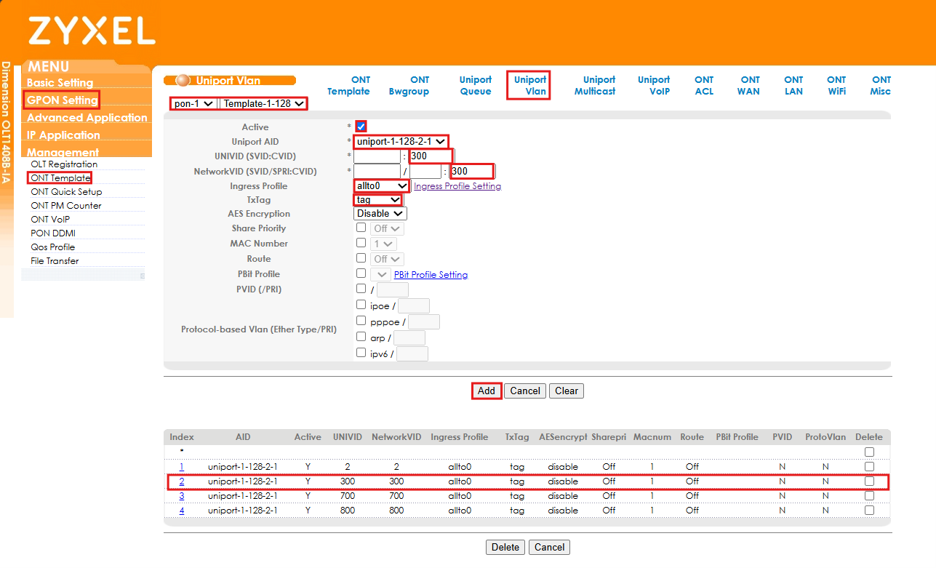
VLAN — สร้าง VLAN สำหรับบริการต่าง ๆ ให้ครบก่อน ในตัวอย่างนี้เราใช้ VLAN 300 สำหรับอินเทอร์เน็ต, และ VLAN 800 สำหรับจัดการ ONT ระยะไกล
Bandwidth Profile — กำหนดความเร็วขาขึ้น/ขาลงต่อ ONT โดยใช้สูตร PIR = ความเร็ว (Mbps) × 1024
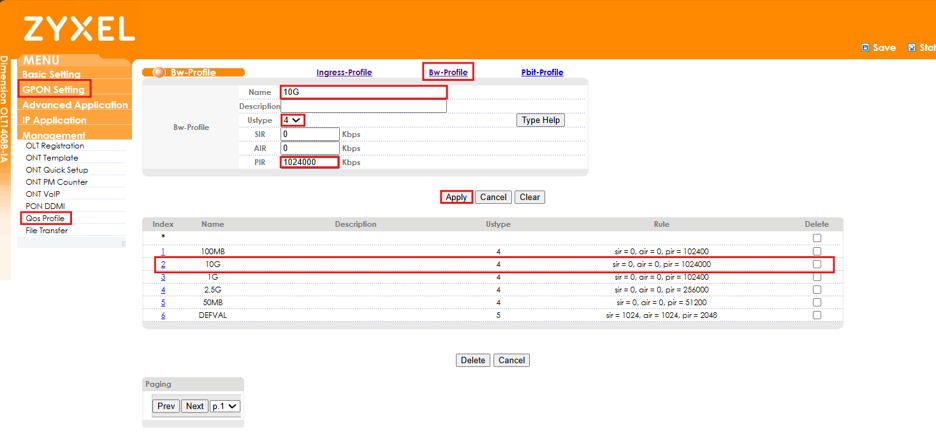
Ingress Profile — กำหนดการจับคู่ค่า priority (dot1p) เข้าสู่ traffic class โดยระบบใช้โปรไฟล์ชื่อ allto0
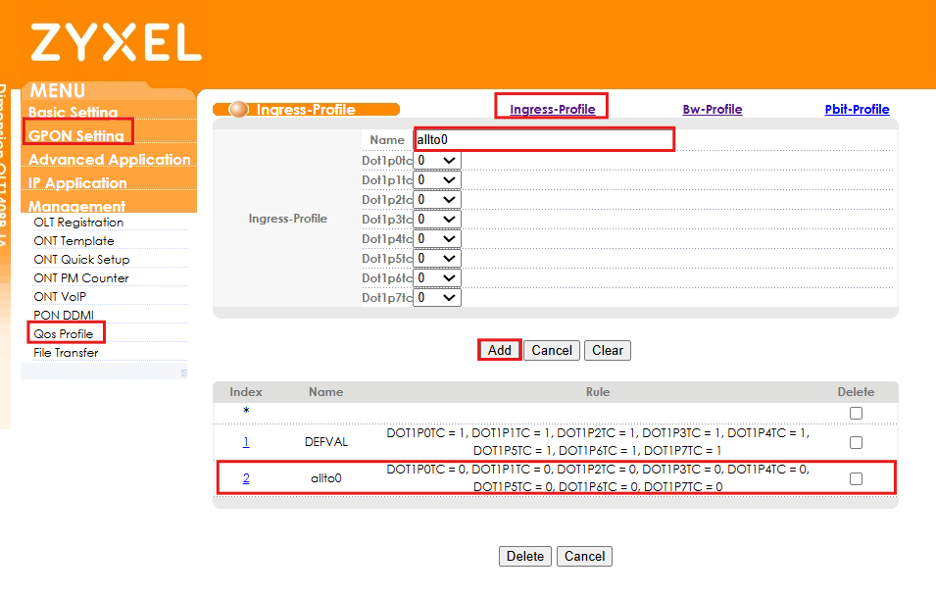
Step 1: กำหนดวิธีลงทะเบียน (Register Method) ของ PON Port
ขั้นแรกคือการเลือกวิธีที่ OLT จะรับ ONT เข้าสู่ระบบ ทำได้ที่เมนู GPON Setting > OLT Registration โดยเลือก PON port (AID) แล้วเลือก Register-Method จากนั้นกด Add
แต่ละแบบต่างกันตรงเงื่อนไขการตรวจสอบและวิธี provision ค่า ดังนี้
A — ตรวจ Serial Number + Password
เข้มงวดที่สุด ONT จะลงทะเบียนได้ก็ต่อเมื่อทั้ง Serial Number และ PLOAM Password ตรงกับที่กรอกไว้ล่วงหน้าทั้งคู่ เหมาะกับงานที่ต้องการความปลอดภัยสูง แต่ต้องเตรียมข้อมูลครบก่อนถึงจะขึ้นทะเบียนได้
C — ตรวจ PLOAM Password หรือ Serial Number
ยืดหยุ่นกว่า A ตรวจอย่างใดอย่างหนึ่งก็ผ่าน (password หรือ SN) ไม่ต้องตรงทั้งคู่
C-autolock — ตรวจ Serial Number แล้วล็อกอัตโนมัติ
ตรวจด้วย SN เป็นหลัก และเมื่อ ONT ตัวนั้นลงทะเบียนแล้วระบบจะ “ล็อก” ผูก SN นั้นไว้กับตำแหน่งเดิม ป้องกันไม่ให้เครื่องอื่นสวมรอยเข้ามาแทน เหมาะกับการลงทะเบียน ONT รายห้องที่รู้ SN แน่นอน
D — Auto provision จาก Template (แบบ Volatile)
ไม่ต้องตรวจ SN ล่วงหน้า ONT ตัวใหม่ที่เสียบเข้ามาจะถูก provision ตามค่าใน Template (ONU ID 121–128) โดยอัตโนมัติทันที สะดวกและเร็ว แต่ “volatile” หมายความว่าค่าที่ได้ยังไม่ถูกเก็บถาวร — ถ้า OLT รีสตาร์ตโดยไม่ได้ Save Config ค่าจะหาย จึงต้องกด Save Config ทุกครั้ง
E — Auto provision จาก Template (แบบ Non-volatile)
ทำงานเหมือน D คือ provision จาก Template อัตโนมัติ แต่บันทึกค่าลงถาวรเลย ไม่หายเมื่อรีบูต
สรุปให้จำง่าย: A/C/C-autolock = สายตรวจตัวตน (ผูก SN/password รายเครื่อง เหมาะกับความปลอดภัย/งานรายห้อง) ส่วน D/E = สายอัตโนมัติ (เสียบแล้วรับค่าจาก Template เลย เหมาะกับงานติดตั้งจำนวนมาก) โดยต่างกันแค่ D ไม่เก็บถาวร (ต้อง Save เอง) ส่วน E เก็บถาวรให้อัตโนมัติ
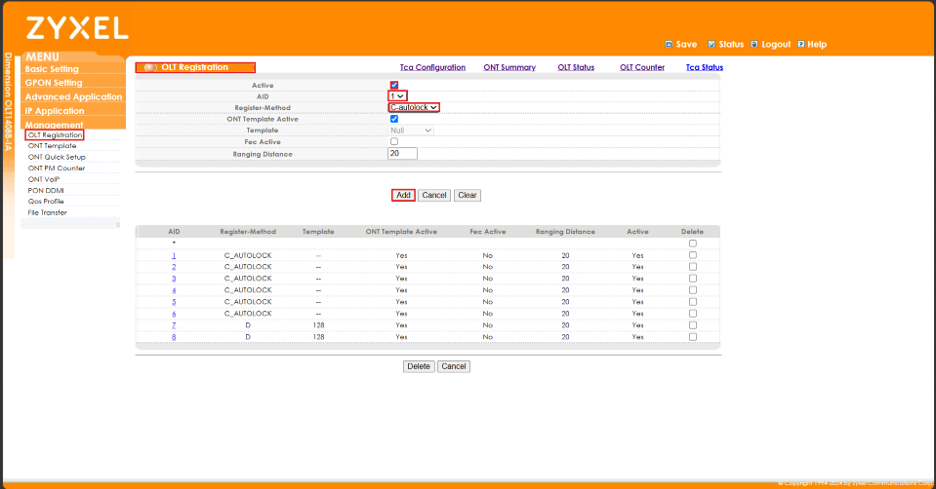
Step 2: สร้างและตั้งค่า ONT Template
ONT Template คือชุดค่ามาตรฐานของ ONT ที่ผูกไว้กับ ONU ID 128 ของแต่ละ PON port การตั้งค่าทำที่เมนู GPON Setting > ONT Template โดยเลือก PON port และ Template ที่ต้องการก่อน แล้วตั้งค่าทีละหัวข้อตามลำดับ
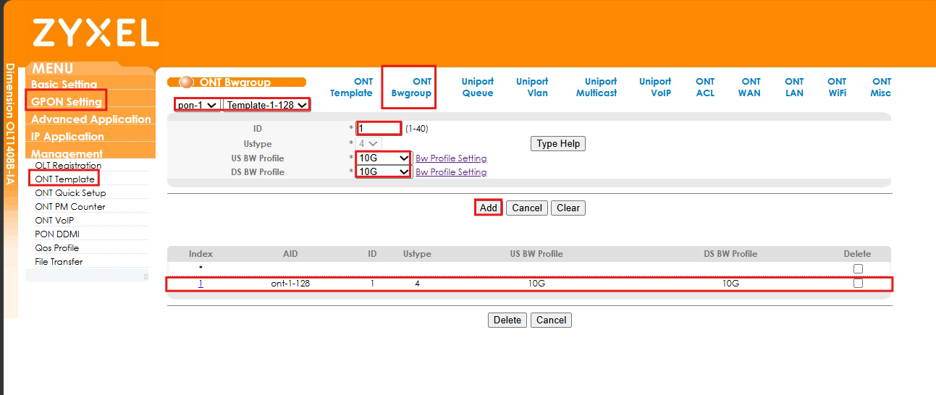
2.1 Bandwidth Group — กำหนดความเร็ว
ที่แท็บ ONT Bwgroup กำหนดโปรไฟล์ความเร็วขาขึ้น (US) และขาลง (DS) โดย Template ตัวอย่างของ ONT นี้ใช้โปรไฟล์ 10G ทั้งสองทิศทาง โดยเราเลือกจาก BandWidth Profile ที่เราสร้างได้เลย
2.2 UNI Port — Queue และ VLAN
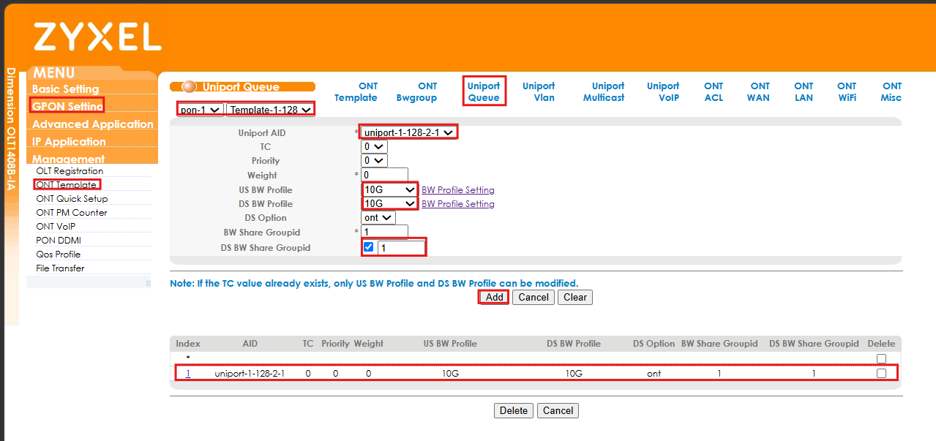
ต่อมาที่แท็บ Uniport Queue กำหนด Traffic Class (TC 0) และผูกโปรไฟล์ความเร็วให้กับพอร์ต LAN ของ ONT
จากนั้นที่แท็บ Uniport Vlan ผูก VLAN ที่ต้องการส่งไป และเลือก Ingress Profile ที่เราสร้างไว้
2.3 WAN Template — รูปแบบการเชื่อมต่อ
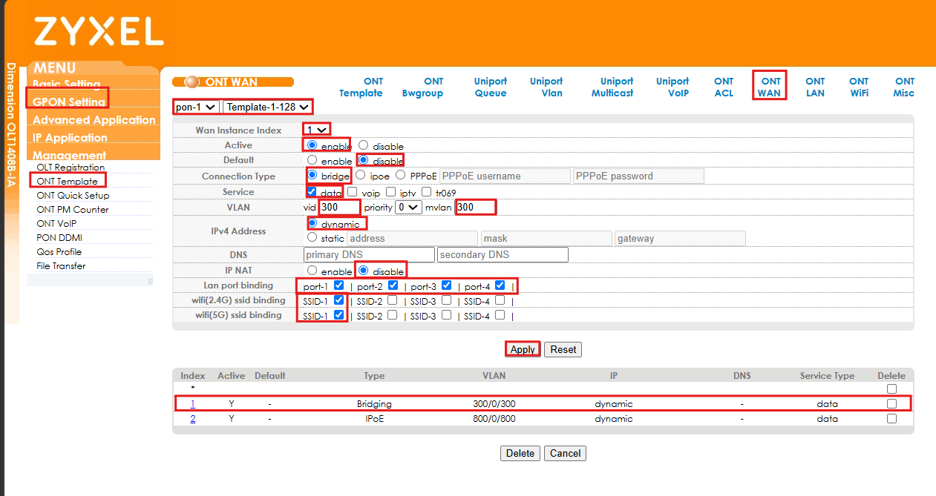
ที่แท็บ ONT WAN กำหนดวิธีที่ ONT สร้าง WAN interface ในระบบตั้งไว้ 2 เส้น คือ
- WAN 1 (VLAN 300): เป็นแบบ Bridge สำหรับอินเทอร์เน็ต ผูกกับพอร์ต LAN 1-4 และ WiFi ทั้ง 2.4G และ 5G
- WAN 2 (VLAN 800): รับ IP อัตโนมัติ (IP dynamic) สำหรับใช้เข้าจัดการ ONT จากระยะไกล
2.4 Service Control — เปิด/ปิดช่องทางเข้าจัดการ
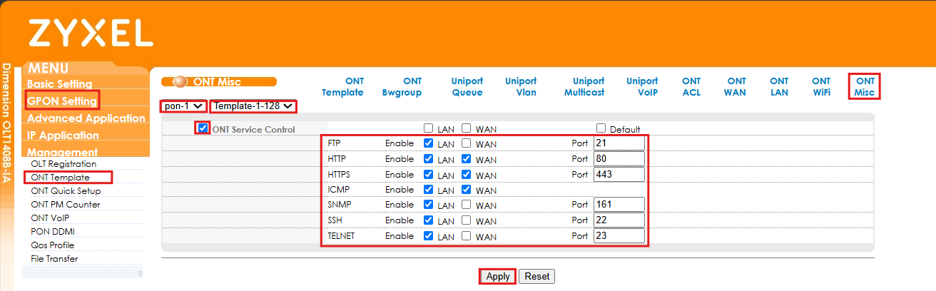
ที่แท็บ ONT Misc กำหนดว่าจะให้เข้าจัดการ ONT ผ่านช่องทางใดได้บ้าง โดยเปิด HTTP/HTTPS สำหรับทั้ง LAN และ WAN เพื่อให้ทีมงานเข้าหน้า GUI ของ ONT จากระยะไกลได้ ส่วน SSH, Telnet, FTP และ SNMP เปิดเฉพาะฝั่ง LAN เพื่อความปลอดภัย
Step 3: ลงทะเบียน ONU ผ่านเมนู ONT Quick Setup
เมื่อ Template พร้อมแล้ว ขั้นตอนต่อไปคือการนำ ONU ตัวจริงเข้าลงทะเบียน ทำได้ตามลำดับดังนี้
1) ติดตั้ง ONT — เสียบไฟและสายไฟเบอร์เข้ากับ PON port ของจุดติดตั้งที่ต้องการ รอจนไฟ PON กะพริบ
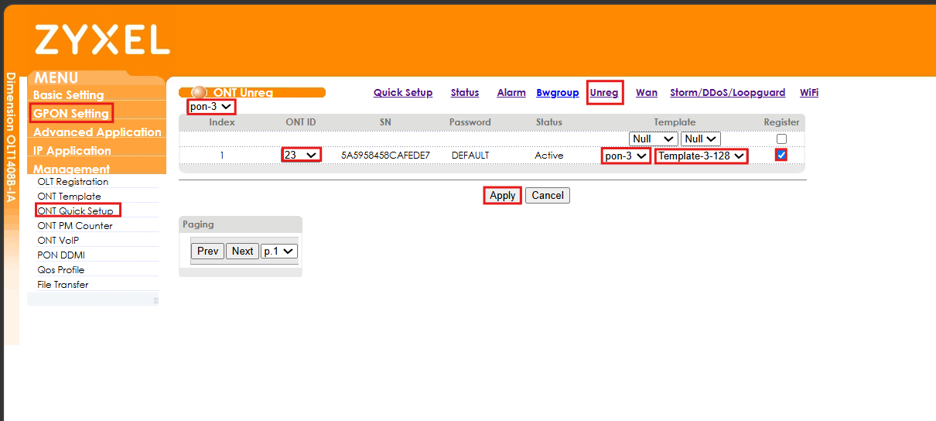
2) เปิดหน้า Unreg — ไปที่ ONT Quick Setup > Unreg ระบบจะแสดง ONT ที่ยังไม่ลงทะเบียน (unregistered) พร้อม Serial Number ให้ตรวจว่าเราเสียบเข้าที่ PON ไหน แล้วเลือก ONT ID, Template, และกดใน Checkbox เพื่อ Register จากนั้น Apply เพื่อลงทะเบียนเข้าสู่ระบบของ OLT
3) ผูก Template และใส่ชื่อจุดติดตั้ง ผ่าน Description— กลับไปหน้า Quick Setup เลือก PON ที่เพิ่งลงทะเบียน ดูว่าอยู่ที่ ID ใด จากนั้นกรอก Description เป็นชื่อจุดติดตั้ง (เช่น Room 201) เลือก Template ของ PON port นั้น (Template-x-128) ตั้ง Action เป็น Modify แล้วกด Apply — ONT จะถูก provision ตามค่าใน Template พร้อม Description ที่ต้องระวังคือ การเปลี่ยน Description แล้ว Modify เลยไม่เลือก Template ไปด้วยอาจจะทำให้ค่า Template กลายเป็น Null เพราะเราไม่ได้เลือก
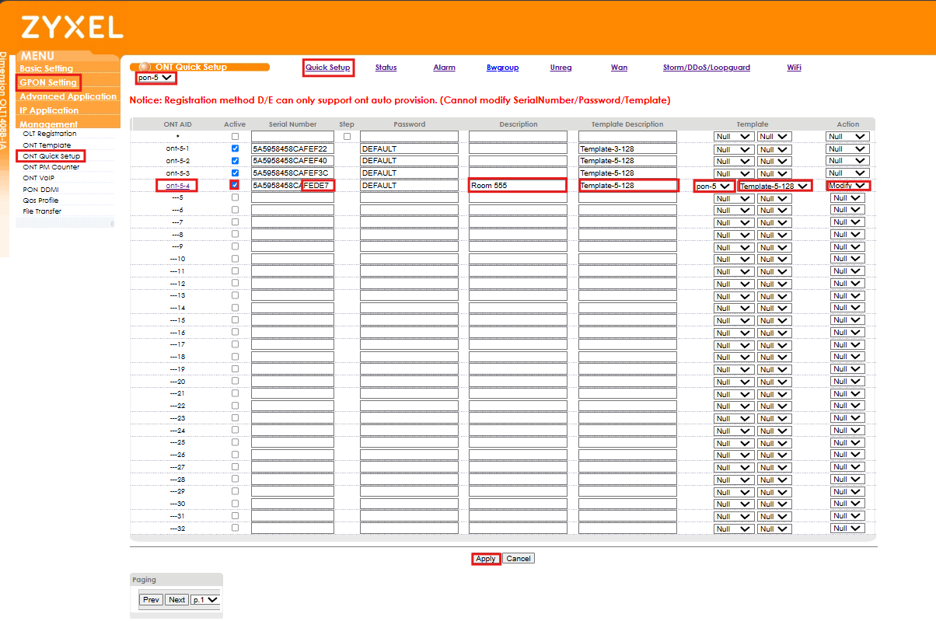
ข้อควรระวัง: หาก ONT ขึ้นมาหลายตัวพร้อมกัน ให้เทียบ Serial Number 4 ตัวท้ายกับสติกเกอร์ท้ายเครื่องหรือไฟล์ IP List ให้ตรงเสมอ เพื่อไม่ให้ผูกผิดเครื่อง
Step 4: ตั้งค่าภายในสำหรับ ONU ที่ติดตั้งหากเราต้องการ SSID ที่ต่างกัน
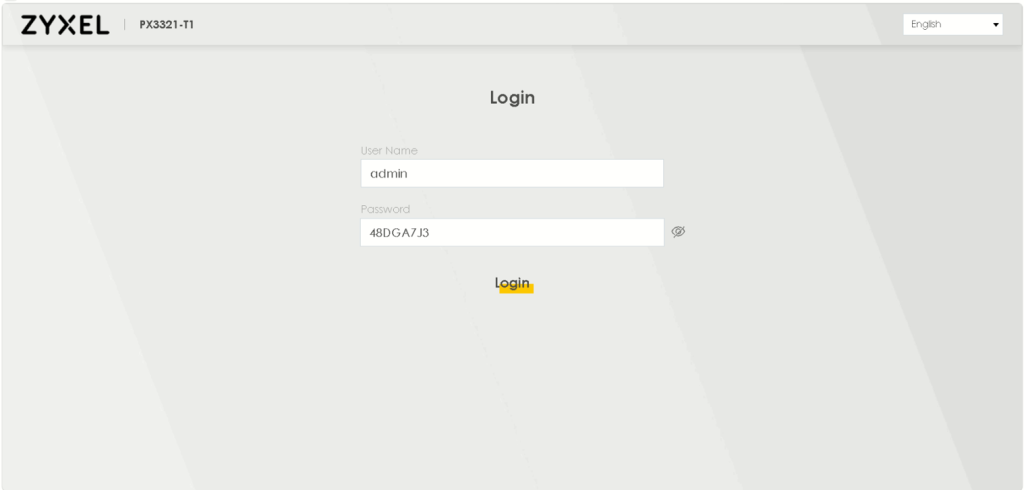
4.1 Login ด้วย Default Password(อยู่ที่สติ๊กเกอร์บนตัว ONU) และ เปลี่ยนรหัสเป็นของเราเอง
4.2 เปลี่ยน SSID สำหรับใช้งาน WiFi
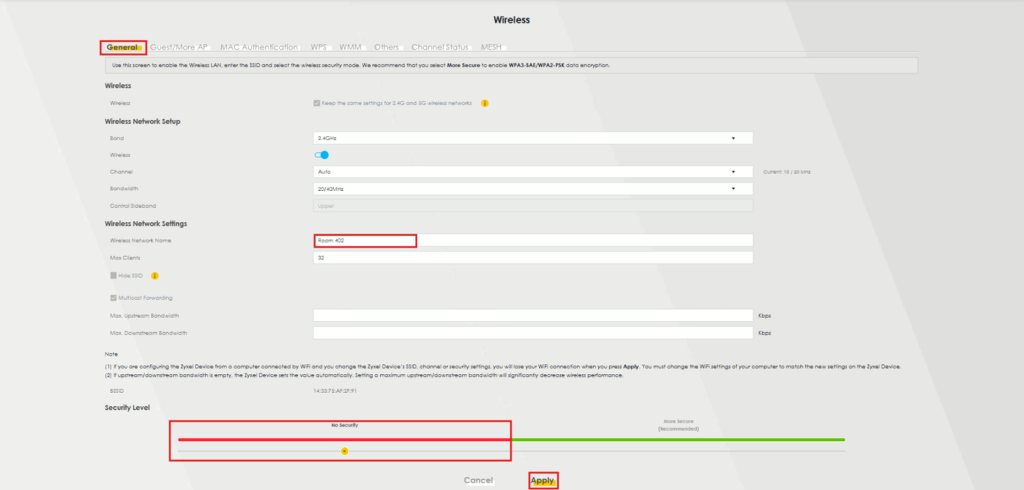
ไปที่ Network Setting > Wireless
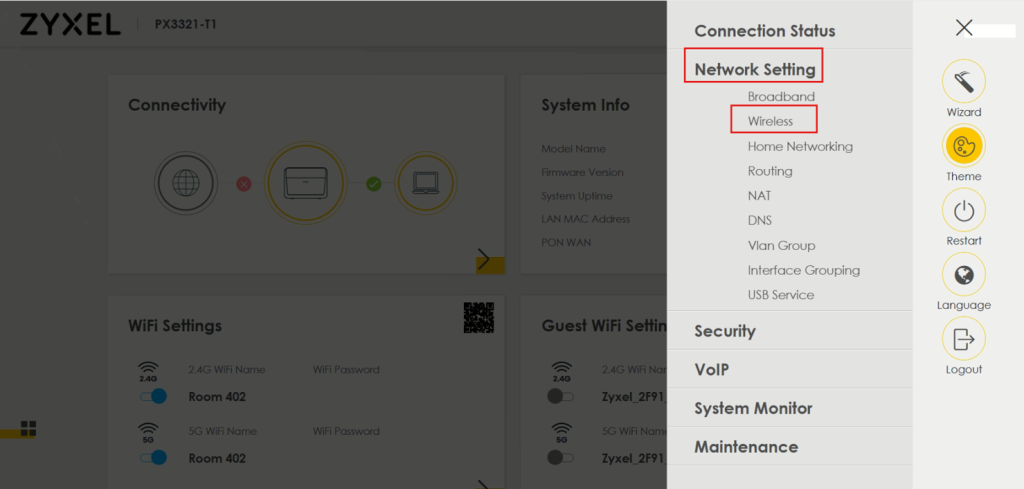
เปลี่ยน SSID ไปที่ Network Setting > Wireless > General > Wireless Network Name(ชื่อSSID) เลือก Security (ตัวอย่างเป็นแบบ None Security) > Apply
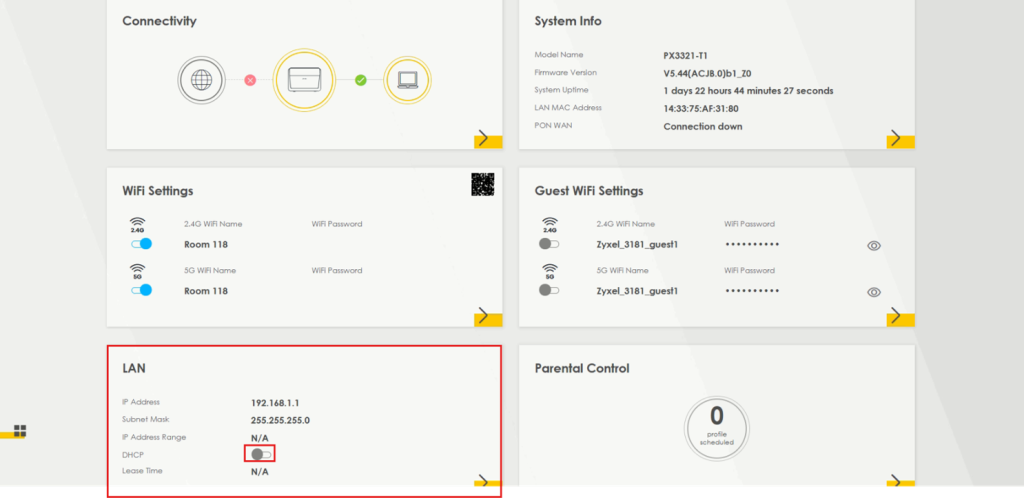
4.3 ปิด DHCP ของ LAN ที่ตัว ONU
เนื่องจากที่ ONU จะแจกออกมาเป็นค่า default วง 192.168.1.xx และเราต้องการให้เป็น dhcp แจกจาก DHCP Server ของเราเองจากการไหล VLAN ไป การไม่ปิดของ Default อาจทำให้แจกผิดวงได้
Step 5: ตรวจสอบหลังลงทะเบียน
หลังจากลงทะเบียนเสร็จ ควรตรวจสอบให้แน่ใจว่า ONT ทำงานปกติก่อนปิดงาน โดยดูได้จากหน้า Status
- สถานะ ONT = IS (In Service) — แสดงว่าอุปกรณ์ออนไลน์และพร้อมใช้งาน
- ตรวจว่า WAN ได้รับ Profile ถูกต้อง — โดยเฉพาะ WAN 2 ควรได้ IP ในวง 192.168.8.x
- ค่าแสง (DDMI) อยู่ในเกณฑ์ — RX Power ประมาณ −8 ถึง −27 dBm
- ทดสอบ Speed Test ในห้อง — ทดสอบว่าได้สปีดตามที่เราตั้งค่าไว้ไหม